
iPhone 字體製作三法:ttftinker、批處理腳本與 FontCreator
想讓自己喜歡的字體在 iPhone 上正確顯示中文,關鍵是改字體的 name(命名)屬性——讓新字體「自稱」是系統原本那個字體,系統才會去調用它。下面提供三種做法,難易與風險各異。
方法一:ttftinker 手動替換 name
小工具 ttftinker 能把 ttf 文件按屬性(map、name、glyf 等)拆成多個獨立文件,替換 name 後重新打包即可。
這種做法的好處:
1. 能做出最大限度的保留原字體屬性的中文字體。
2. 不容易出錯。
3. 流程直觀。
4. 可以順手去掉 bitmap data 等多餘屬性,縮小文件體積、節省內存。
所需工具:perl、ttftinker-2.90
操作步驟:
1. 安裝 perl。
2. 解壓 ttftinker-2.90(用 WinRAR 即可),此處以放在 c:\ttftinker 為例。
3. 把原字體與目標字體都複製到 c:\ttftinker。例如想把 STHeiti.ttf 換成方正姚體 FZYTK.ttf,就兩個都放進去。
4. 點「開始 → 運行」,輸入 cmd 回車,打開命令提示符。
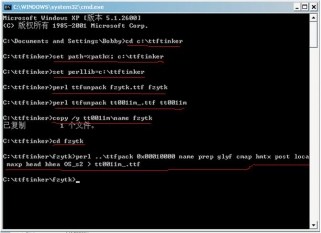
5. 依次執行:
cd c:\ttftinker
set path=%path%; C:\ttftinker
set perllib=C:\ttftinker
perl ttfunpack fzytk.ttf fzytk (拆解目標字體)
perl ttfunpack STHeiti.ttf STHeiti (拆解原始字體)
copy /y STHeiti\name fzytk (把原字體的 name 屬性蓋給目標字體)
cd fzytk
perl ..\ttfpack 0x00010000 name prep glyf cmap hmtx post loca maxp head hhea OS_s2 > STHeiti.ttf (重新打包)
打包完成後得到的 STHeiti.ttf 實際內容是方正姚體,但系統會當成黑體來渲染。
方法二:寫成批處理一鍵完成
如果經常要換字體,可以把上面的流程封裝成 .bat:
1. 安裝 perl。
2. 解壓 ttftinker-2.90 到 c:\ttftinker。
3. 複製元字體與目標字體到該目錄。
4. 在記事本中貼上:
setlocal enabledelayedexpansion
set newttf=msyh.ttf
set originttf=tt0011m_.ttf
set path=%path%; c:\ttftinker
set perllib=C:\ttftinker
md tmp
perl ttfunpack %originttf% tmp\originttf
perl ttfunpack %newttf% tmp\newttf
copy /y tmp\originttf\name tmp\newttf
pushd tmp\newttf
perl ..\..\ttfpack 0x00010000 name prep glyf cmap hmtx post loca maxp head hhea OS_s2 > ..\%originttf%
popd
pushd tmp
for /f %%i in ('dir /ad /b') do rmdir /s /q %%i
popd
另存為 c:\ttftinker\mknewttf.bat。5. 雙擊運行,即可在 c:\ttftinker\tmp 裡找到做好的字體。要換不同字體,改前兩行的 newttf 與 originttf 即可。
方法三:FontCreator 圖形化改 Naming
工具:FontCreator 5.6
流程是:先記錄原字體的 Naming 信息,再把目標字體的 Naming 改成同樣內容,然後另存。
1. 記錄原字體信息
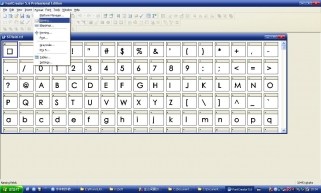
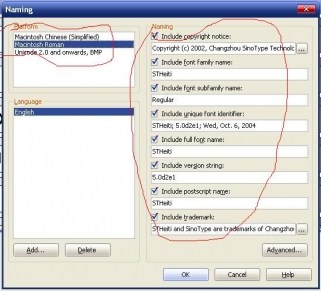
用 FontCreator 打開要替換掉的那個字體,在 Format 菜單中選 Naming,把裡面每一個 Platform 的信息都準確記下來。
2. 改目標字體的 Naming
把目標字體的 Naming 改為原字體的那一套。如果 Platform 列表裡缺對應項(微軟的字體常沒有 Macintosh 信息,iPhone 的蘋果字體也常缺 Microsoft 信息,這就是為什麼 iPhone 字體下載到 XP 上無法雙擊預覽),需要在 Format → Platform 中手動添加。多餘的 Platform 可以刪掉,順便還能縮小文件。
3. 另存並替換
另存為新字體(文件名千萬別弄錯),上傳到 iPhone 對應目錄即可。
這個方法最直觀,缺點是容错度低——一旦不小心改錯一個字母,可能導致難以預料的後果。三種方法裡,方法一最穩妥,方法二適合批量,方法三最快但最需要仔細。
- 上一篇文章: 把桌面英文圖標改成中文名稱
- 下一篇文章: CameraPro 上手教學:把 iPhone 拍照功能用盡