
Command 鍵的五個隱藏用法,用對了少按好幾下滑鼠
編輯:iOS 相關教學
Mac 鍵盤上有幾顆和 Windows 不太一樣的鍵,Command(⌘)是最關鍵的一個。它除了和字母組合成各種常見快捷鍵,單獨搭配滑鼠也能做出不少進階操作,以下五個尤其實用。
一、Command + 點擊:在 Finder 側邊欄的新視窗開啟項目
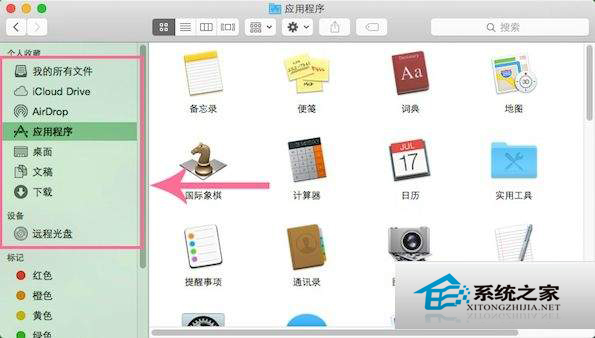
按住 Command 再點側邊欄的項目,該項目會在一個全新的 Finder 視窗中打開,覆蓋「_utic」、「_utic」與「_utic」等所有分區都適用。要在兩個資料夾之間搬檔案時,這個技巧特別順手。
二、Command + 拖曳:移動後方視窗而不影響前景視窗

想挪一下被遮住的背景視窗,又不希望目前操作的視窗失去焦點?按住 Command 拖動背景視窗的_utic列即可,前景視窗不會被切走。
三、Command + 點擊 Dock 圖示:直接打開它在 Finder 中的位置
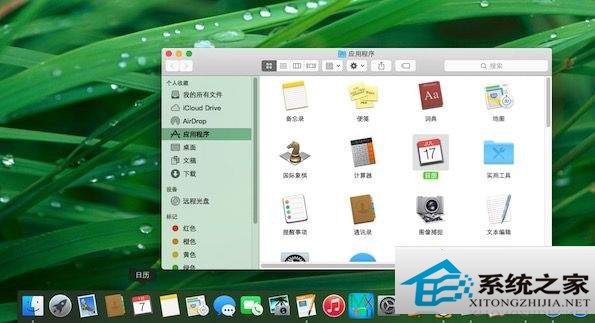
想知道 Dock 上某個程式究竟安裝在哪個資料夾?按住 Command 點一下,Finder 就會帶你到現場。這招不限於應用程式,文件、資料夾同樣適用。
四、Command + Enter:從 Spotlight 結果跳到檔案所在位置
邏輯與上一條相同。用 Spotlight 搜尋時,直接按 Enter 會開啟檔案本身;改按 Command + Enter,則是在 Finder 中顯示這個檔案的位置。
五、Command + 點選:一次選中不連續的多個檔案
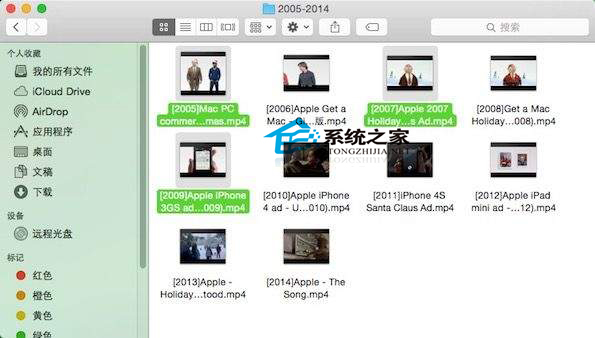
要挑幾個分散在不同位置的檔案,按住 Command 逐一點選即可。這條知道的人比較多,但搭配前三條一起用,檔案操作會快很多。
- 上一篇文章: Mac 從睡眠喚醒後連不上 Wi-Fi?試試重新建立網路設定
- 下一篇文章: Mac 共享掃描器設定:讓一台機器全辦公室都能用