
iOS 10 推送進階:UNNotificationServiceExtension 實戰
這篇要談的是更進階、客製化程度更高的遠程通知。除了補充多媒體推送,還會說明 UNNotificationServiceExtension、UNNotificationContentExtension 與 UNNotificationAction 相關類別。看完之後,不敢說你把蘋果遠程推送摸得一清二楚,但至少能動手做幾個實用的擴充。
一、UNNotificationServiceExtension
1.1 它是什麼
UNNotificationServiceExtension 是 iOS 10 才有的新特性,先看這張流程圖:
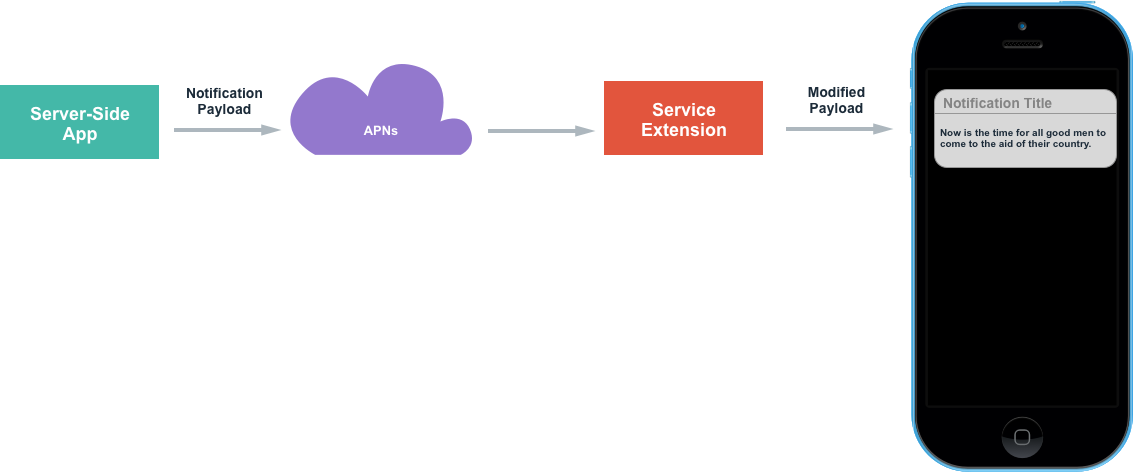
從圖上可以看到:原本 APNs 直接推到手機的通知,中間多了一個 Service Extension 的處理環節(你也可以完全不處理)。透過這個環節,你能在通知真正展示給用戶之前,對內容做任何客製化加工,最終呈現更豐富的通知。當然,如果網路太差或附件太大,在規定的時間內沒能處理完,系統就會退回顯示原始通知內容。
那 Service Extension 的意義在哪?我整理成兩點:
1. 安全
安全永遠排第一。從 iOS 9 開始,蘋果就鼓勵我們改用更安全的 https,可見其對安全的重視。為什麼在這裡提安全?因為過去我們的推送內容,無論走第三方還是蘋果自帶通道,一旦被有心人攔包,內容就完全暴露了。有人說那我加密就好——可是加密之後通知欄怎麼顯示呢?(別說你把所有遠程推送都改成本地通知。)UNNotificationServiceExtension 正是為了解決這個矛盾:通知送達後,你有最多 30 秒的時間解密並重新組織內容,再呈現在通知欄上。
2. 內容更豐富
以往通知能展示的資訊太少,導致通知欄被各種廣告佔滿。這次蘋果新增的附件通知,搭配通知擴充類,就能呈現有圖有畫面的通知——比如短片中的某一幀畫面,或者伺服器下發的小圖片,用來吸引用戶點開。推送這件事,雖然有人會關閉,但大多數用戶仍開著,所以這個市場其實很大,用得好能為 App 帶來不少想像空間。
1.2 如何建立一個 UNNotificationServiceExtension
注意:不能靠新增一個 UNNotificationServiceExtension 類來使用服務擴充,正確做法是建立一個 Target。這個 Target 自帶模板,其中有兩個方法由系統呼叫:
// 重寫此方法來修改通知內容,也可以在此下載附件
- (void)didReceiveNotificationRequest:(UNNotificationRequest *)request
                   withContentHandler:(void (^)(UNNotificationContent *contentToDeliver))contentHandler;

// 處理超時時呼叫,此時只能把收到的原始 apns 直接展示出去
- (void)serviceExtensionTimeWillExpire;
一起來建立這個 Target。
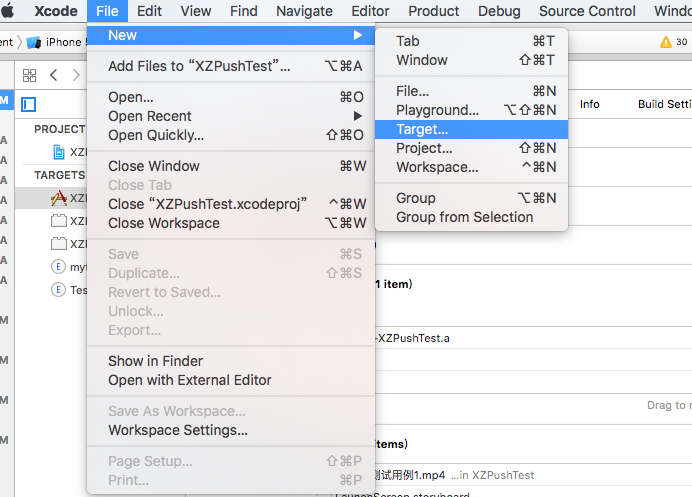
選擇如圖所示的模板:

接著填名稱、下一步即可完成。此時專案目錄裡會多出一個資料夾:
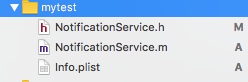
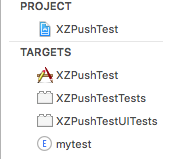
關於 Bundle ID,這裡有一個容易忽略的細節:擴充的 Bundle ID 是「主工程 Bundle ID + 擴充名稱」。也就是說,若工程 Bundle ID 是 coderxu.pushDemo,擴充就是 coderxu.pushDemo.mytest,最後一段就是建立 Target 時填的名字。這個前綴不用自己改,系統會自動帶上。
到這一步,服務通知擴充就建立好了。
1.3 使用方式與 Demo
(1)通知內容改寫:
- (void)didReceiveNotificationRequest:(UNNotificationRequest *)request
                   withContentHandler:(void (^)(UNNotificationContent * _Nonnull))contentHandler {
    self.contentHandler = contentHandler;
    // 先複製一份通知內容,後續修改都作用在這份上
    self.bestAttemptContent = [request.content mutableCopy];

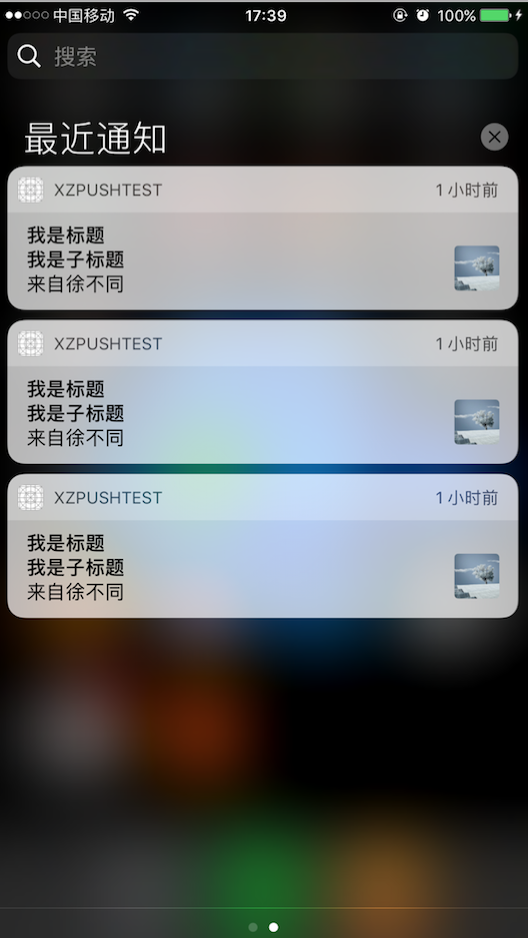
    self.bestAttemptContent.title = @"我是標題";
    self.bestAttemptContent.subtitle = @"我是子標題";
    self.bestAttemptContent.body = @"來自徐不同";

    // 附件:從 userInfo 中取出圖片地址
    NSDictionary *dict = self.bestAttemptContent.userInfo;
    NSDictionary *notiDict = dict[@"aps"];
    NSString *imgUrl = [NSString stringWithFormat:@"%@", notiDict[@"imageAbsoluteString"]];
    if (!imgUrl.length) {
        self.contentHandler(self.bestAttemptContent);
        return;
    }
    [self loadAttachmentForUrlString:imgUrl withType:@"png" completionHandle:^(UNNotificationAttachment *attach) {
        if (attach) {
            self.bestAttemptContent.attachments = @[attach];
        }
        self.contentHandler(self.bestAttemptContent);
    }];
}
(2)下載附件:
- (void)loadAttachmentForUrlString:(NSString *)urlStr
                          withType:(NSString *)type
                 completionHandle:(void(^)(UNNotificationAttachment *attach))completionHandler {
    __block UNNotificationAttachment *attachment = nil;
    NSURL *attachmentURL = [NSURL URLWithString:urlStr];
    NSString *fileExt = [self fileExtensionForMediaType:type];
    NSURLSession *session = [NSURLSession sessionWithConfiguration:
                             [NSURLSessionConfiguration defaultSessionConfiguration]];
    [[session downloadTaskWithURL:attachmentURL completionHandler:^(NSURL *temporaryFileLocation,
                                                                     NSURLResponse *response,
                                                                     NSError *error) {
        if (error != nil) {
            NSLog(@"%@", error.localizedDescription);
        } else {
            NSFileManager *fileManager = [NSFileManager defaultManager];
            NSURL *localURL = [NSURL fileURLWithPath:
                               [temporaryFileLocation.path stringByAppendingString:fileExt]];
            [fileManager moveItemAtURL:temporaryFileLocation toURL:localURL error:&error];
            NSError *attachmentError = nil;
            attachment = [UNNotificationAttachment attachmentWithIdentifier:@""
                                                                      URL:localURL
                                                                  options:nil
                                                                    error:&attachmentError];
            if (attachmentError) {
                NSLog(@"%@", attachmentError.localizedDescription);
            }
        }
        completionHandler(attachment);
    }] resume];
}
(3)判斷檔案副檔名:
- (NSString *)fileExtensionForMediaType:(NSString *)type {
    NSString *ext = type;
    if ([type isEqualToString:@"image"]) { ext = @"jpg"; }
    if ([type isEqualToString:@"video"]) { ext = @"mp4"; }
    if ([type isEqualToString:@"audio"]) { ext = @"mp3"; }
    return [@"." stringByAppendingString:ext];
}
第一段負責重組通知內容:有附件 URL 就下載,沒有就直接展示。第二段用系統 API 完成下載、存檔、取得檔案路徑並建立附件——要特別注意,建立附件的 URL 必須是本地檔案路徑(以 file:// 開頭),也就是說一定要先下載完才能拿到。第三段判斷檔案類型以便前端處理。這裡我把類型寫死了,因為只測一張圖;更好的做法是讓伺服器在推送內容中直接帶上附件類型。
強烈建議:處理推送內容時,讓伺服器一併下發檔案類型。重要的事情說三遍。
再補充兩個常見問題
1. 為什麼我在擴充裡用系統 API 下載,而沒用 AFNetworking?
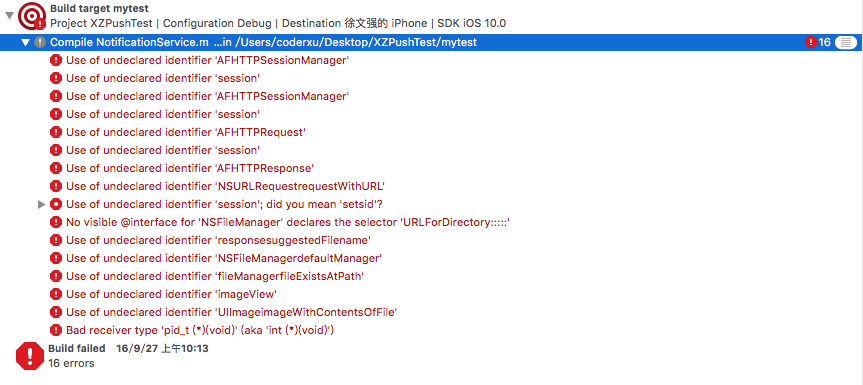
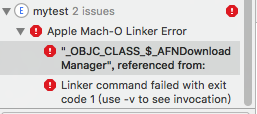
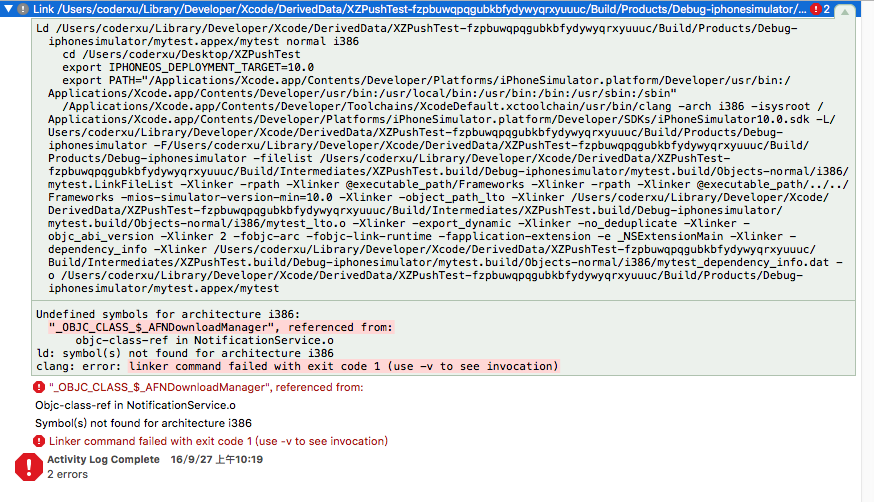
不知道為什麼,把 AFN 導入擴充 Target 後總是各種編譯報錯:用 CocoaPods 導入會報錯、手動拖曳(不勾選 Copy)會報錯、勾選了直接編譯就報錯,改用通知回調下載又慢且線程不確定。最後我選擇了 block 回調 + 系統 API 的方案。
以下為當時的一些錯誤截圖(可以不看):
2. 為什麼除錯這個擴充時,中斷點完全沒反應?
因為你運行的 Target 不對。正確做法是切換到主 App 的 Target:
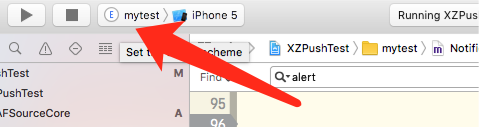
選擇你的主程式 Target:
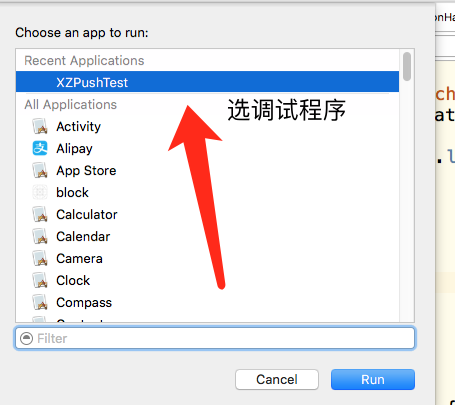
這樣再打中斷點就正常了。
最後附上推送內容格式:
{
    "aps": {
        "alert": "This is some fancy message.",
        "badge": 1,
        "sound": "default",
        "mutable-content": "1",
        "imageAbsoluteString": "https://upload.univs.cn/2012/0104/1325645511371.jpg"
    }
}
要留意兩點:必須帶 "mutable-content": "1",且必須有 alert 欄位,否則可能攔截通知失敗(蘋果文件裡有寫)。除此之外,你完全可以自加自訂欄位,比如圖片地址、圖片類型,剩下的就自己慢慢摸索了。
附上成功推送的顯示效果:
後續待補充的內容:
# 2、UNNotificationContentExtension
## 2.1 簡介
## 2.2 如何建立
## 2.3 使用方式與 Demo
# 3、UNNotificationAction
## 3.1 簡介
## 3.2 如何建立
## 3.3 使用方式與 Demo
如果你覺得這篇有幫助,歡迎關注。轉載也希望能註明出處,我會繼續寫更多更好的內容回饋大家。
- 上一篇文章: iOS GCD 詳解:隊列、執行方式與六種組合
- 下一篇文章: iOS 多線程(四):GCD 核心 API 逐個拆解