
用 iTunes 備份與還原通訊錄,聯絡人不再人間蒸發
編輯:iOS 相關教學
對 iPhone 用戶來說,通訊錄是所有資料裡最關鍵的一塊。可是碰上系統升級或當機,聯絡人一鍵全消——這種損失實在令人頭痛。特別是新手,往往事到臨頭才手忙腳亂。以下就示範如何用 iTunes 把通訊錄備份好,並在需要的時候還原回來。本文以 iTunes 8.0 為例。
一、備份通訊錄
iTunes 支援把通訊錄同步到 Outlook、Yahoo Address Book、Google Contacts 與 Windows 通訊簿。筆者建議備份到網路通訊簿,Yahoo Address Book 或 Google Contacts 都不錯。因此事先請準備好 Yahoo 或 Gmail 帳號。
Gmail 註冊 Yahoo 信箱註冊
把 iPhone 連上 iTunes 後,點擊「裝置」下的 iPhone 圖示。
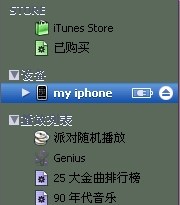
接著會出現下面的畫面:
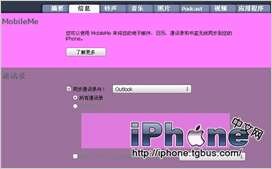
點擊查看大圖
點擊「資訊」標籤,找到通訊錄區塊,在「同步通訊錄」前的核取方塊打勾,後方選擇要備份到的位置(這裡以 Gmail 為例)。選擇 Gmail Contacts 後會跳出設定對話框。
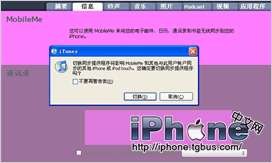
切換之後:
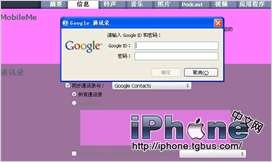
填入你的 Gmail 帳號與密碼。
點擊查看大圖
按下確定,iTunes 就會開始把通訊錄同步到 Gmail。

這時登入 Gmail 網頁版,點開通訊錄,就能看到從 iPhone 備份出來的聯絡人了。
二、還原通訊錄
當手機出問題、聯絡人消失時,只要照上面的流程反向操作一次,就能從 Gmail Contacts 把資料同步回來,這裡就不再重複贅述。
- 上一篇文章: iTunes 歌詞秀:讓歌詞自動跟著歌走
- 下一篇文章: 自架輸入法詞庫:把表情符號變成快捷字