
iOS 9 越獄後怎麼鎖住 App?BioProtect 指紋加密插件使用教學
手機早已成為我們最私密的隨身物品,相簿、對話紀錄、備忘錄裡往往躺著不少不想被翻看的內容。偏偏朋友借手機、家人拿去拍張照的情境避不開,這時候把敏感 App 單獨上鎖,就是最實際的自保方式。對 iOS 9 越獄用戶來說,指紋加密插件 BioProtect 正好補上了系統原生的這塊空白。
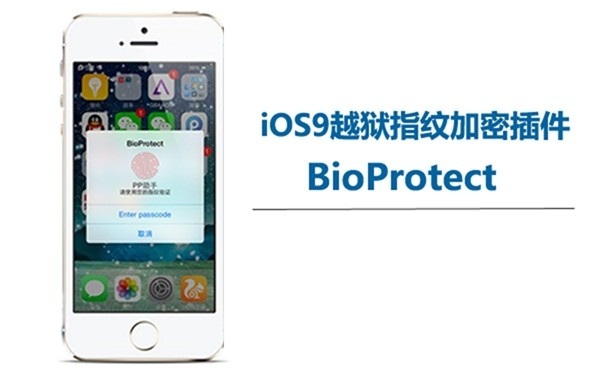
BioProtect 基本資訊
版本號:1.8-13
來源:BigBoss 源(2.99 美元)/雷锋源(免費)
支援系統:iOS 9.0-9.0.2 越獄環境
支援機型:iPhone 5s 以上、具備 Touch ID 的機型
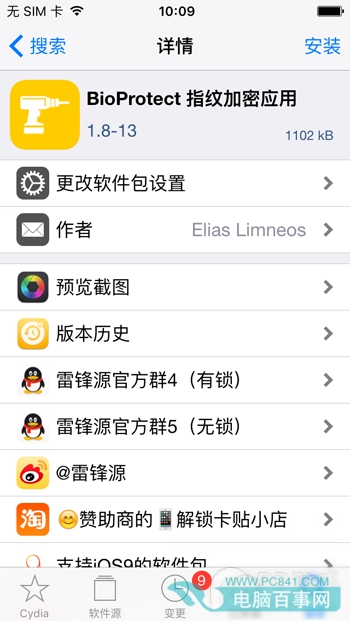
它能鎖什麼
BioProtect 幾乎把 iPhone 上所有可執行項目都納入保護範圍:個別應用程式、資料夾、設定面板內的功能項,甚至開機、關機、SIM 卡解鎖、多工切換介面、Siri 與桌面圖標排列。更貼心的是,插件本身也能設一組獨立密碼,避免別人直接跑進設定裡把你的鎖全部解除。
步驟一:先幫 BioProtect 自己設密碼
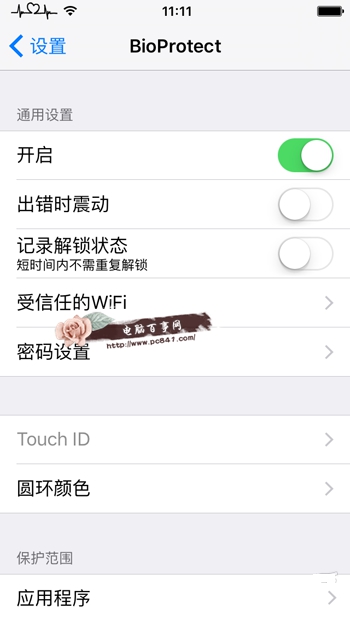
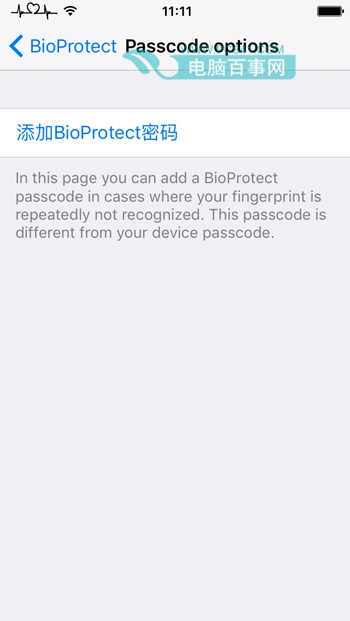
進入「設定-BioProtect-密碼設定」,選擇新增 BioProtect 密碼。設定完成後,日後開啟 BioProtect 設定頁同樣需要驗證,可用自訂密碼,也可以直接壓一下 Touch ID 通過。
步驟二:挑一個喜歡的解鎖樣式
在 BioProtect 的「圓環顏色」裡可以自訂解鎖提示的配色與動畫,Touch ID 驗證視窗的視覺變化都能調整,讓驗證過程看起來更順眼。
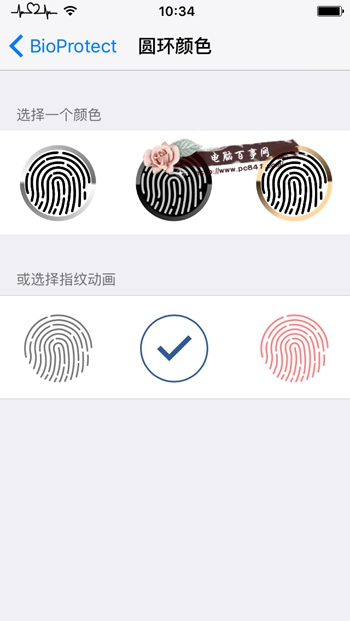
步驟三:勾選要保護的項目
以 App 加密為例:開啟 BioProtect,點進「應用程序」,把想鎖住的 App 逐一勾上,回到桌面後再點開該 App,就會先跳出指紋驗證。資料夾、開關機、Siri 等其他類別的設定邏輯相同,各自獨立勾選即可。
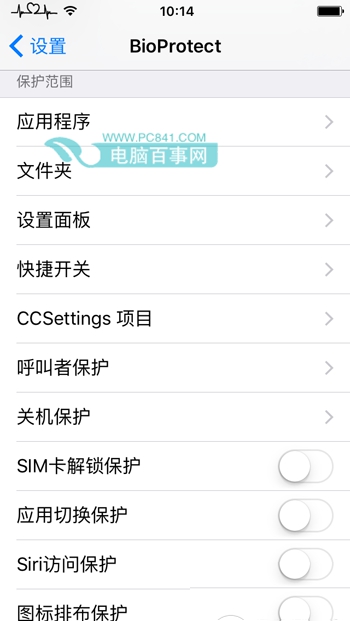
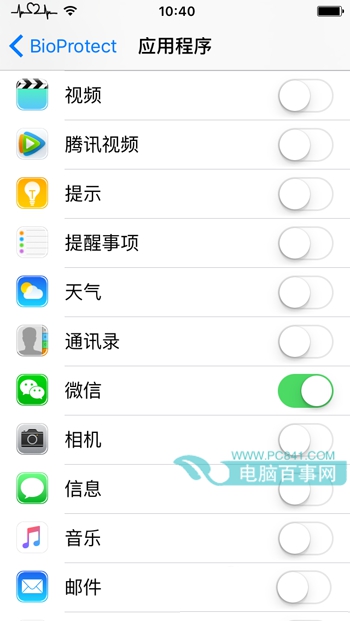
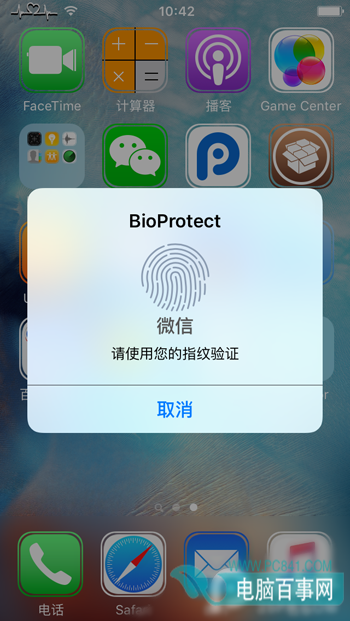
要提醒的地方
當時 BioProtect 在適配 iOS 9 越獄的過程中還留有小毛病,比較常見的是開啟 BioProtect 後螢幕鎖定再解鎖會短暫黑屏,需要再按一次電源鍵重新解鎖才恢復。如果你不想承擔這些不穩定性,可以先觀望作者後續的更新版本,再決定要不要裝。
- 上一篇文章: 怎麼申請 iOS 9 公測版?註冊流程圖文步驟
- 下一篇文章: iPhone 夜間最低亮度還是刺眼?用「弱光濾鏡」再暗一階