
iOS9 中的 WebKit 與 Safari 帶來的驚喜
凡是使用過 UIWebView 的 iOS 開發者,大概都對它諸多限制與有限的功能深有體會。所幸自 iOS8 推出 WebKit 框架後,這樣的窘境得以改觀。本文將帶你深入 WebKit,實際感受它帶來的好處,同時也看看 iOS9 新加入的 SFSafariViewController 有哪些驚喜。
通用的瀏覽行為
所謂通用的瀏覽行為,主要可以歸納為以下幾種:網頁載入進度、前進、後退、刷新。
如果每個用到 WebView 的 App 都要自己打造一個專用的 Controller,未免太麻煩了,我以前通常直接採用別人寫好的第三方套件來解決。
但現在,改用 WKWebView 就變得非常輕鬆,直接看程式碼:
 class ViewController: UIViewController {
 var webView: WKWebView!
 @IBOutlet weak var progressView: UIProgressView!
 required init(coder aDecoder: NSCoder) {
 super.init(coder: aDecoder)!
 // 實例化 WKWebView
 self.webView = WKWebView(frame: CGRectZero)
 }
 override func viewDidLoad() {
 super.viewDidLoad()
 // 以程式方式加入 WKWebView
 view.addSubview(webView)
 view.insertSubview(webView, aboveSubview: progressView)
 webView.translatesAutoresizingMaskIntoConstraints = false
 let widthConstraint = NSLayoutConstraint(item:webView, attribute: .Width, relatedBy: .Equal, toItem: view, attribute: .Width, multiplier: 1 , constant: 0)
 view.addConstraint(widthConstraint)
 let heightConstraint = NSLayoutConstraint(item:webView,attribute: .Height, relatedBy: .Equal,toItem: view, attribute: .Height, multiplier:1, constant: -46)
 view.addConstraint(heightConstraint)
 // 監聽 webView 屬性的變化
 webView.addObserver(self, forKeyPath: "loading", options: .New, context: nil)
 webView.addObserver(self, forKeyPath: "title", options: .New, context: nil)
 // 載入網頁
 let request = NSURLRequest(URL: NSURL(string: "https://ray.dotnetage.com")!)
 webView.loadRequest(request)
 }
 override func observeValueForKeyPath(keyPath: String?, ofObject object: AnyObject?, change: [String : AnyObject]?, context: UnsafeMutablePointer<Void>) {
 if (keyPath == "loading") {
 // 更新按鈕可用性
 forwardButton.enabled = webView.canGoBack
 backButton.enabled = webView.canGoBack
 stopButton.image = webView.loading ? UIImage(name: "Cross") : UIImage(named: "Syncing")
 } else if keyPath == "title" {
 title = webView.title
 } else if keyPath == "estimatedProgress" {
 progressView.hidden = webView.estimatedProgress == 1
 progressView.setProgress(Float(webView.estimatedProgress), animated: true)
 }
 }
}
這段程式碼沒什麼特別難懂的地方,唯一的小遺憾是 WKWebView 無法透過 IB 以可視化方式構建,其餘頂多是再優化一下 Autolayout 的寫法。實際動手寫個範例就明白了。
與 Javascript 通信
透過 WebKit,就不必再依賴 javascript 橋的方式來與 DOM 通信了。其實這並非什麼新技術,早在 windows98 時代,VB 或 Delphi 就能透過 COM 介面用類似手法與 DOM 通信。
廢話不多說,先講講 WebKit 的基本原理。下圖是 WebKit Host 的 Web 進程與 App 主進程之間的通信關係示意。
這裡包含兩個過程:執行 javascript 腳本,以及 javascript 的回調。
執行 javascript 腳本
我們可以把 javascript 腳本作為應用程式資源打包進 App 的 Bundle,在運行期透過 WebKit 注入到目標網頁中執行。
先準備一個目標網頁,這裡以自己的部落格為例(https://ray.dotnetage.com)。用 WebKit 在 App 中打開後如下:
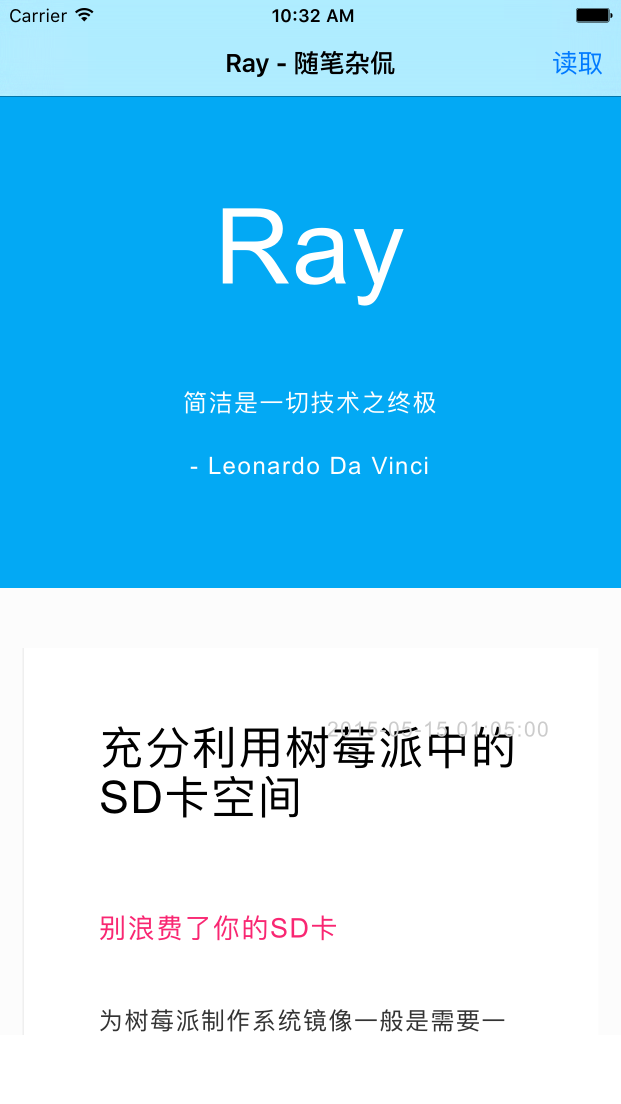
現在把部落格首頁大標題的文字改掉,程式碼很簡單:
$(".page-header h1").text("iOS注入測試");接著在 iOS 專案裡新增一個名為 inject.js 的腳本檔,把上述程式碼複製進去。
建議 App 內包含的 javascript 腳本,先在瀏覽器控制台執行一次,以確保腳本本身能被正確執行;否則一旦腳本潛藏錯誤,在 App 內是無法檢測到的。
然後在控制器的建構式中建立一個 WKWebViewConfiguration 實例,作為參數傳入 WKWebView 的建構式:
 // ViewController.swift
import WebKit
class ViewController : UIViewController {
 var webView: WKWebView!
 required init(coder aDecoder: NSCoder) {
 super.init(coder: aDecoder)!
 let configuation = WKWebViewConfiguration()
 configuation.userContentController.addUserScript(getUserScript("inject"))
 self.webView = WKWebView(frame: CGRectZero,configuration: configuation)
 }
 // 從資源中讀取 javascript 腳本
 func getUserScript(fromName: String)-> WKUserScript {
 let filePath = NSBundle.mainBundle().pathForResource(fromName, ofType: "js")
 let js = try! String(contentsOfFile: filePath!, encoding: NSUTF8StringEncoding)
 return WKUserScript(source: js, injectionTime: .AtDocumentEnd, forMainFrameOnly: true)
 }
}
這裡要注意的是自訂方法 getUserScript() 所回傳的 WKUserScript 物件。透過 injectionTime,可以決定把腳本注入到 HTML 的開頭還是文件結尾。
再次執行程式碼,效果如下:

也就是說,我們能在 App 內透過 WebKit 注入 javascript,進而任意操控頁面中的所有 DOM 物件。
javascript 的回調
除了從 App 端注入程式碼,某些情況下我們還需要從網頁端處理後把結果回傳,例如把網頁內某些元素讀出並轉為 json 物件集合傳回 App,或是在 App 載入網頁後一次讀出所有圖片,當用戶點擊時用本地方式全屏預覽等等。這些情境下,我們都需要從網頁返回物件。
換句話說,要在網頁進程向 App 進程通信,就需要在腳本中使用:
webkit.messageHandlers.{MessageName}.postMessage([params]);這個方法在標準的 HTML5 瀏覽器(如 Chrome、Safari)中無法直接執行,只有在 WebKit Host 的頁面才會出現 webkit 這個物件。原理並不難理解:WebKit 在載入頁面後向 window 注入了 webkit 實例,讓 javascript 能透過它向 App 發送資訊。
若想向 App 發送一個訊息,例如點擊頁面按鈕後執行 App 內打開相簿的程式碼,就要先在 javascript 寫好:
 $("#mybutton").click(function(){
 webkit.messageHandlers.openPhotoLibrary.postMessage();
 });
請留意 openPhotoLibrary 這個物件在 Swift 中並不存在,當方法回傳到 Swift 時,它只是一個訊息名稱。要在 Swift 中接收來自瀏覽器的訊息,控制器需實作 WKScriptMessageHandler 介面,它只有一個方法:
 public protocol WKScriptMessageHandler : NSObjectProtocol {
 @available(iOS 8.0, *)
 public func userContentController(userContentController: WKUserContentController, didReceiveScriptMessage message: WKScriptMessage)
}
於是直接實作這個介面:
 class ViewController: UIViewController, WKScriptMessageHandler {
 required init(coder aDecoder: NSCoder) {
 // ... 之前的程式碼同上
 configuation.userContentController.addScriptMessageHandler(self, name: "openPhotoLibrary")
 self.webView = WKWebView(frame: CGRectZero,configuration: configuation)
 }
 func userContentController(userContentController: WKUserContentController, didReceiveScriptMessage message: WKScriptMessage) {
 if message.name == "openPhotoLibrary" {
 // 這裡就可以加入打開相簿的程式碼
 }
 }
}
從程式碼不難看出原理:在構建 WKWebView 之前,先用 addScriptMessageHandler 向配置物件註冊一個訊息名(本例為 "openPhotoLibrary");實作 WKScriptMessageHandler 介面後,從 userContentController() 的 message.name 判斷訊息來源,執行對應程式碼。
若需要從 javascript 腳本向 App 傳入物件,可直接在 postMessage() 中把物件作為參數,但通常這個參數應為陣列或普通 JSON 物件,如此 App 才能用字典物件重新讀出。例如從當前網頁讀出所有選單的網址與名稱,生成一個 menus 陣列:
 var menus = $(".navbar a").map(function(n,i){
 return { title: $(n).text, link: $(n).attr("href") };
 });
webkit.messageHandlers.didFetchMenus.postMessage(menus);
這裡略過介面實作,直接看 userContentController 方法的實現:
 var menus: [Menus]?
func userContentController(userContentController: WKUserContentController, didReceiveScriptMessage message: WKScriptMessage) {
 if message.name == "didFetchMenus" {
 if let resultArray = message.body as? [Dictionary<String,String>] {
 menus = resultArray.map{ Menu(dict: $0) }
 print(menus)
 }
 }
}
iOS9 中的 Safari 瀏覽器
iOS9 加入了 SafariServices 這個新模組,它提供了一個全功能的內嵌式 Safari,透過 SFSafariViewController 就能像普通控制器那樣使用。
以下是一個簡單的例子:
 import UIKit
import SafariServices
class ViewController: UIViewController {
 @IBAction func openBrowser(sender: AnyObject) {
 let safari = SFSafariViewController(URL:NSURL(string:"https://www.apple.com")!)
 self.showViewController(safari, sender: self)
 }
}
SFSafariViewController 與 WebKit 最大的差別在於,它幾乎沒有可控的方法,只是一個能完全嵌入 App 的控制器,避免了以前打開外部連結必須跳出當前 App 的麻煩。而且嵌入的 Safari 與系統 Safari 功能一致,同樣支援 3D Touch 與切頁等特色。當 App 採用外部網路帳號集成登入時,Safari 能更直接取得當前 App 的應用上下文,無須再跳出重新登入後返回,這大大增強了 App 與 Safari 集成時的使用體驗。
在 Apple 開發者網站上,對 WebKit 與 SafariServices 的選擇給出了這樣的建議:如果需要與網頁交互,選擇 WebKit;如果需要與 Safari 一致的使用體驗且不需與網頁交互,推薦使用 SafariServices。
這確實是一項相當不錯的更新。
- 上一篇文章: iOS9 新 API 上手:Spotlight 搜索集成指南
- 下一篇文章: 教你解決 Xcode 升級後插件失效的問題