
用 Redsn0w 越獄 iPod Touch 2 的命令列實戰
以現在的標準來看,越獄 iPod Touch 2 的流程確實偏繁瑣,但步驟本身已經被簡化到不能再簡了。以下完整走一遍。
開始前的準備:確認電腦已安裝最新版 iTunes,並下載 iRecovery 與打好補丁的 2.2.1 固件 patchedFW.ipsw。
步驟 1:安裝 iRecovery 環境
下載 iRecovery 與 patchedFW.ipsw 並解壓。進入已解壓的 iRecovery 目錄,執行 librickrb.exe,一路按 Next 完成安裝。
步驟 2:讓裝置進入 DFU
打開 iTunes(目的是監測裝置狀態,任何提示先不理會),然後:
按住頂部電源鍵 + 下方 Home 鍵 10 秒,10 秒後立刻放開電源鍵,但 Home 鍵不要放。
當 iTunes 提示已進入恢復模式、而 Touch 螢幕完全無顯示,就代表 DFU 成功。若螢幕出現蘋果標誌或插头圖示,表示沒進去,請關機重來。
步驟 3:開啟命令列並切換目錄
在「開始」→「執行」輸入 CMD 並確認。
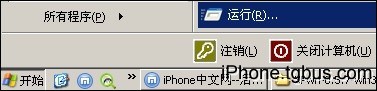
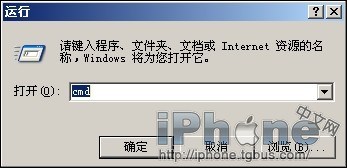
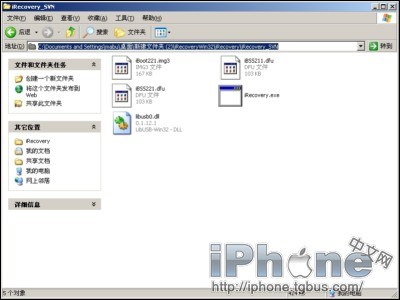
進入 iRecovery_SVN 資料夾,複製位址欄的路徑。
在提示符中輸入 cd 加一個空格。
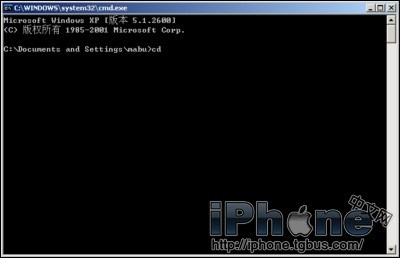
按右鍵把剛才複製的路徑貼上,回車。
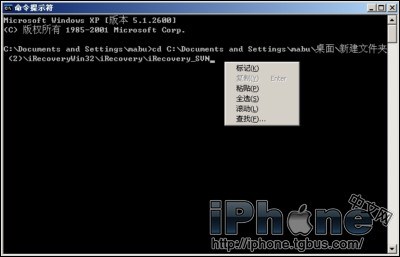
這樣就進入 iRecovery_SVN 資料夾了
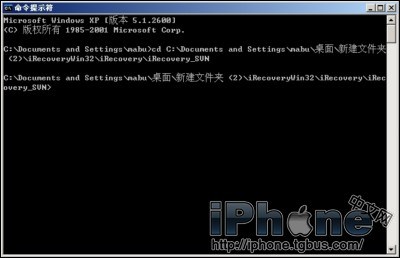
接著執行:
irecovery -f iBSS211.dfu
跑完後畫面會顯示如下。

看到「Closing USB connection...」即代表成功,這時需要重新拔插一次 iPod Touch 的數據線。
步驟 4:寫入補丁
重新拔插後(iPod 螢幕應變為白色),回到同一個命令列視窗,輸入:
irecovery -s
arm7_stop
mw 0x9000000 0xe59f3014
mw 0x9000004 0xe3a02a02
mw 0x9000008 0xe1c320b0
mw 0x900000c 0xe3e02000
mw 0x9000010 0xe2833c9d
mw 0x9000014 0xe58326c0
mw 0x9000018 0xeafffffe
mw 0x900001c 0x2200f300
arm7_go
arm7_stop
/exit
以上整段可以一次複製貼上執行,不必逐行輸入。同樣看到「Closing USB connection...」後,重新拔插一次數據線。
步驟 5:載入第二階段
重新拔插後繼續輸入:
irecovery -f iBSS221.dfu
跑完後再次重新拔插數據線。
步驟 6:iTunes 恢復自製固件
打開 iTunes,它會提示偵測到處於恢復模式的 iPod。按住 Shift 點擊「恢復」,選擇 patchedFW.ipsw。
這裡要特別注意:恢復完成後,iPod Touch 螢幕不會有任何顯示,即使電腦偵測到裝置也無法辨識。這時只能憑感覺操作,需要多試幾次才能再進入 DFU 模式,讓 iTunes 重新識別。
步驟 7:最後一輪引導
再次進入 DFU(螢幕無顯示),iTunes 提示識別到恢復模式設備後,回到命令列並切進 iRecovery_SVN 目錄。以下指令請在同一個視窗完成,中途不必關閉重開:
iRecovery -f iBSS211.dfu
跑完重新拔插數據線(螢幕應變白)。
iRecovery -s
arm7_stop
mw 0x9000000 0xe59f3014
mw 0x9000004 0xe3a02a02
mw 0x9000008 0xe1c320b0
mw 0x900000c 0xe3e02000
mw 0x9000010 0xe2833c9d
mw 0x9000014 0xe58326c0
mw 0x9000018 0xeafffffe
mw 0x900001c 0x2200f300
arm7_go
arm7_stop
/exit
跑完重新拔插。
iRecovery -f iBSS221.dfu
跑完重新拔插。
iRecovery -s
go
/exit
若停在某個提示處等待輸入,按一下回車繼續。

跑完重新拔插。
iRecovery -f iBoot221.img3
iRecovery -s
go
/exit
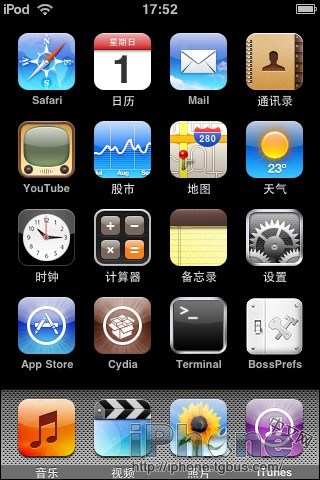
完成這道指令後,iPod Touch 會自動重新開機,開好之後就能看到 Cydia 已經裝上,越獄完成。
最後提醒:如果在送入 2.1.1 iBSS 之後裝置無法被辨識,先重新拔插一次數據線,再試 iRecovery -s。有些情況下每次送入 iBSS 後都需要拔插一次。
另外,這個方法越獄後不能關機或重新開機,否則會進入黑屏,必須重跑步驟 6 到 7。日常使用請以鎖屏待機為主。
- 上一篇文章: iTunes 小技巧:一秒把 MP3 變有聲讀物,還能變速
- 下一篇文章: 有 Clippy 就夠了:不用 biteSMS 也能轉發短信