
換到iPhone 7前先想清楚:微信聊天記錄該怎麼備份與延續
編輯:iOS 相關教學
iPhone 7 發表的消息傳得滿天飛,說實話我沒看發表會,光是這幾天的資訊量就夠嗆了。整體看來,新機加入了不少讓人忍不住想吐槽的設計,庫克為了拉抬持續下滑的 iPhone 銷量,也算是絞盡腦汁。
還在猶豫要不要賣掉 iPhone 6 換新機?買或不買,確實是個難題。但不管手上是哪一代,微信總是得用,聊天紀錄的刪除意外也從沒停過。你會不會擔心:升上 iOS 10 之後對話就救不回來了?換手機之後舊資料又該怎麼接上?手機可以說換就換,資料卻不能說丟就丟。
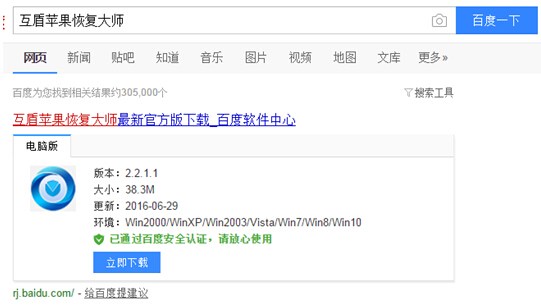
華人做事講究走一步看三步,當所有人都在討論買不買的時候,冷靜下來先想清楚資料轉移,才是真正該優先處理的事。以下就示範如何備份、還原並轉移微信對話。
1. 先為舊機做完整備份
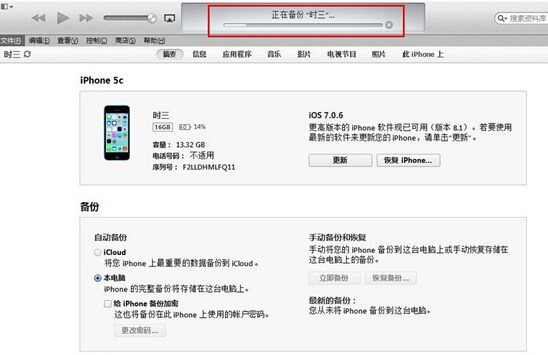
把 iPhone 5 或 6 連上電腦,打開 iTunes,依序點選手機圖示 →「摘要」→「本電腦」→「立即備份」。這樣就能把機內資料整包存到電腦,有備無患。
2. 用互盾蘋果恢復大師讀取備份
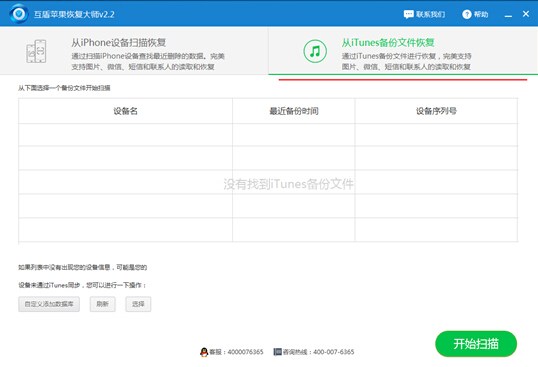
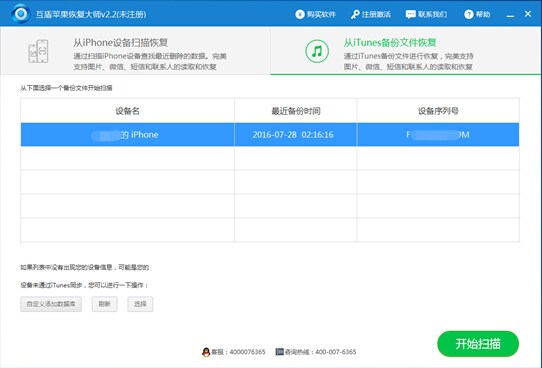
下載安裝後打開軟體,選擇「從 iTunes 備份檔案恢復」。這個模式能讓你檢視、導出並還原剛才備份的內容。
3. 點擊開始掃描
當介面中出現 iTunes 備份檔案後,按下「開始掃描」。
4. 耐心等待
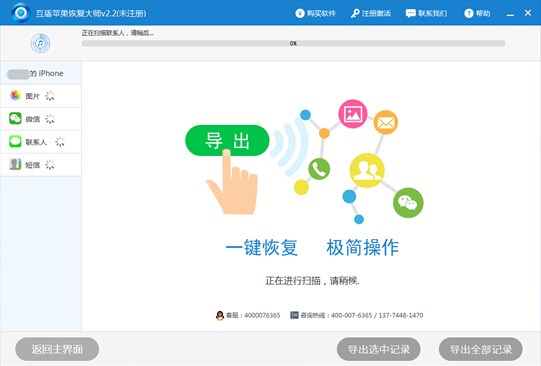
掃描進行中請不要中斷,讓它安穩跑完。
5. 挑出要保留的對話
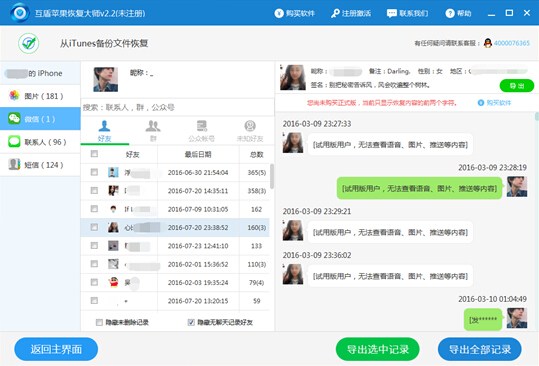
掃描後在左側點選「微信」,既有備份的對話與先前被刪除的內容都會一起列出,勾選需要的項目,也可以全選。
6. 導出到電腦
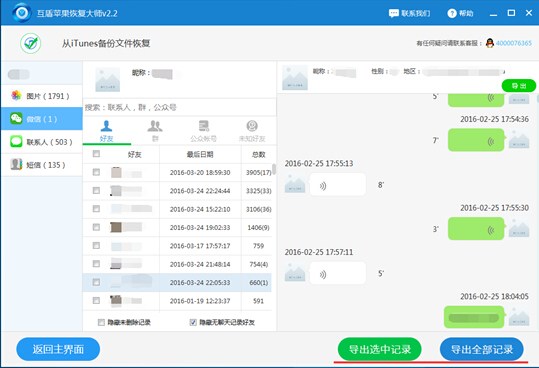
點擊「導出選中記錄」或「導出全部記錄」,把對話存到電腦。
7. 轉移到新機
如果真的入手了 iPhone 7,只要把新機連上電腦,再將資料匯入即可。
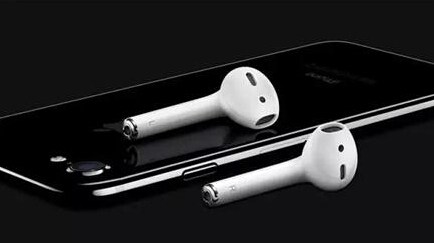
照這個思路走一遍,換機帶來的資料焦慮基本就解除了。微信對話的備份與導出、簡訊與通訊錄的還原,大致都能一并處理。至於到底買不買,那還是得問問自己的錢包。
- 上一篇文章: iPhone照片誤刪怎麼救?零門檻的五步還原流程
- 下一篇文章: 互盾蘋果恢復大師實測:微信對話刪除後的還原步驟拆解