
iPhone照片誤刪怎麼救?零門檻的五步還原流程
編輯:iOS 相關教學
手機照片被誤刪,這件事大概每個人都遇過,但真遇到時知道怎麼處理的人卻不多。反覆嘗試之後,我整理出一套完整可操作的圖文流程,現在分享給大家。

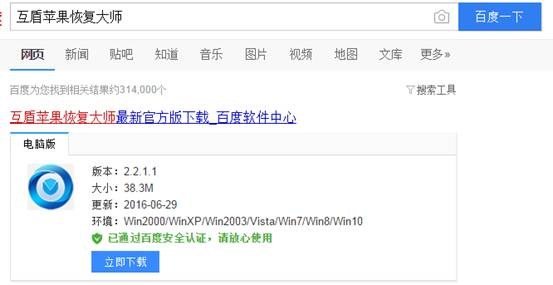
這套方案的門檻低到幾乎人人都能上手:在家就能完成,不需要具備任何資料恢復的專業知識,操作步驟也很單純,用到的工具僅僅是一款互盾蘋果恢復大師。
步驟一:用 iTunes 建立備份
先確認電腦上的 iTunes 已是最新版本,接著連上手機,在 iTunes 中選擇「本電腦」進行完整備份。備份完成後再退出裝置。軟體可於官網 huifudashi.com 取得。

步驟二:掃描備份檔案
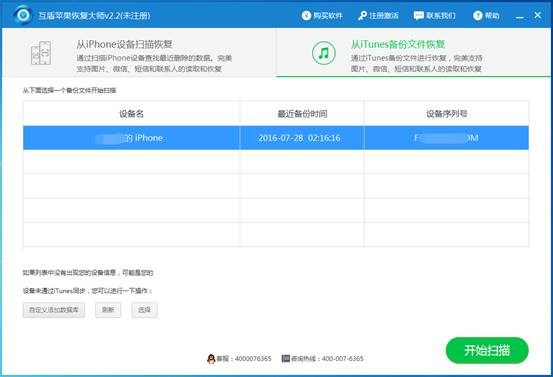
安裝並打開互盾蘋果恢復大師,選擇「iTunes 備份掃描恢復」功能,對剛才建立的備份進行掃描。
步驟三:關於紅字提示
掃描途中會跳出一個提示視窗,說明可恢復的檔案以紅色字體標示。這個訊息不用理會,直接按「確定」繼續。

步驟四:挑選要還原的照片
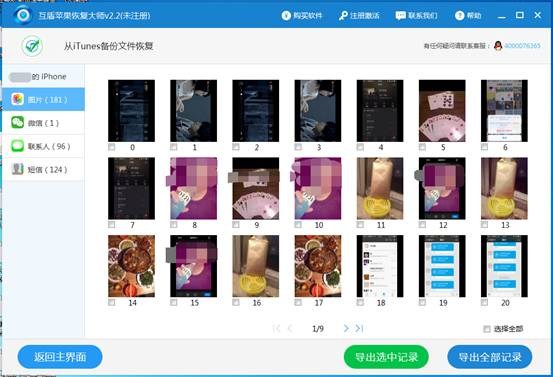
掃描結束後,在左側選擇「圖片」,右側便會列出所有找到的檔案。只救單張的話,勾選該檔後點「導出選中記錄」;想全數帶走,就勾「選擇全部」再點「導出全部記錄」。
步驟五:設定儲存位置
最後一步是選擇存放路徑。這裡有個重點:不要把檔案存回手機,建議指定電腦的某個磁碟資料夾,或乾脆新建一個專用資料夾。

以上就是 iPhone 誤刪照片的完整處理方式。如果看完還是覺得不確定,最實際的辦法就是自己動手跑一次,流程走順了,之後再遇到同樣狀況就不會慌。
- 上一篇文章: 微信聊天記錄刪掉怎麼辦?七步圖文恢復教學一次收錄
- 下一篇文章: 換到iPhone 7前先想清楚:微信聊天記錄該怎麼備份與延續