
命令行版紅雪 RedSn0w 用法全解析
RedSn0w v0.7.1 走的是全圖形介面,只能簡單選擇要不要裝 Cydia,無法滿足更細緻的客製需求。想做進階調整的人,得回到 0.7.0 的命令行版本。
基本用法
先把 redsn0w.exe 與要處理的 3.0 原版固件放進同一個資料夾。
命令格式:
redsn0w.exe [參數] [固件ipsw檔名]
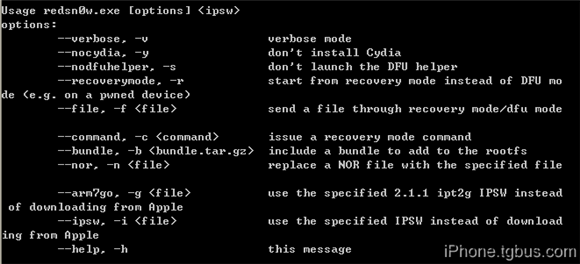
參數一覽
-v 詳細列出執行過程
-y 不安裝 Cydia Installer
-s 不顯示進入 DFU 模式的說明
-r 以恢復模式而非 DFU 模式引導(僅適用已越獄過的裝置)
-f <檔名> 在 DFU 或恢復模式下發送檔案
-c <命令> 發送恢復模式命令
-b <bundle.tar.gz> 安裝 tar.gz 格式的 bundle 包,例如 ICY.TAR.GZ
-n <檔名> 以其他檔案替換 NOR 檔
-g <檔名> 以其他 iPod touch 2G 的 2.2.1 固件取代蘋果官方下載
-i <檔名> 以其他 IPSW 取代蘋果官方下載
-h 顯示說明訊息
實際範例
需求:顯示詳細過程、不安裝 Cydia、不顯示 DFU 提示(手動進入 DFU 後程式會自動續跑)、並加入 IPA 補丁。
命令:redsn0w.exe –v –y –s –b installd.tar.gz iPod1,1_3.0_7A341_Restore.ipsw
附贈的批次腳本
壓縮包內附了幾個寫好的腳本,用法很簡單:把官方固件放進 redsn0w.exe 的同一層目錄(只能放一個,放多個會讓腳本出錯),然後雙擊對應的 .bat 檔即可。
add_bundle.bat 加入自訂元件,需打包成 tar.gz,且要自行修改腳本。每個 tar.gz 都要各自的 -b 參數,例如 -b 1.tar.gz -b 2.tar.gz -b 3.tar.gz。
default.bat 預設模式,不做任何修改,等同命令列的捷徑。
ipa_patch_only.bat 只裝 IPA 破解補丁 installd,不裝 Cydia、Icy 或其他元件,越獄後僅能安裝 IPA。
no_cydia.bat 只排除 Cydia 的安裝。
no_dfu_help.bat 不顯示 DFU 引導提示。