
iPhone 3.0 開啟 Internet Tethering:用手機流量讓電腦上網
本文使用方法由 vitofly 提供。
升到 3.0 之後,筆者一直想試試 Tethering 功能。手上的 iPhone 3G 是澳洲 Optus 簽約機,官方要月付 10 澳幣才開放這項服務——但其實不透過 Optus 也能把它開起來。
做法一:用官方描述檔
1. 在 iPhone 上用 Safari 打開 https://help.benm.at/help.php 。
2. 往下捲動到 Tethering & Internet Settings,點擊下方的 Mobileconfigs,選擇國家地區與電信商。
3. 跳出確認視窗時按確認。
4. 回到「設定-通用-網路」,就會看到 Internet Tethering 可以開啟了。
5. 開啟後可選擇藍牙或 USB 連線。建議用 USB,一邊上網一邊充電,不必擔心電量。
6. 選 USB 的話,接上電腦後會自動安裝驅動程式。
7. 安裝完成會出現新的網路連線,這時就能用手機流量在電腦上網了。
提醒:請先確認你的流量方案夠用,別讓帳單爆掉。不清楚的人可參考 YouTube 上的教學影片。
想取消設定,到「設定-通用-Profile」點 Remove 即可。這套做法在沒有越獄的 iPhone 3.0 上同樣有效。
做法二:中國移動/聯通用戶(未經實測)
1. 用 iPhone 造訪 https://help.benm.at/help.php 。
2. 點擊 Tethering & Internet Settings 中的第二個 Mobileconfigs。
3. 中國移動的 APN 填 cmnet(聯通為 uninet),帳號與密碼留空。
4. 把 Enable Tethering 設為 on。
5. 按 GENERATE 產生並下載,系統會自動安裝。
6. 「設定-通用-網路」會多出「網絡共享」,進去把它開啟。
7. 選擇 USB 或藍牙連電腦,筆者用 USB。
8. 連上後 iPhone 首頁上方會出現藍色橫條,代表共享成功。
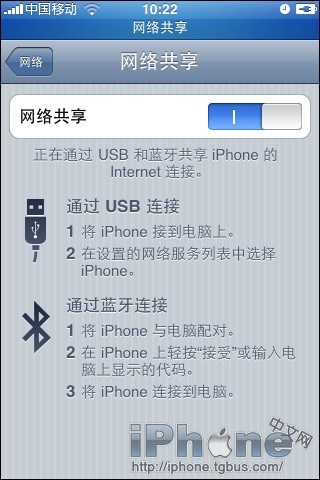
提醒:CMNET 的流量費不便宜,使用時要控制份量。取消方式同樣是到「設定-通用-Profile」按 Remove。
名詞解釋:什麼是數據共享(Tethering)
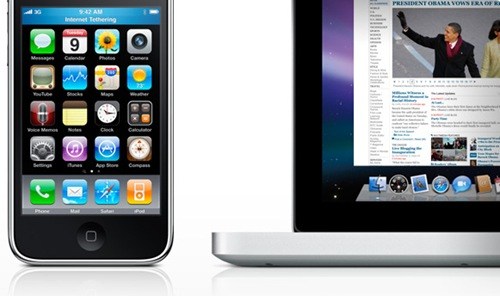
這項功能適用於 iPhone 3G 與 iPhone 3GS,做法是把手機當成調變解調器,把 3G 網路分享給電腦使用(部分國家與地區的電信商可能尚未開放)。
設定路徑:設定 → 通用 → 網絡 → 數據共享(Internet Tethering),開啟後即可。
- 用 USB 連接:接到 Mac 時系統會自動偵測出新的網路介面,點網路參數設定 iPhone;接到 Windows PC 則需在控制面板中設定。
- 用藍牙連接:先到「設定 → 通用 → 藍牙」開啟藍牙,再進行配對。
- 連線成功後,iPhone 螢幕頂端會出現藍色橫條。
- 上一篇文章: 打開電池百分比顯示(iTouch/iPhone 3.0 固件)
- 下一篇文章: 命令行版紅雪 RedSn0w 用法全解析