
告別 Home 鍵:用Activator手勢打造全面操作體驗
大家都說 iPhone 的 Home 鍵最脆弱,有時不是壞掉,而是變得不靈敏,偏偏在關鍵時刻特別惱人。有沒有可能完全不按 Home 鍵,也能實現我們要的功能?如果你的 iPhone 已經越獄,這件事就變得很簡單,效果甚至會出乎你的意料。
有人說 iPhone 內建的虛擬按鍵(AssistiveTouch)就能搞定,但對於有螢幕潔癖的人來說,多一個浮動小方塊實在碍眼。這時候,越獄後搭配手勢插件就是更好的選擇。
適用設備:iPhone 4、iPhone 4S、iPod touch、iPad 2 等。
前置條件:iOS 5 且已越獄、安裝 Cydia。
首先在 Cydia 安裝以下三款軟體:
手勢增強工具 Activator
關閉後台插件 Remove Background
通知中心加入後台插件 WidgetTask for Notification
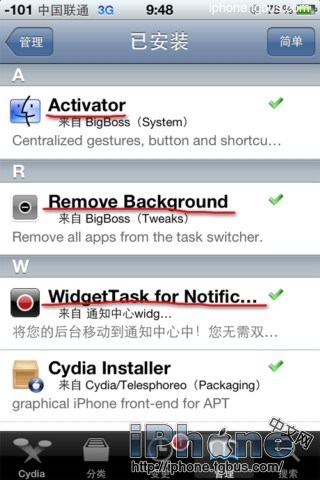
裝好之後,就來設定要實現的功能。第一個:讓通知中心顯示後台運行的 App。
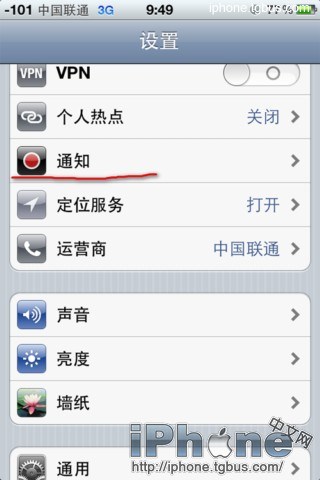
從主畫面進入「設定」,找到「通知」。
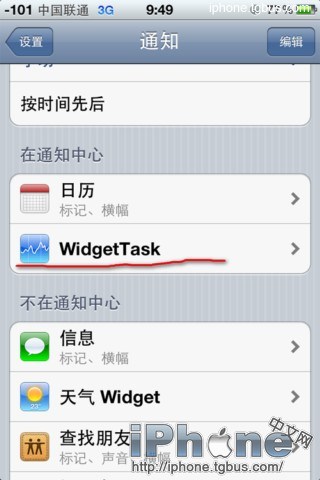
往下找到「WidgetTask」進入。
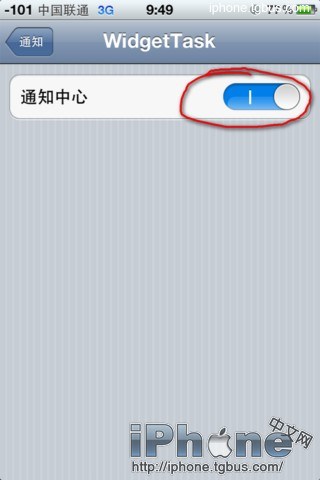
打開「在通知中心中顯示」的開關。
設定完成後的效果如下:只要從螢幕頂端往下一拉,就能切換 App,不必再按兩下 Home 鍵。
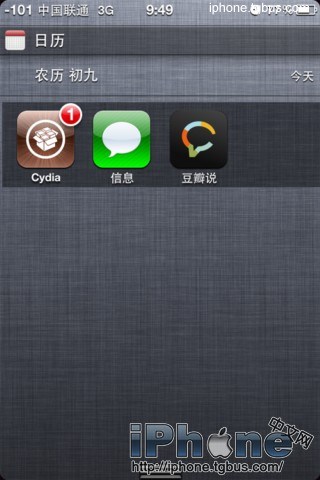
第二個功能:用手勢取代按 Home 鍵退出程式。打開 Activator。
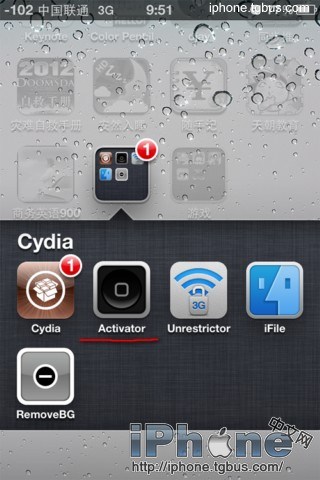
把這個手勢分配給「頂部狀態列」,動作設為「按住狀態列」。
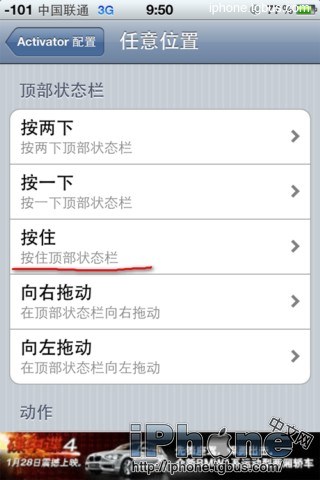
進入「按住」設定,往下找到「主畫面按鈕」點選並打勾,回到頂端就會看到已分配完成。
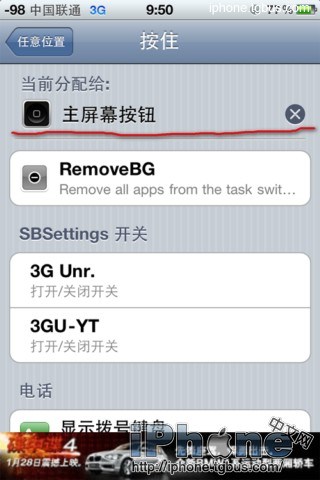
第三個功能:用手勢一次關閉所有後台程式。同樣打開 Activator,把動作分配給「頂部狀態列」,手勢設為「向左滑動」或「向右滑動」。
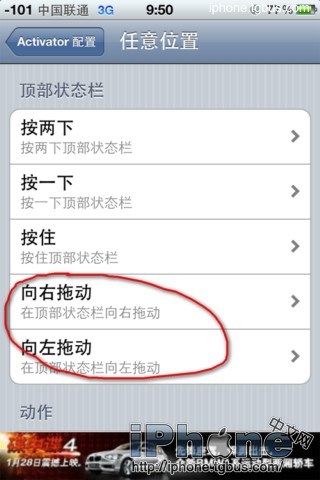
分別進入「向右拖動」與「向左拖動」設定,都往下找到「RemoveBG」點選打勾即可。
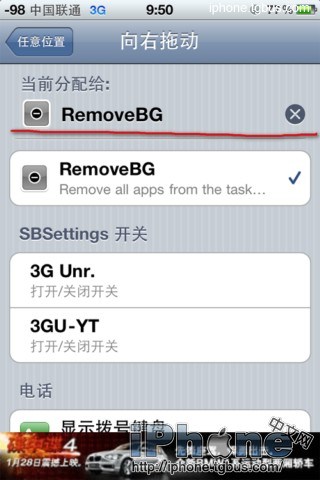
設定完成後,你就擁有了三個便利功能:
1、在頂部狀態列滑一下,關閉所有後台程式
2、按住頂部狀態列,退出程式回到主畫面
3、從頂部下拉通知中心,顯示並切換後台程式
下方影片可以參考實際操作: