iPhone 6 怎麼進出 DFU 模式?圖解與常見失敗處理
iPhone 6 要進行強制升降級,DFU 模式幾乎是必經之路,而進出這個模式都必須搭配 iTunes 操作。以下整理標準流程、失敗時的補救節奏,以及用工具代打的省事做法。
DFU 是什麼
DFU 全名為 Device Firmware Upgrade,也就是 iPhone 韌體的強制升降級模式。進入後螢幕全黑,iTunes 才會允許你自由選擇韌體。
標準進入步驟
1. 先把 iPhone 關機。
2. 同時按住電源鍵與 Home 鍵。
3. 看到白色蘋果標誌時放開電源鍵,繼續按住 Home 鍵。
4. 開啟 iTunes,等它提示進入恢復模式後,按住鍵盤 Shift 並點擊「恢復」,選擇對應韌體。
進不去?調慢節奏再試一次
多數失敗案例都是秒數抓不準。可以改用更寬鬆的節奏:
1. 按住電源鍵 3 秒;
2. 不放開電源鍵,同時按住 Home 鍵 10 秒;
3. 放開電源鍵,繼續按住 Home 鍵 30 秒,直到 iTunes 偵測到恢復模式的 iPhone 才鬆手。
如何退出 DFU 模式
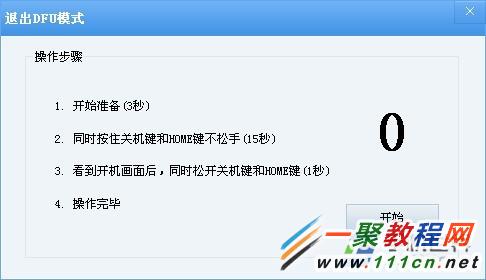
退出反而簡單。此時手機仍連著傳輸線,只要同時按住 Home 鍵與電源鍵約 10 秒;聽見電腦傳來提示音或看到白色蘋果標誌後放開兩鍵,接著什麼都不要按,手機就會自動開機。開機時蘋果標誌停留較久屬正常現象,耐心等待即可。
用 iTools 代勞進出 DFU
1)安裝並開啟 iTools,同時以 USB 接上手機,過程中保持 iTunes 關閉。
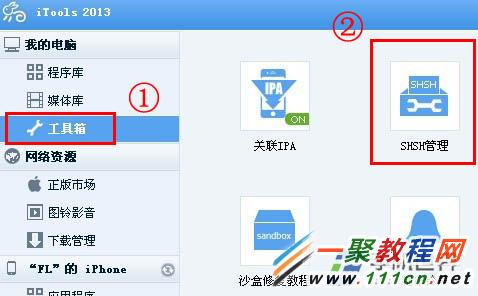
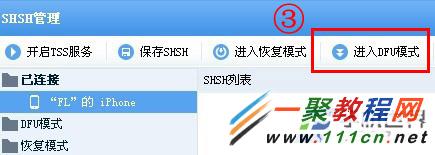
2)點擊「進入 DFU 模式」,iTools 會跳出說明視窗,記下步驟後按開始。
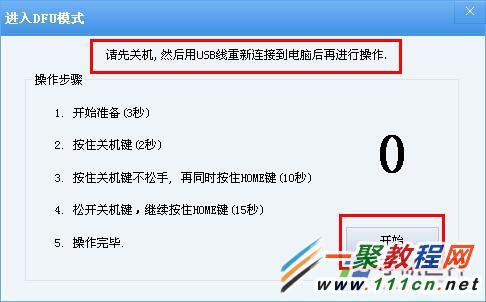
3)iTools 會從「準備」倒數到「操作完成」共五個階段。它只負責提示秒數,實際按鍵仍要自己在手機上完成,照著倒數走就不容易出錯。
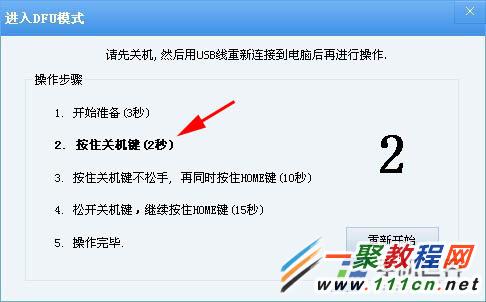
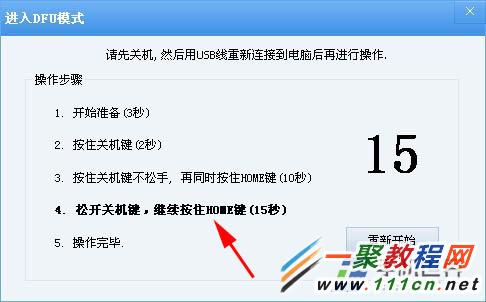
4)成功進入 DFU 後,電腦會跳出 iTunes 視窗。
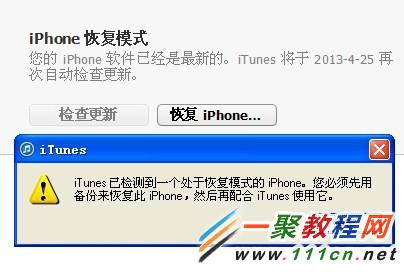
5)把 iTunes 關掉即可,不必理會。重新打開 iTools,你會看到「此裝置處於 DFU 模式」的提示,之後就能進行 SHSH 備份等操作。
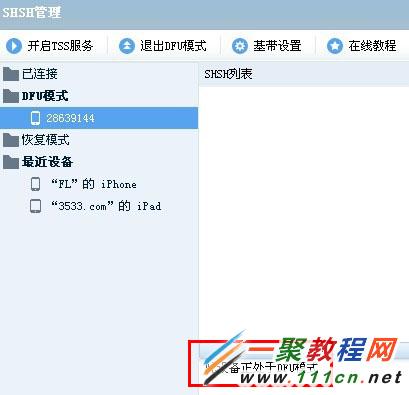
退出 DFU:
1)開啟 iTools,點選處於 DFU 模式的裝置,再按「退出 DFU 模式」。
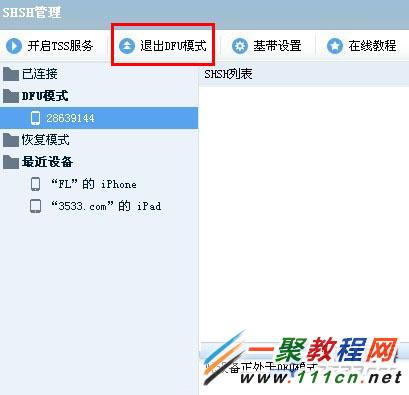
2)iTools 會跳出與進入時相同的說明視窗,依提示操作完成後,手機就會重新開機。