
蘋果iOS 6.0.1不完美越獄詳細圖文教程
蘋果發布iOS 6.0.1不到一天,肌肉男(MuscleNerd)隨即更新了紅雪Redsn0w 0.9.15b3,在修正B2的一些問題後支援6.0.1的越獄。但僅支援A4晶片,而且是不完美越獄。以下為完整流程。
先了解「不完美越獄」的意思:越獄後每次/device 重開機,裝置會回到未越獄狀態,必須接電腦用紅雪「引導」一次才能恢復越獄環境。這與完美越獄的差別很大,出門在外重開機就麻煩了。
流程概覽:
1. 將裝置升級到iOS 6.0.1(有鎖用戶請慎重)
2. 載入iOS 6.0固件
3. 越獄裝置
4. 透過紅雪引導裝置
5. 安裝Appsync補丁,解決破解軟體無法安裝的問題
6. 安裝破解軟體與遊戲
準備事項:
2.1 將iTunes更新到最新版本。
2.2 用iTunes備份重要檔案。
2.3 用小雨傘或新版紅雪備份SHSH,以便日後降版。
2.4 下載最新版紅雪0.9.15b3。
越獄步驟
3.1 將裝置升級到iOS 6.0.1並連接電腦。建議先備份iPhone,然後進入DFU模式,透過iTunes刷固件。若用OTA方式(在「設定-通用-關於本機」直接更新)升級,後續容易出問題,不建議。

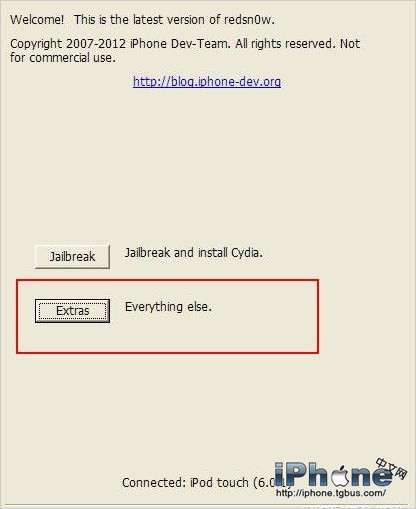
3.2 打開紅雪redsn0w,點擊「Extras」。
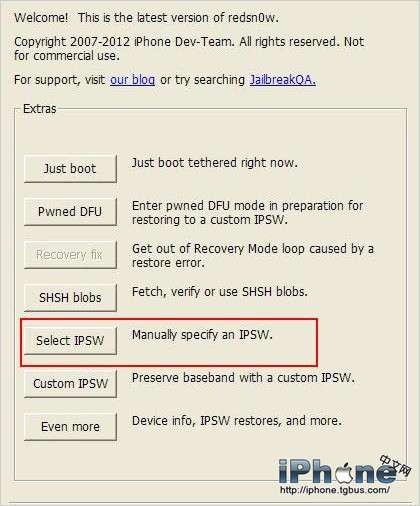
3.3 將iPhone連接電腦,點擊「Select IPSW」。
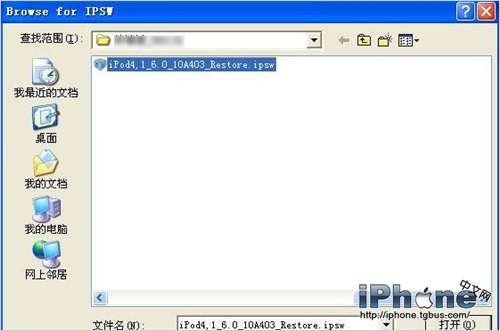
3.4 選擇該裝置的iOS 6固件(注意:不是iOS 6.0.1固件)。若透過iTunes下載,路徑一般為 C:\Users\你的用戶名\AppData\Roaming\Apple Computer\iTunes\iPad Software Updates;Mac使用者可查找 /Library/iTunes/iPhone Software Updates/。
3.5 固件驗證通過後,redsnow會跳出提示,點擊確定。這代表你的裝置可以進行不完美越獄。

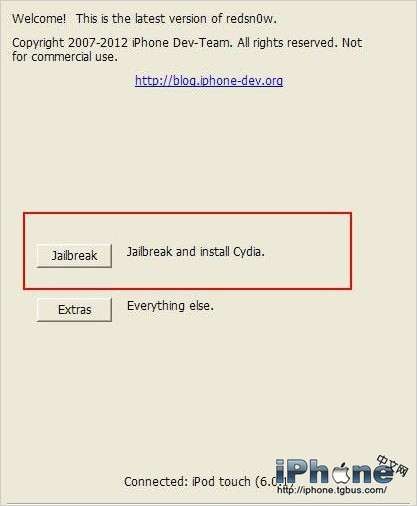
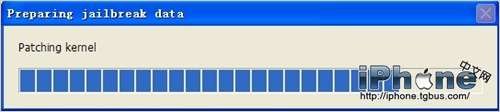
3.6 回到紅雪主畫面,點擊「Jailbreak」,紅雪會開始執行,耐心等待。
3.7 接著會出現若干選項,務必確認「Install SSH」已被勾選才能進入下一步(iPod touch使用者要選第一個Install Cydia),然後點擊下一步。
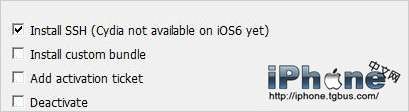
連接iPhone 4時的畫面。
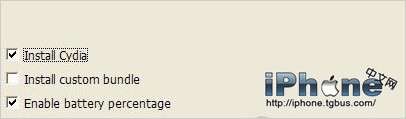
連接iPod touch 4時的畫面,圖中install cydia務必勾選。
3.8 紅雪會提示將裝置進入DFU模式。看到該畫面時,先將iPhone關機,然後點擊下一步。
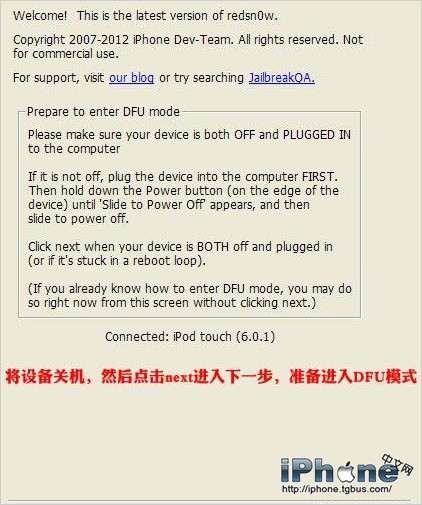
3.9 接著進入新手最怕的DFU模式。其實不必緊張,照紅雪的提示一步步做即可,失敗就重來。
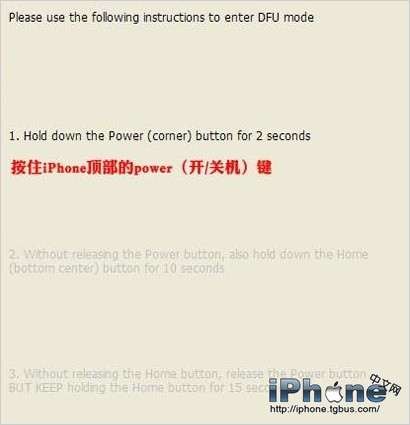
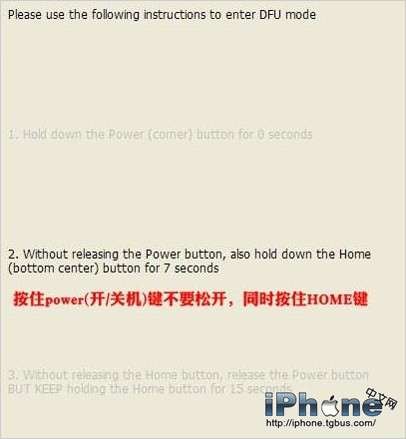
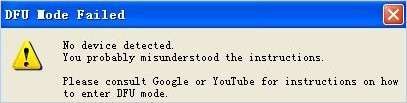
3.10 若進入DFU失敗會出現此提示框,從步驟3.3重來即可;或將裝置重啟、紅雪關閉、斷開連接後再重新開始。
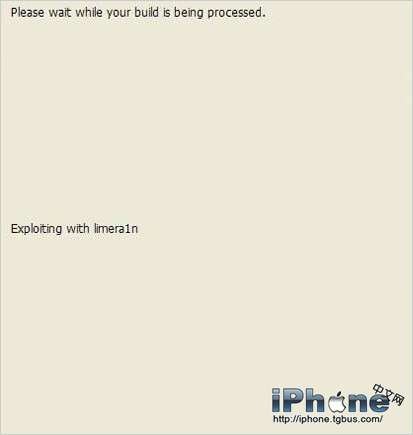
3.11 進入DFU成功後,紅雪會自動完成越獄。此時iPhone先白屏,然後跑動一堆代碼,這段等待時間會比較長。
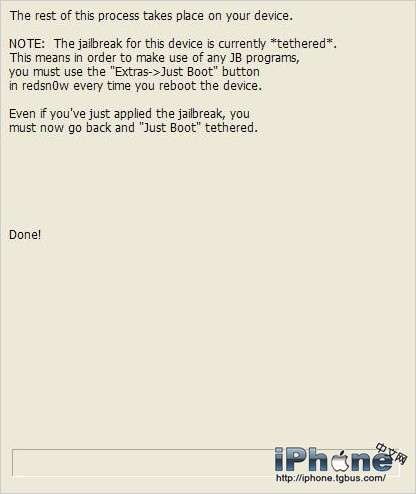
完成上述步驟後,紅雪會提示需要引導。這時iPhone可以進桌面,但上面沒有Cydia,接下來必須透過引導模式把它弄出來。
引導步驟
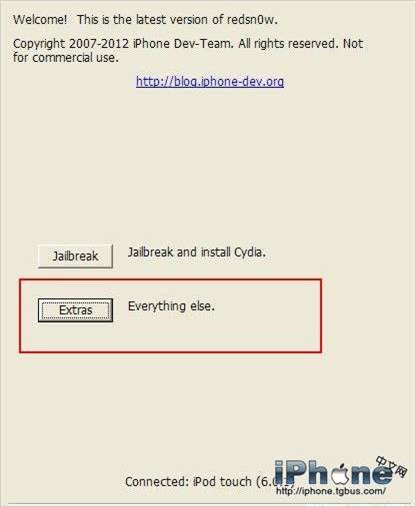
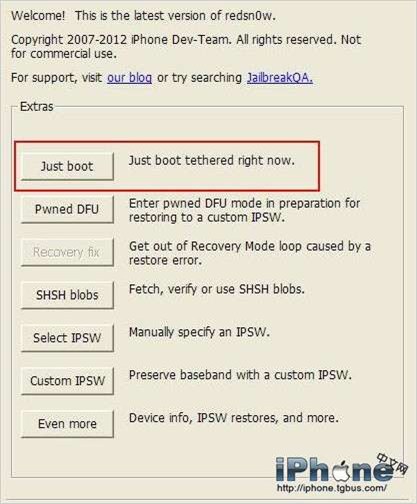
4.1 回到紅雪剛剛的頁面,選擇「Extras」-「Just boot」。若不慎關掉紅雪,重新打開、點擊Select IPSW載入固件後再選Extras,然後點「Just boot」。
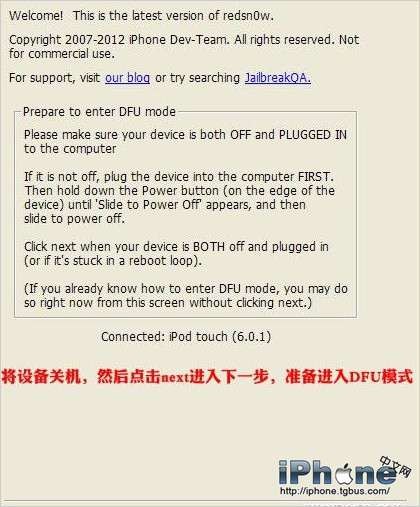
接下來又看到熟悉的畫面,和前面很像:將裝置關機,點擊Next進入下一步。
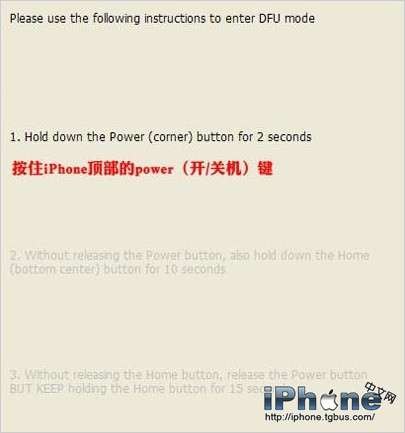
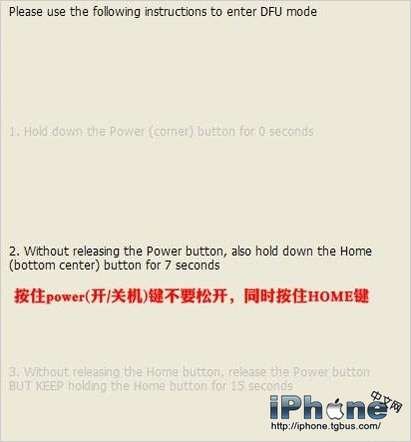
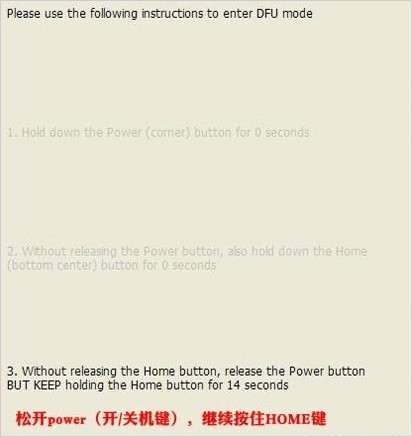
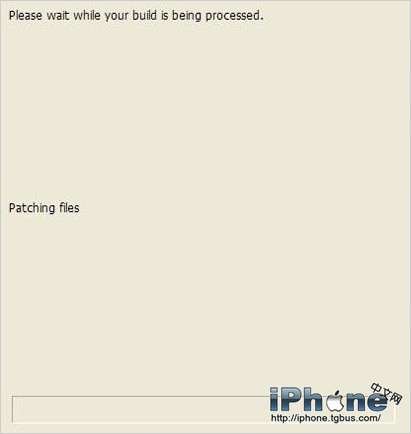
引導完成後,iPhone上會出現一個被咬一口的鳳梨圖示,等待進程自動跑完,紅雪上會出現「Done」字樣,iPhone進入鎖屏狀態,代表引導成功。至此A4裝置的不完美越獄完成。
常見問題
· 引導失敗:關閉紅雪,斷開連接。由於裝置仍在DFU模式,同時按住Home鍵與頂部電源鍵10秒,等白蘋果出現自動重啟後,重新連接電腦再試。若仍不行,重啟電腦並進入「帶網路功能的安全模式」重新操作。
· 引導完成後打開Cydia,它會自動進行首次載入,這個過程不要人為中斷,載入完成後裝置自動重啟,才算真正越獄成功。
· 每次重開機都要重新引導一次,這是「不完美越獄」的先天限制,出門前請先確認是否需要攜帶電腦。
- 上一篇文章: iPhone 5 隱藏技巧整理:這些功能你都用過了嗎
- 下一篇文章: iPhone不越獄,也能在iOS 6替換運營商圖標