
iPhone 5 隱藏技巧整理:這些功能你都用過了嗎
iPhone 是當紅的機種,但很多人只用到拍照與外觀,並未真正把它玩透。產品的價值不能只看規格表,這一點在 iOS 裝置上尤其明顯——真正好用的往往是那些沒被發現的細節。
以下整理了一批實用技巧,分成硬體操作、輸入、快捷動作、隱藏功能與裝置安全五類。有些你可能早就知道,但也一定有幾項是第一次看到。
硬體操作
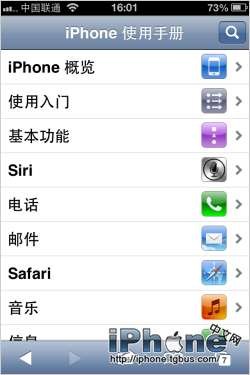
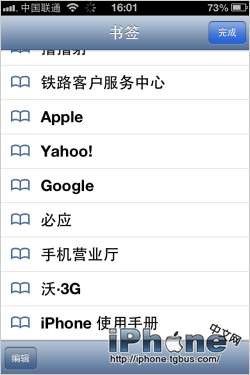
1. 內建使用手冊。每支 iPhone 都附了電子說明書,在 Safari 的書籤中可找到「iPhone 使用手冊」(需連網)。
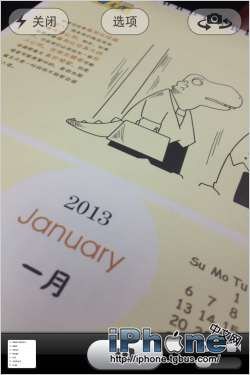
2. 拍照進階操作。點擊畫面可對焦,雙指開合可變焦;機身音量「+」鍵也能當快門,並支援連續拍攝。相簿除了點左下角圖示,也可以從左向右滑動進入。

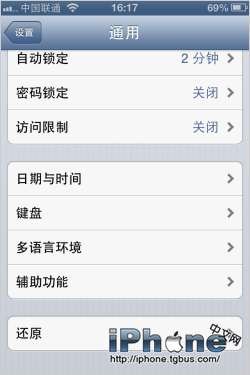
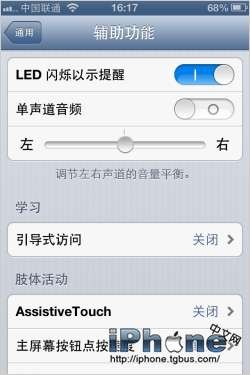
3. 來電閃光提示。開啟路徑為「一般 → 輔助使用 → LED 閃爍以提示」,來電時即使靜音也會閃燈。
4. 多工列向左滑。雙擊 Home 鍵後,把最左側那一頁向右帶出,可進行螢幕旋轉鎖定與音樂播放控制。


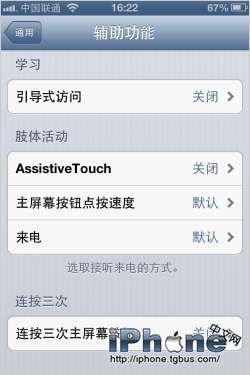
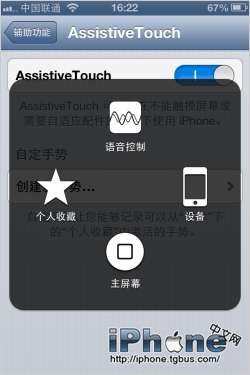
5. AssistiveTouch。iOS 5 起加入的輔助觸控,路徑為「設定 → 一般 → 輔助使用 → AssistiveTouch」。它能代替 Home 鍵與電源鍵,對實體按鍵的磨損有明顯幫助。
輸入技巧
1. 搖一搖復原。打錯字時不必按叉刪除,搖晃一下手機即可選「復原輸入」;想恢復剛刪掉的內容,再搖一次選「重作」。

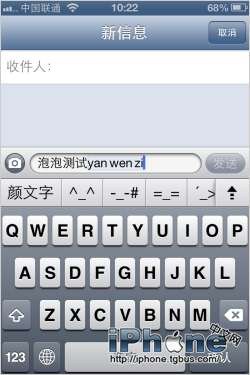
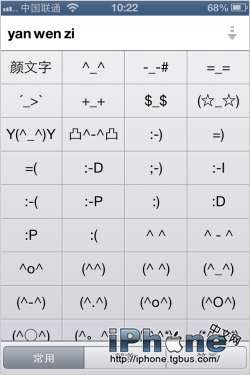
2. 顏文字。在中文鍵盤直接輸入 yanwenzi,候選中就有現成的顏文字,不必另外安裝 App。
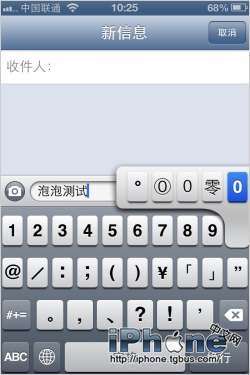
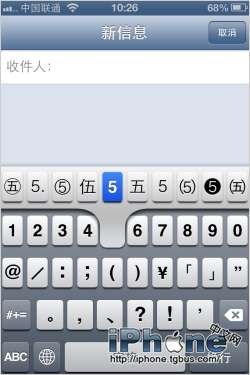
3. 特殊符號。長按「0」可選出「°」,長按 1 到 9 則有各種不同樣式的數字字符。
4. 表情符號鍵盤。路徑為「一般 → 多語言環境 → 鍵盤 → 新增鍵盤 → 表情符號」,同一頁也能加入各國語言與繁體中文鍵盤。


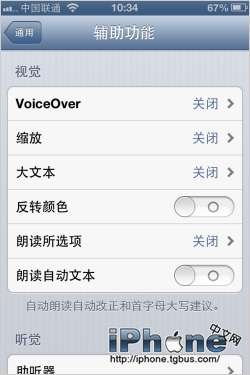
5. 放大字體。長輩使用時,可到「一般 → 輔助使用 → 大字體」調整文字尺寸。
6. 快速斷句。輸入完畢後連點兩下空白鍵,會自動補上一個句號並接著空白。
快捷操作
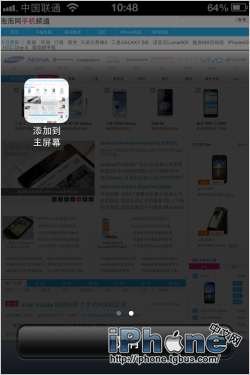
1. 網頁桌面捷徑。在常用網站頁面點分享按鈕,選擇「加入主畫面」,之後開啟就像 App 一樣直接。

2. 快速翻頁。除了滑動,點擊螢幕左右兩側邊緣也能翻頁。
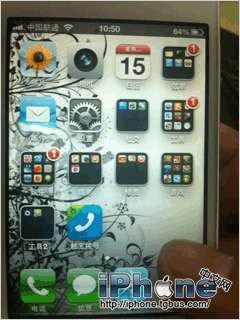
3. 回到頂端。閱讀長文時點一下最上方的狀態列即可瞬間回到頂部,Safari、郵件、聯絡人與多數閱讀器都支援。
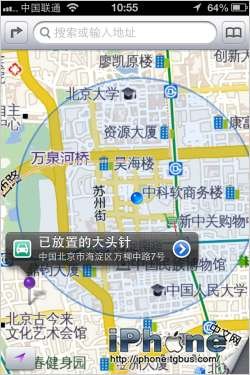
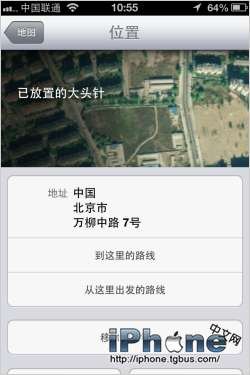
4. 地圖放釘。長按地圖任一位置即可落下大頭針,並直接規劃路線或查看街景。
隱藏功能
1. 計算機刪除。輸錯數字時,手指在顯示區左右滑動即可刪掉末位數字。

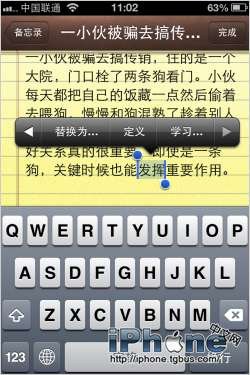
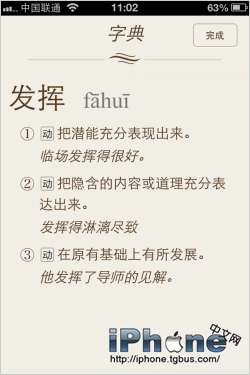
2. 內建字典。在備忘錄等應用中選取字詞後點「定義」即可查詢,首次使用會自動下載詞庫。目前僅支援漢漢與英英解釋,尚無英漢對照。
3. 截圖。同時按 Home 鍵與電源鍵,畫面會閃一下並存入相簿。
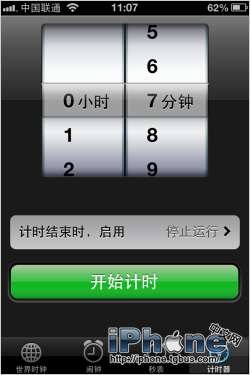
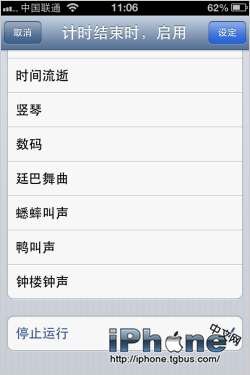
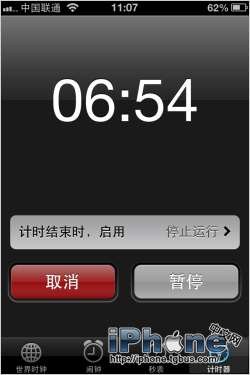
4. 播放定時。睡前聽音樂時,開啟「時鐘 → 計時器」,設定時間後把「計時結束時」改為「停止播放」,時間到就會自動關掉音樂。

裝置安全
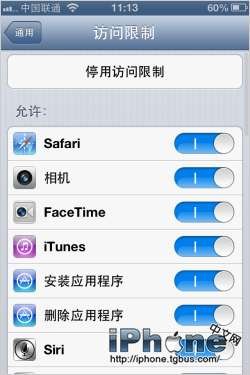
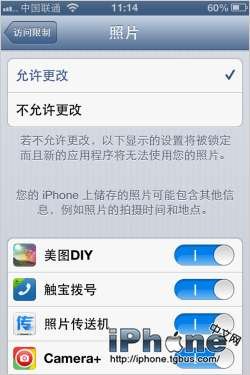
1. 使用限制。手機裡總有些不想被翻到的內容。開啟「一般 → 通行限制 → 啟用通行限制」,即可鎖住指定應用。
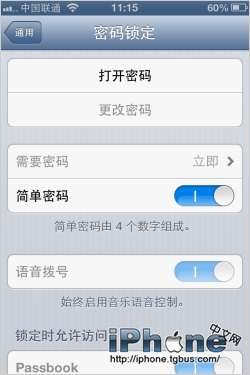
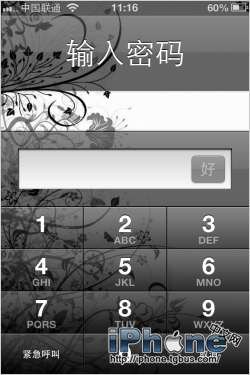
2. 複雜密碼。嫌四碼密碼不夠安全?到「一般 → 密碼鎖定」關閉「簡單密碼」,即可改用英數混合的長密碼。
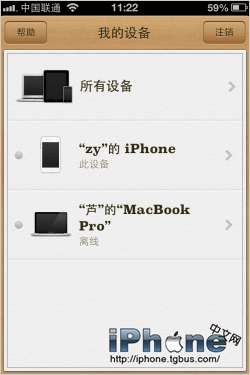
3. 定位與遠端控制。自「尋找我的 iPhone/iPad」推出以來就能使用,也可從 App Store 安裝對應應用,操作更直觀。

結語
iOS 裡還有大量未被普遍利用的功能,本文只挑出比較常用的一部分。若你有更實用的技巧,歡迎留言一起討論。
- 上一篇文章: 春運火車票怎麼搶?「買票帝」裴濟洋的 2013 購票攻略
- 下一篇文章: 蘋果iOS 6.0.1不完美越獄詳細圖文教程