
別再找翻譯App了:Mac內建字典的多國翻譯用法
如果你想找一款Mac上的翻譯工具,不妨試試OS X內建的字典App:支援滑鼠取詞、可擴充字典包、支援多語言翻譯,簡單易用又輕巧高速(資源佔用極低、幾乎沒有延遲)。本文詳細介紹Mac內建字典的用法與技巧,並附上英漢、漢英、日中、中日字典擴充包。

基本使用:字典位於「Finder-應用程式」,拉到最底(以z開頭)就能看到,常用的話可把它拖到Dock上。啟動後會看到一個非常簡潔的視窗。
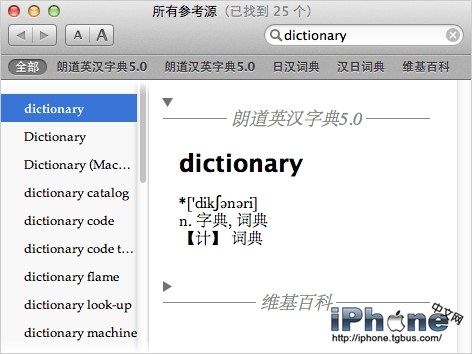
在右上角搜尋框輸入要翻譯的單字或片語,無需點擊任何按鈕,下方會即時顯示結果。A A按鈕可調整字體大小;下方一排標籤是已啟用的字典,也可切到「全部」標籤一次查看各字典的譯法。除了點擊,也能用command+數字鍵快速切換字典。「維基百科」標籤則能在不開啟瀏覽器的情況下查看詞條詳解(需連網)。
把滑鼠移到翻譯結果上會發現,其中的詞語都是連結,點擊即可跳到該詞的翻譯;而結果之間的前後瀏覽,則點擊左上角的兩個箭頭。
螢幕取詞、滑鼠取詞
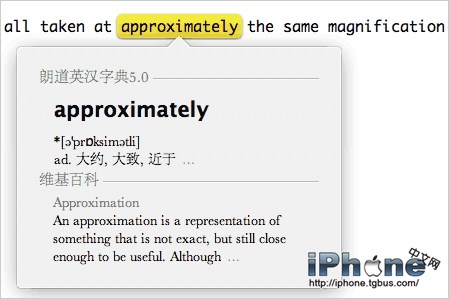
在Mac上看到不認識的單字時,「複製>啟動字典>貼上>翻譯」太麻煩了。把滑鼠懸停在單字上,同時按下command、control、D三鍵即可螢幕取詞,效果如上圖。想看更詳細的翻譯,點擊字典名(圖中的「朗道英漢字典5.0」)即可開啟字典主程式。
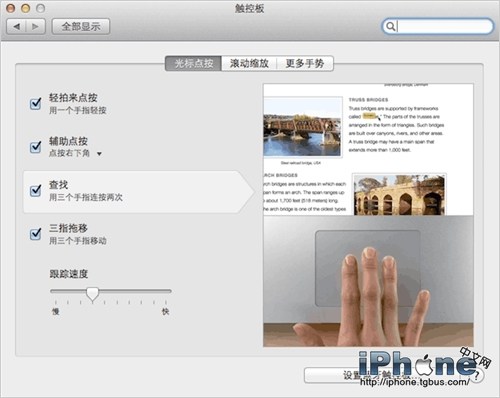
若你是Mac筆電用戶,或桌機配有觸控板,把滑鼠懸停在單字上、以三指在觸控板上連點兩下,也能實現螢幕取詞。可點擊左上角蘋果標誌,於「系統偏好設定」>「觸控板」>「光標點按」中確認是否勾選「用三指連點兩下進行查詢」,並可查看蘋果的動畫示範。
螢幕取詞僅支援Cocoa原生軟體,好消息是Safari、Chrome、iWork、Office、Mail、文字編輯器等常見應用都屬Cocoa原生,換句話說,網頁、文件、郵件等涉及外文的地方大多都能用內建字典取詞。
把文字拖到字典的Dock圖示
選取要翻譯的文字,拖到Dock欄的字典圖示上,字典會啟動並自動顯示結果,這對Firefox等非Cocoa原生軟體特別有用。
在Spotlight搜尋中快速查字典

Spotlight不只能搜尋檔案,也能查字典。點擊螢幕右上角放大鏡,或按control+空白鍵啟動Spotlight後,輸入單字即可看到翻譯結果,點擊或按Enter便開啟字典主介面。
新增與管理字典
Mac OS X內建字典僅附英英詞典,你可下載文末的擴充詞典:朗道英漢、朗道漢英、日中、中日(也可自行尋找其他語言或牛津、現代漢語等詞典)來擴充功能。
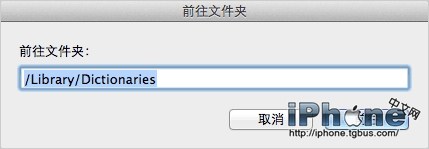
開啟Finder,於頂部選單選擇「前往」-「前往檔案夾」,貼上以下路徑:/Library/Dictionaries
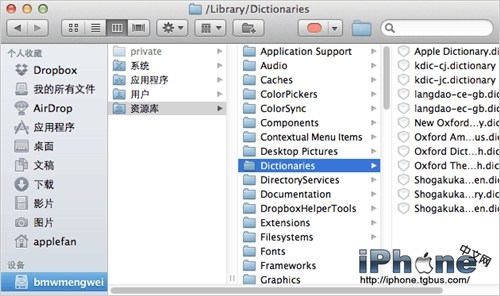
你會看到系統資源庫的字典資料夾,把字典包拖進去即可。若跳出警告框(Lion以後的系統),點擊「鑑定」並輸入密碼。
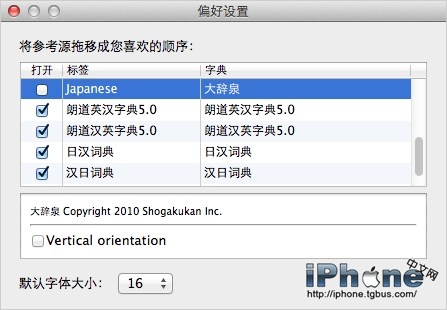
新增擴充詞典後,啟動字典,點擊頂部「字典」-「偏好設定」,除了調整字體大小,也能勾選要在主介面顯示的詞典,上下拖動還可改變它們的顯示順序。
擴充詞典下載
這裡僅列出需求最大的幾本:英漢詞典 https://u.115.com/file/f24d2451fb
漢英詞典 https://u.115.com/file/f2aa28ac83
日中詞典 https://u.115.com/file/f2113c1ce0
中日詞典 https://u.115.com/file/f2650808e6
另外,Mac OS X內建詞典無法翻譯長句,這時可搭配有道詞典等工具。畢竟電腦翻譯長句向來不夠精準,但至少「能」先有個參考,是吧。
- 上一篇文章: iOS 7.1.1 耗電?關掉「自動設定時區」就有效
- 下一篇文章: Mac教學:用「智慧型資料夾」自動整理檔案