
手機不在身邊也能救:用 iCloud 網頁版匯出 iPhone 通訊錄
用 iCloud 備份與同步聯絡人,對多數 iPhone 用戶來說是理所當然的操作。但很少人知道,透過 iCloud 的網頁版介面,即使手上沒有 iPhone,也能匯出單筆、多筆甚至全部聯絡人。手機遺失、送修或故障時,這個方法能解燃眉之急。
一、登入網頁版 iCloud
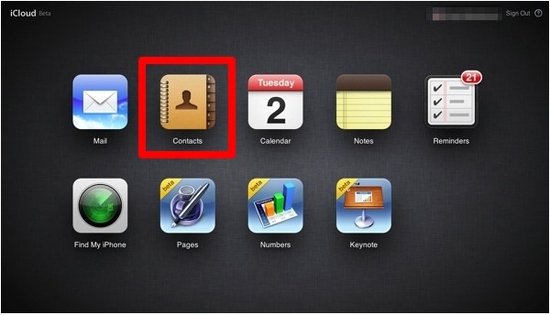
1、用瀏覽器開啟 iCloud.com,輸入與 iPhone 對應的 Apple ID 登入。
2、點擊「通訊錄」圖示。
登入後即可直接檢視所有聯絡人資料。只要 iPhone 開啟了聯絡人同步,網頁端內容也會自動更新。若同一個 Apple ID 下有多台裝置同時同步,偶爾會有延遲;此時在 iPhone 上手動備份一次,再到網頁端重新整理即可。
二、匯出通訊錄
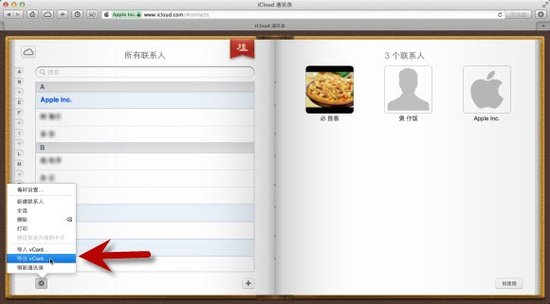
網頁版 iCloud 支援以 vCard 格式匯出聯絡人。vCard 又稱「電子名片」,副檔名為 VCF,是跨平台的通用聯絡人交換格式,Windows、OS X、iOS、Android 甚至 BlackBerry 都能正確辨識。
1、找到要匯出的聯絡人並點選;若需多選,Windows 按住 Ctrl、Mac 按住 Command 鍵再以滑鼠圈選。
2、點擊網頁左下角的齒輪圖示,選擇「匯出 vCard…」。
3、到本機的「下載」資料夾確認檔案。
三、整份通訊錄一次備份
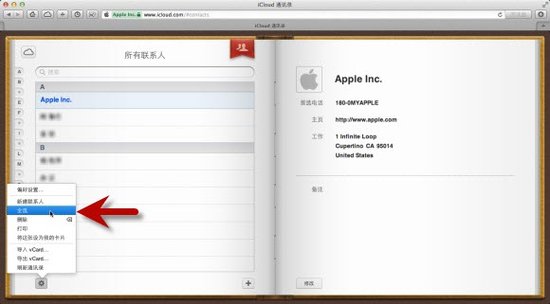
1、在通訊錄頁面點擊左下角齒輪,選擇「全選」。
2、再次點擊齒輪,選擇「匯出 vCard…」。
3、於「下載」資料夾中查看結果。
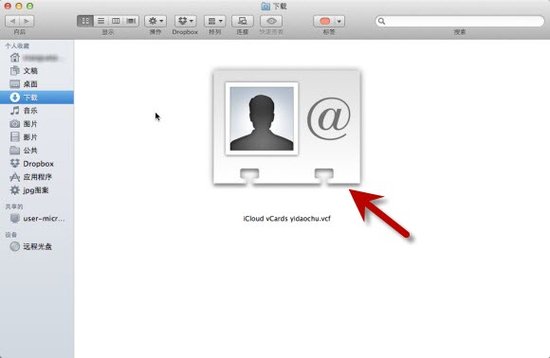
匯出的檔案會以 VCF 形式保存,可能是一筆、多筆,也可能是整份通訊錄,體積取決於聯絡人數量。iPhone 本身雖然能用「分享聯絡人」一筆一筆傳,但網頁匯出的格式更靈活,能直接放進 Windows Phone、iPad、Android 等各種環境。更關鍵的是,就算手機不在手邊,重要聯絡人一樣拿得到。
順手把這份 VCF 存到雲端硬碟或自己的信箱,等於多一層保險——畢竟通訊錄的價值,往往要等到失去時才被察覺。
- 上一篇文章: iPhone 文字編輯全攻略:選取、複製、剪下、貼上
- 下一篇文章: iOS 7 字幕終於可自訂:字體、顏色、背景透明度都能改