
iPhone 文字編輯全攻略:選取、複製、剪下、貼上
編輯:iOS 相關教學
看網頁、讀郵件或翻文件時,常會想把某段文字擷取下來。iPhone 的觸控式文字編輯在實際使用中相當便利,只是第一次操作的人往往找不到入口。以下依流程說明。
一、定位插入點
用手指長按螢幕,直到出現放大鏡,然後把光標拖到你想要的位置。放大鏡的作用是讓你看清光標底下究竟對在哪個字,這一步做準,後面才不會選錯。
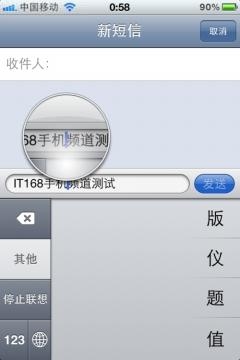
插入點選取示意
二、選取文字
定位完成後,上方會浮出「選取」與「全選」兩個選項。按下「選取」,系統會自動框住一個詞或相鄰文字,兩側各出現一條可拖動的游標,方便你擴大或縮小範圍;按「全選」則一次選完整段。若剪貼簿裡原本就有內容,這時還會多出「貼上」。
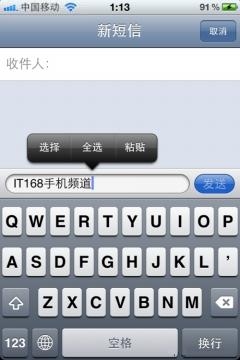
文字選取功能示意
三、剪下或複製
選好之後,選單會變成「剪下」與「拷貝」。剪下會把文字從原文移除,拷貝則等同我們熟悉的複製,原文保留。若剪貼簿已有內容,還會出現「貼上」與「替換」。
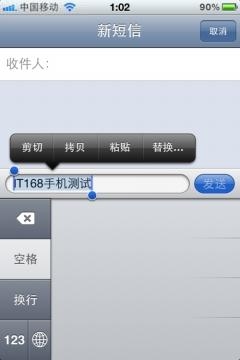
文字編輯功能示意
四、貼上
複製好的內容,可以在任何可輸入文字的地方使用。方法是輕點空白輸入區,等「貼上」浮現後點擊即可。
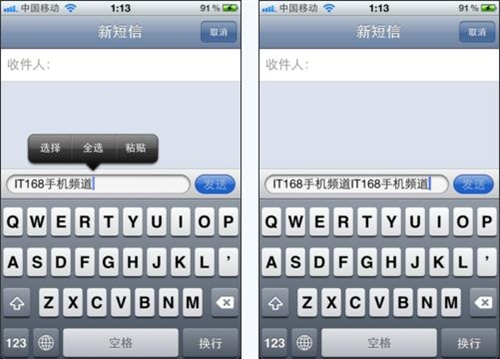
貼上功能示意
熟練之後,長按選字、拖動游標縮放範圍會成為肌肉記憶。若經常需要處理大段文字,搭配鍵盤的快捷手勢會更順手。
- 上一篇文章: 怎麼把電腦裡的電影轉成 iPhone 能播的格式?
- 下一篇文章: 手機不在身邊也能救:用 iCloud 網頁版匯出 iPhone 通訊錄