
iPhone「提醒事項」怎麼用?時間與位置都能當 triggers
編輯:iOS 相關教學
「提醒事項」是 iOS 裡最容易被忽略、卻越用越順手的內建應用。它以清單方式管理待辦,支援到期日與地理位置兩種觸發條件:你可以設定在某個時間被提醒,也可以在抵達或離開某個地點(例如家或公司)時自動跳出通知。它還能與日曆帳號搭配,改動會自動同步到其他 iOS 裝置與電腦上。
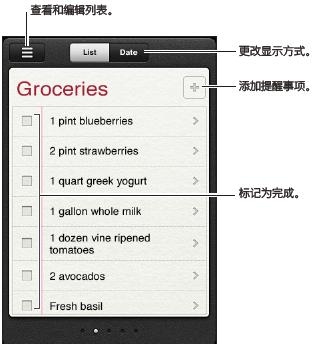
在「列表」與「日期」兩種檢視之間切換,點擊螢幕頂端的對應標籤即可。
新增與微調
新增提醒:在「提醒事項」中輕點「+」,輸入內容後按「完成」。建立完成後,再點擊該項目就能進一步設定。
1. 設定位置提醒 點擊項目 →「提醒我」→ 開啟「到達時提醒」或「離開時提醒」。若要換成其他地點,點擊「目前位置」→「選取位置」,就能從通訊錄中挑選地址。
2. 設定到期日 點擊項目 →「提醒我」→ 開啟「日期提醒」,再設定日期與時間。到期與未完成的項目會顯示在通知中心的摘要裡。
3. 加上備註 點擊項目 →「顯示更多」→「備註」,可補充補充說明。
4. 移到其他清單 點擊項目 →「顯示更多」→「列表」,選擇新的清單。
5. 刪除 點擊項目 →「顯示更多」→「刪除」。
6. 編輯內容 直接點擊提醒事項的名稱即可修改文字。
7. 標記完成 點擊項目左側的圓框,出現勾號後會移入「已完成」清單。
8. 更換提示音 前往「設定」→「聲音」。
9. 用 iCloud 同步 前往「設定」→「iCloud」,開啟「提醒事項」,各裝置的清單就會保持一致。
小技巧:把「買牛奶」這類瑣事設成位置提醒,離開公司時自動跳出,比死記時間更符合實際生活節奏。
- 上一篇文章: iPhone 4S 外觀部件與隨附配件一次看
- 下一篇文章: 用 iPhone 看盤:內建「股市」App 完整操作指南