
iPhone新手百科:從打電話到換鈴聲一次學會
這份入門指南把iPhone最常用的十幾項操作整理在一起,從通話、短信、通訊錄,一路到拍照、裝軟件、設網絡、換鈴聲、用地圖與開關機,新手照著做就能上手。
怎樣打電話?
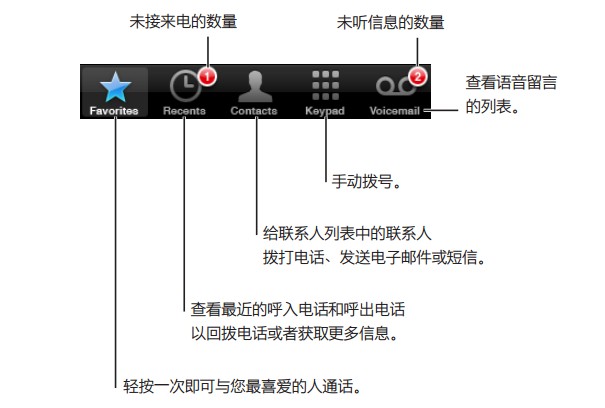
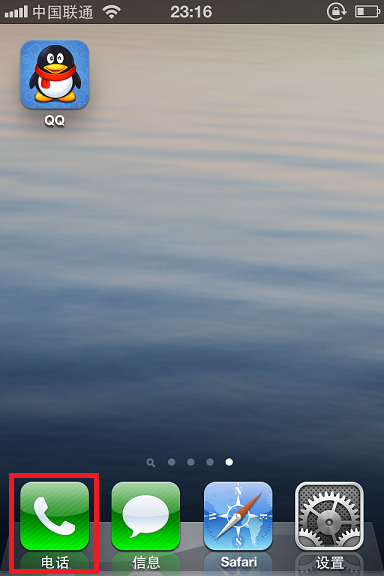
1. 點主螢幕上的「電話」。
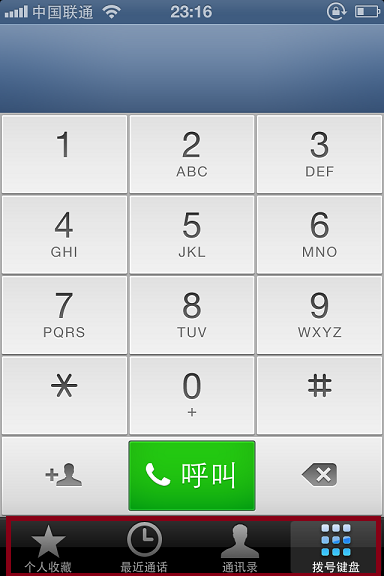
2. 可以從「個人收藏」、「通訊錄」、「最近通話」,或直接在郵件、短信等App裡點擊號碼撥打;也可以切到「撥號鍵盤」手動輸入。想讓來電靜音,按一次右上角的開關鍵,或把左側上方的靜音鍵撥到靜音;想直接拒接,按兩次開關鍵。
3. 使用耳機時,按一下中央按鈕接聽,再按一下結束通話。
4. 支援Siri的機型,在任何畫面長按Home鍵,用語音說出要撥的號碼即可。
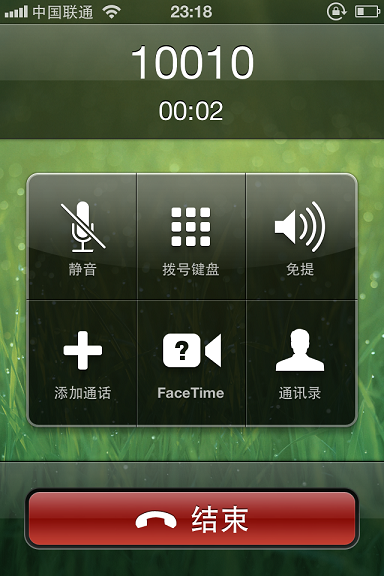
5. 通話中螢幕中央會提供數字鍵盤、FaceTime、免提等選項;結束時輕按「結束」。
怎樣發短信?
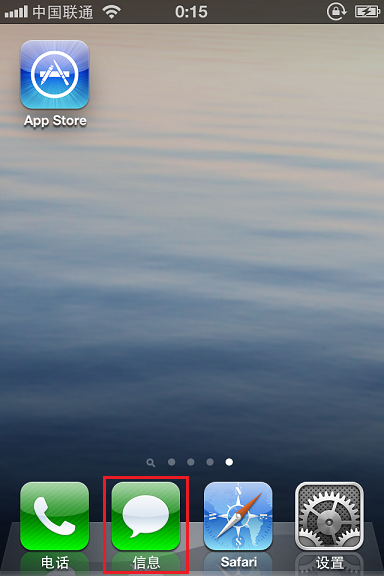
1. 點主螢幕的「短信」圖標。
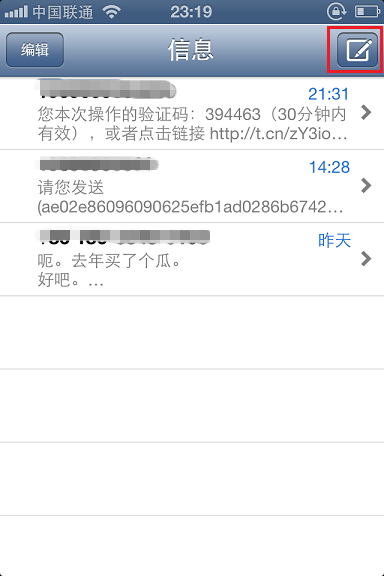
2. 輕按右上角的編輯短信按鈕。
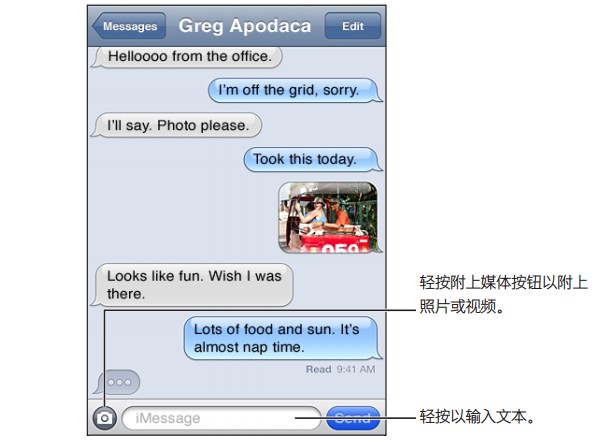
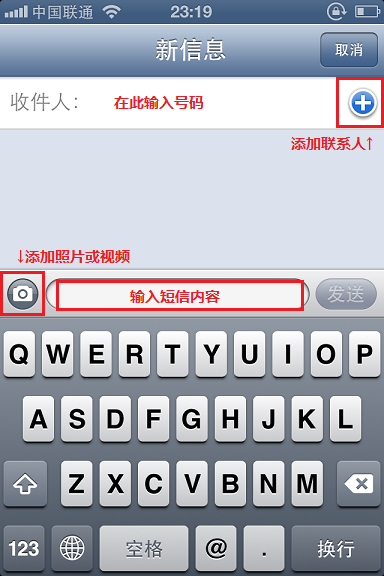
3. 在「收件人」欄輸入姓名或號碼,或從通訊錄加入一位以上聯絡人,打完內容按「發送」。要發照片或影片,點「相機」按鈕選好媒體檔再送出,訊息會以綠色對話框呈現。
4. 若要傳給同樣使用iOS 5以上、並開啟iMessage的iPhone、iPad或iPod touch用戶,可輸入對方Apple ID;若對方號碼啟用了iMessage,系統會自動改用iMessage傳送,對話框轉為藍色。
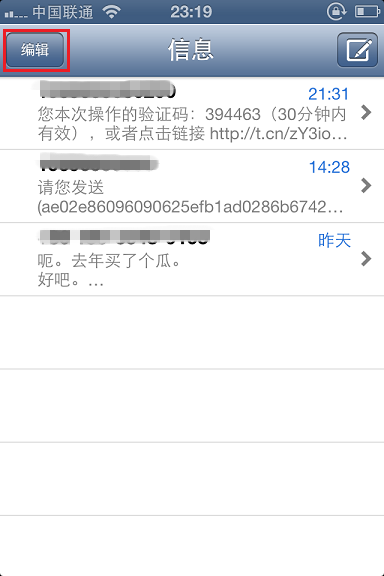
5. 刪除對話時,按住該段內容向左或向右滑動,出現刪除鍵後輕按;或點「編輯」,再按左側出現的紅色標記。
怎樣管理通訊錄?
1. 點「通訊錄」圖標。
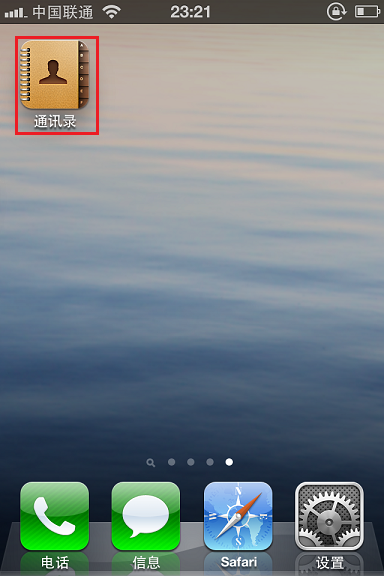
2. 新增聯絡人:
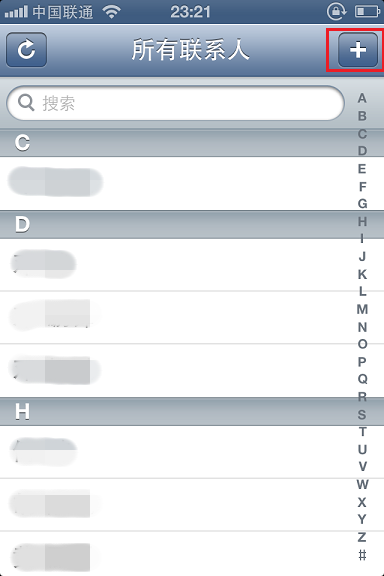
在通訊錄中輕按右上角「+」,填好姓名、電話等資料後按完成。
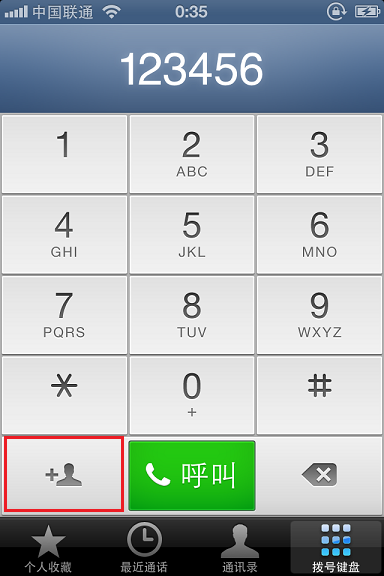
也可以在撥號盤先輸入號碼,再按左下角「*」下方的新建聯絡人按鈕直接存下。
3. 修改聯絡人:
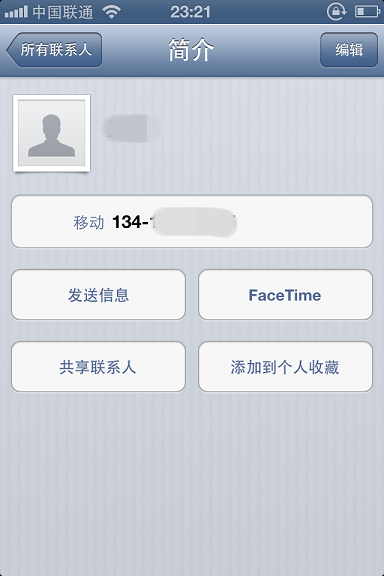
找到目標名片,點右上角「編輯」。
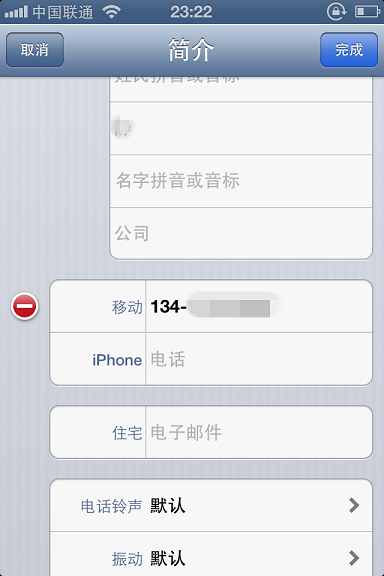
刪掉舊號碼再輸入新的;或從通話記錄、撥號盤直接「添加到現有聯絡人」,最後按右上角「完成」。
4. 刪除聯絡人:
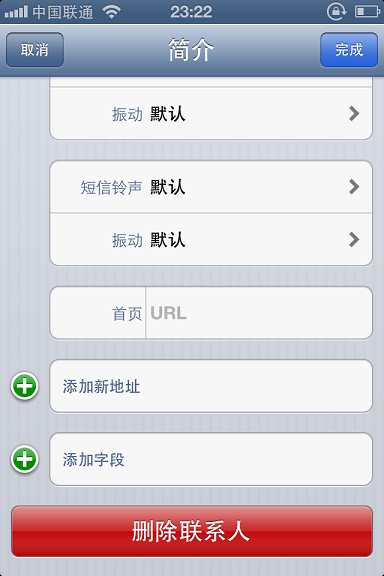
開啟名片按「編輯」,把畫面捲到最下方,輕按紅框中的「刪除聯絡人」並確認。
5. 設定快速撥號:
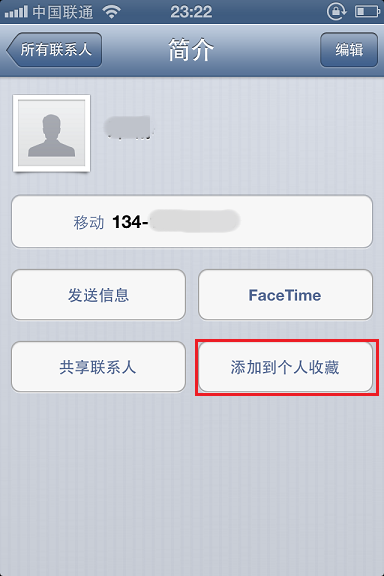
在聯絡人名片中輕按「添加到個人收藏」,之後就會出現在撥號界面的「個人收藏」欄。
怎樣拍照錄像?
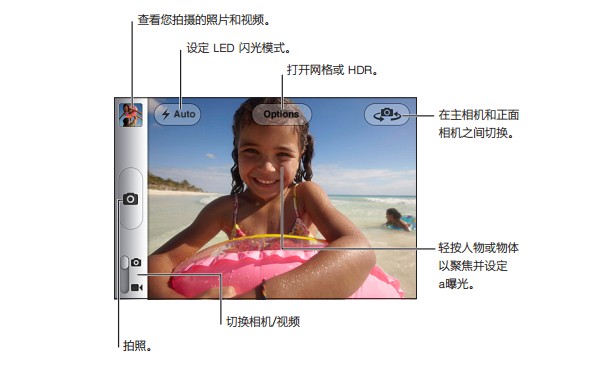
在主螢幕點「照片」可瀏覽圖庫,左右滑動翻頁,雙指張合或連點兩下縮放,輕按一次可叫出控制列。照片能編輯、分享、列印;若已在iCloud開啟照片流,新拍的照片會自動同步到其他設備。
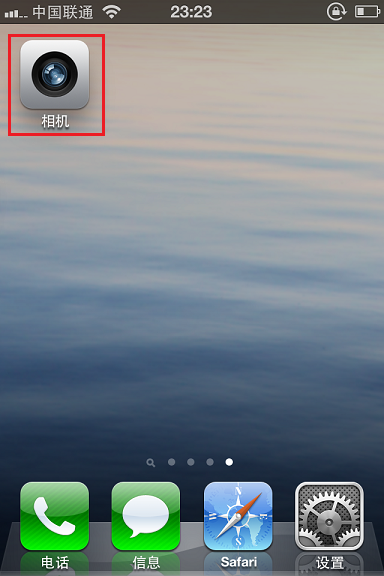
在主螢幕點「相機」,看到取景畫面就能拍。想看剛拍的照片,點左下角縮圖後左右滑動。
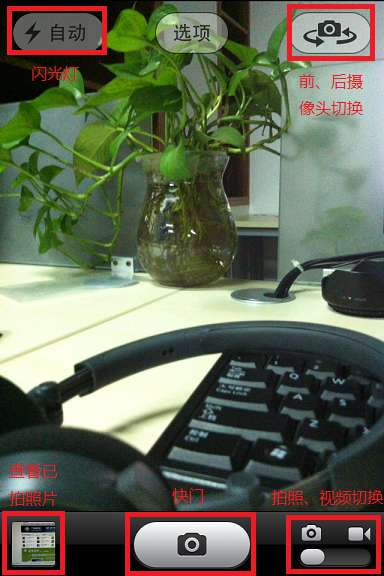
錄製影片:把「相機/視頻」切換鍵滑到視頻模式,按紅色按鈕開始錄製,此時按鈕會閃爍,再按一次停止。耳機的中央按鈕也能控制錄製起停。
橫向握持拍攝時,照片會自動存成橫式。畫面上的矩形框代表相機會對焦的區域。
對焦與曝光:輕按想對焦的位置,相機會一併調整該區域的曝光。
檢視剛拍的內容:輕按左下角的上一次縮圖。
刪除照片或影片:輕按垃圾桶鍵;若看不到該按鈕,先輕按螢幕叫出控制列。
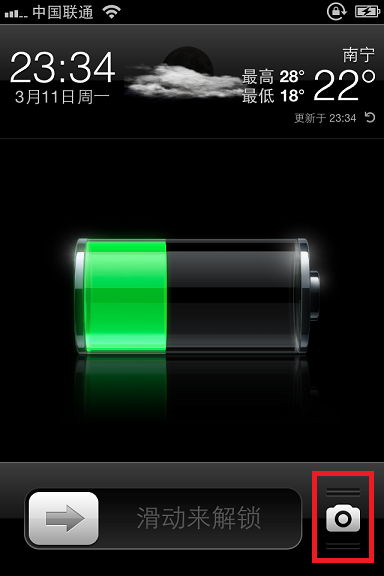
iOS 5以上還支援在鎖屏界面直接上滑相機圖標快速進入拍照。
怎樣把照片和視頻拷到電腦?
一、未越獄:
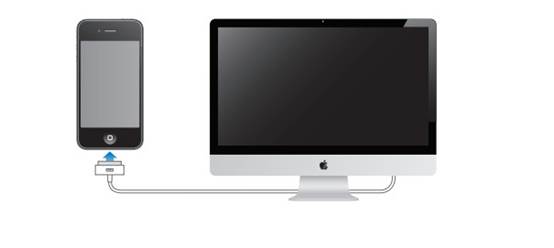
1. 用線把iPhone接到電腦。
2. Mac用戶:在iPhoto或其他支援的照片App中選好照片,點「導入」或「下載」。
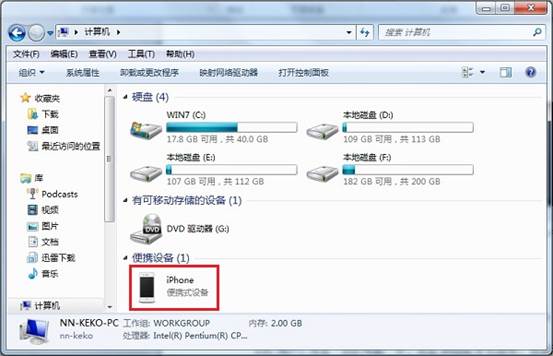
3. Windows用戶:在「我的電腦」中找到iPhone圖標,進到照片文件夾把圖片複製出來。
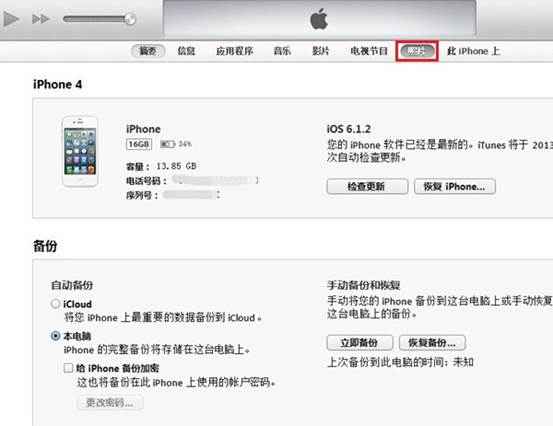
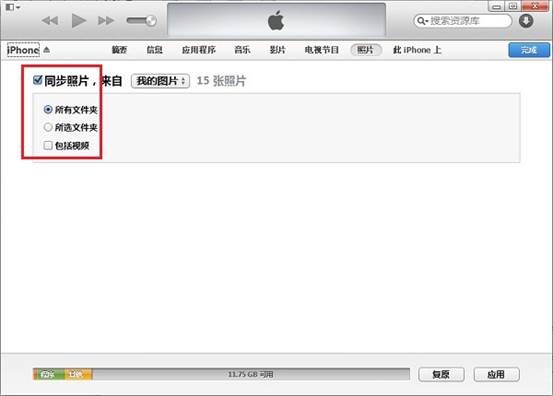
也可以用iTunes的同步功能把影片、圖片備份進去,需要時再用iTunes還原備份。
二、越獄:
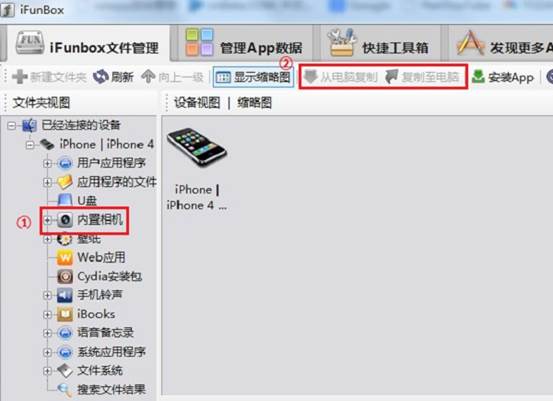
1. 下載iFunBox等第三方工具。
2. 把手機連上電腦。
3. 打開iFunBox,在內置相機列表中挑選要備份的圖片或影片,導出到電腦。
怎樣安裝軟件?
一、未越獄
方法一:
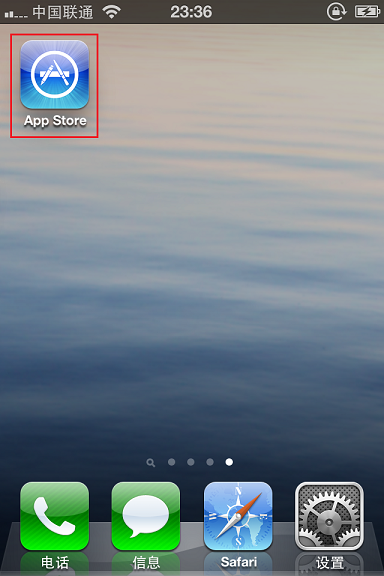
先確認手機已連網,然後打開App Store。
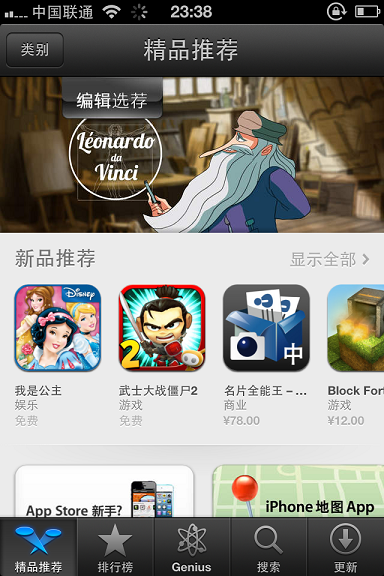
在裡頭可以搜索、瀏覽、看評論、購買並直接下載到iPhone。
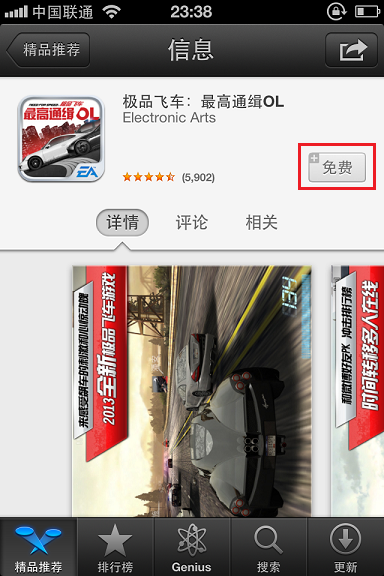
輕按「免費」或標價按鈕,出現「安裝」後再按一次,等它下載完成。
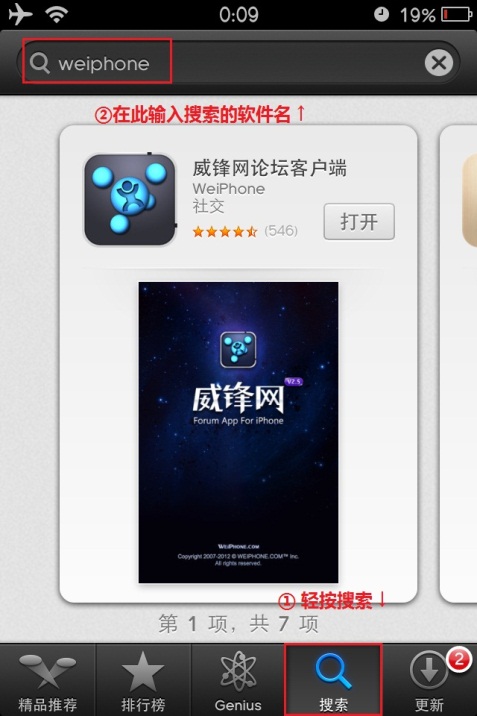
想搜特定App,先點「搜索」,輸入關鍵字再確認;找到後點進去,按價格或「免費」,再按「馬上購買」。
已購過的項目在簡介頁會顯示「更新」或「安裝」而非價格,重新下載不另收費。
方法二:
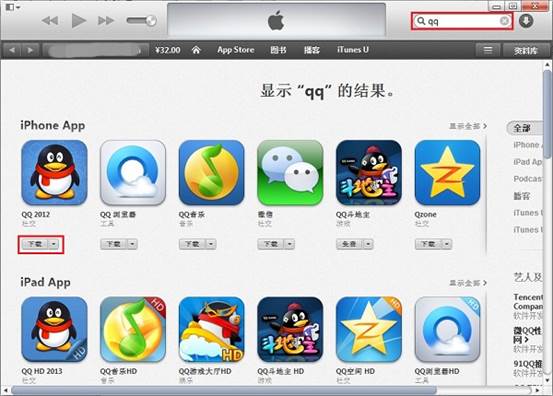
把手機連上電腦,在iTunes裡搜索下載應用,再用同步功能灌進iPhone。
註:App Store需先註冊Apple ID,且並非所有地區都開放,內容也會依地區而異。想看電子書可另裝「iBooks」。
二、越獄
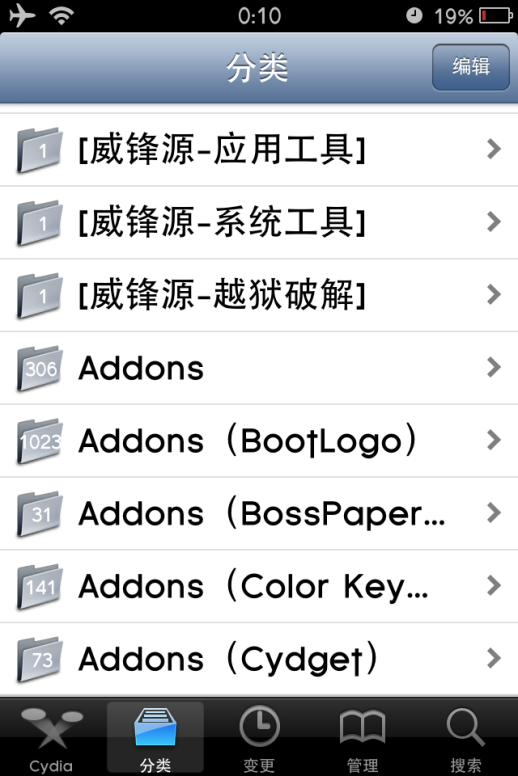
越獄後除了上述方式,也可以從網路或iTunes下載好應用,再用iFunBox、兔兔助手這類同步工具安裝。若要裝系統插件,則先開啟Cydia、加入威鋒源,再從源裡找想要的插件。
如何用兔兔助手安裝軟件?

1. 打開Cydia,透過威鋒源搜索「兔兔助手」或「tutuapp」安裝(iOS 6用戶需先裝AppSync for iOS 6)。
2. 把網路上的IPA資源下載到電腦,或直接一鍵安裝威鋒論壇的附件。
3. 手機打開兔兔助手,點Wi-Fi安裝,在電腦瀏覽器輸入提示的IP。兩端務必處於同一局域網。
4. 在網頁點「選擇文件上傳」或把檔案拖進瀏覽器,上傳要安裝的IPA。
5. 兩端顯示「正在上傳」,完成後會自動安裝,不用數據線也能裝軟件。
怎樣安裝QQ等軟件遊戲?
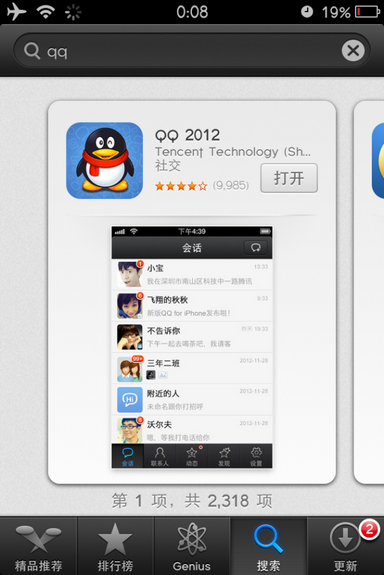
輕按「App Store」圖標,在搜索欄輸入「QQ」,從結果中找到對應版本點進去,輕按圖標下方的「免費」,再按「馬上購買」即可。
怎樣更換SIM卡?
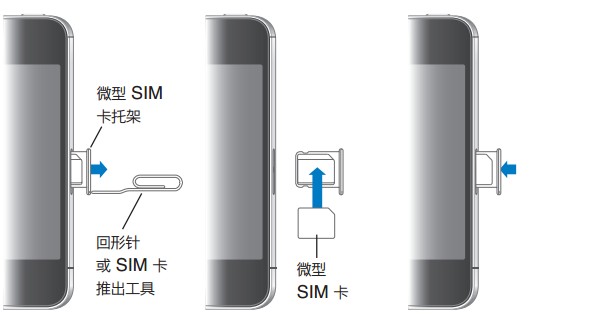
把取卡針前端插入SIM托架的小孔,往下用力按壓直到托架彈出;手邊沒有取卡針時,回形針的尾端也能代替。抽出托架、放好SIM卡,再小心推回機身。
怎樣設置網絡?
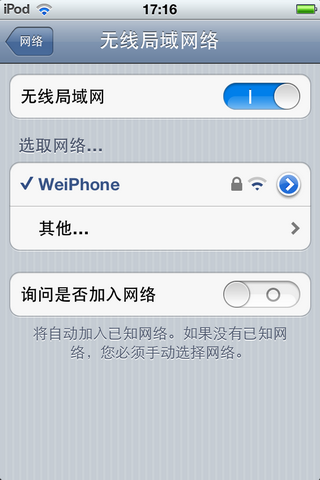
iPhone可以透過無線局域網或蜂窩網絡上網。
切換蜂窩數據:「設置」→「通用」→「網絡」,開啟或關閉「蜂窩數據」。
切換無線局域網:「設置」→「無線局域網」。
WiFi決定iPhone是否優先走無線網絡。若沒有可用的WiFi或WiFi已關閉,iPhone會改走蜂窩數據。透過蜂窩數據同樣能用Mail、Safari、YouTube、股市、地圖、天氣、iTunes Store與App Store。
打開或關閉WiFi:進「設置」選「WiFi(無線局域網)」後切換。
加入WiFi網絡:選「WiFi」,等它掃出範圍內的網絡,點選其中一個,必要時輸入密碼再按「加入」。(需要密碼的網絡旁會有鎖頭圖標)

手動加入過的網絡,之後只要進入範圍iPhone就會自動連上。若同時有多個曾用過的網絡在範圍內,系統會選擇上次使用的那一個。連上後狀態列會顯示WiFi圖標,格數越多代表訊號越強。

詢問是否加入新網絡:選「WiFi」,開關「詢問加入網絡」。當你不在熟悉網絡的範圍內又要上網(例如用Safari或Mail),這項設定會讓iPhone提示可用的網絡清單供你挑選。(需密碼的網絡同樣帶鎖圖標)
若關閉該選項,當舊網絡與蜂窩數據都不可用時,就得手動加入網絡才能上網。
不想自動加入某個WiFi:選「WiFi」,輕按該網絡旁的

再按「忽略此網絡」。之後即使身處該WiFi覆蓋範圍,iPhone也不會自動連,需手動連接。想恢復自動連接,可到「設置」→「通用」→「還原」中選擇「還原網絡設置」。
加入隱藏(封閉式)WiFi:選「WiFi」→「其他」,輸入網絡名稱;若需要密碼,輕按「安全」,選擇對應的加密類型後輸入密碼。前提是你必須先知道名稱、密碼與安全類型。部分網絡還要求設定客戶端ID或靜態IP,這類細節建議直接詢問網絡管理員。調整設定時,選「WiFi」再輕按網絡旁的
即可。
啟用或停用VPN:在「網絡」設定中配置VPN連線、進入WiFi設定,或開關數據漫遊。
啟用或停用3G:輕按切換。3G載入網頁資料通常更快,但會比較耗電;若你以通話為主,關掉3G有助延長續航。數據漫遊的開關則在「通用」→「網絡」中。
漫遊功能讓你在離開所屬電信覆蓋區時,仍能透過當地蜂窩網絡使用網路與語音信箱。出國旅行時記得關閉漫遊,以免產生額外費用——這項預設本來就是關閉的。網絡共享的開關則在「通用」→「網絡」→「網絡共享」。
怎麼收發郵件?
用郵件功能前要先設定帳戶,路徑是「設置」→「郵件、通訊錄、日歷」,支援的類型包括:
-Microsoft Exchange
-iCloud
-MobileMe
-Google
-Microsoft Hotmail
-其他POP與IMAP郵件系統
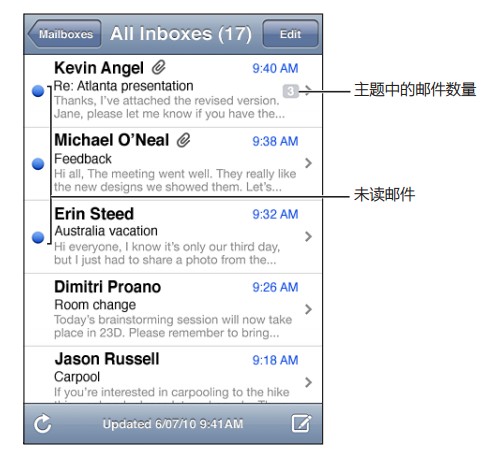
打開郵箱時Mail會抓取並顯示最新郵件,可在設定中調整抓取數量;隨時輕按左下角的「刷新」檢查新信。要寫新信,輕按右下角的「寫新郵件」。
iOS 6對郵箱做了優化,在iPhone上使用QQ郵箱不必再手動填接收服務器。以下示範在iPhone上加收QQ郵箱:
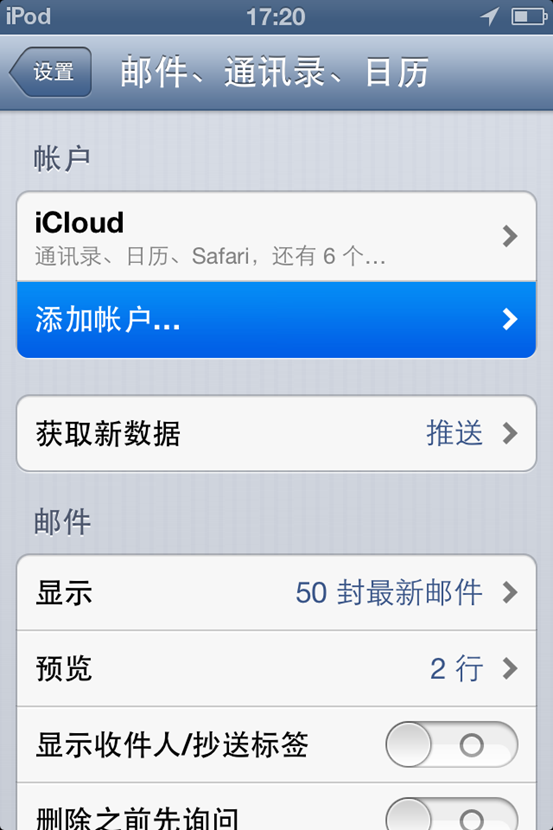
首先打開「設置」,進入「郵件、通訊錄、日歷」。
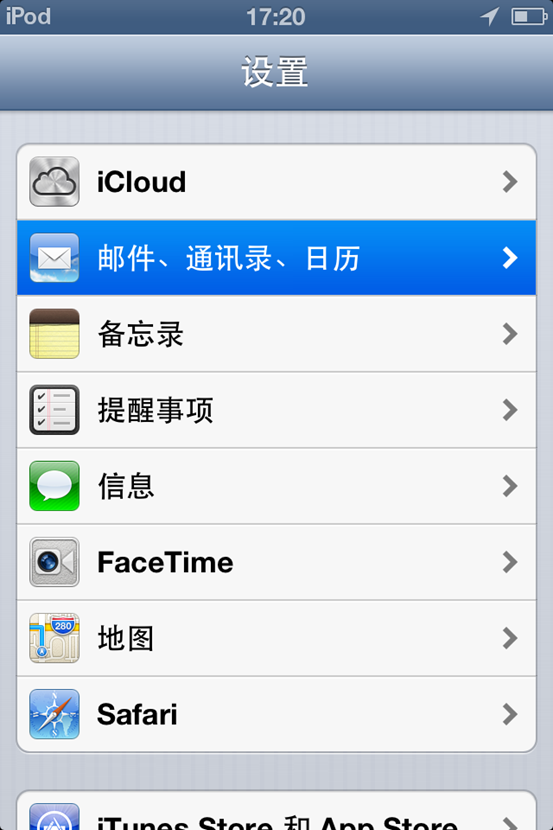
在「賬戶」欄選擇「添加新賬戶」。
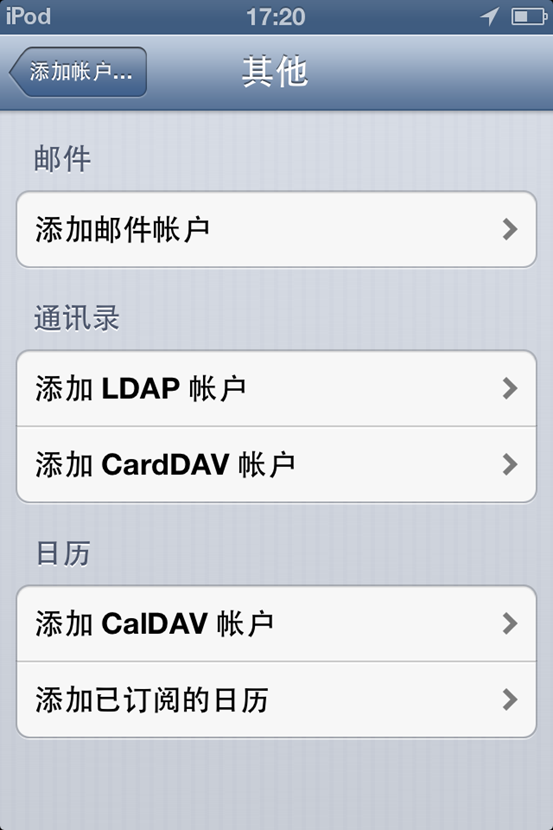
由於國內常用的郵箱多不在清單裡,捲到最下方選「其他」。

接著選擇添加類別,在「郵件」中點「添加新賬戶」。
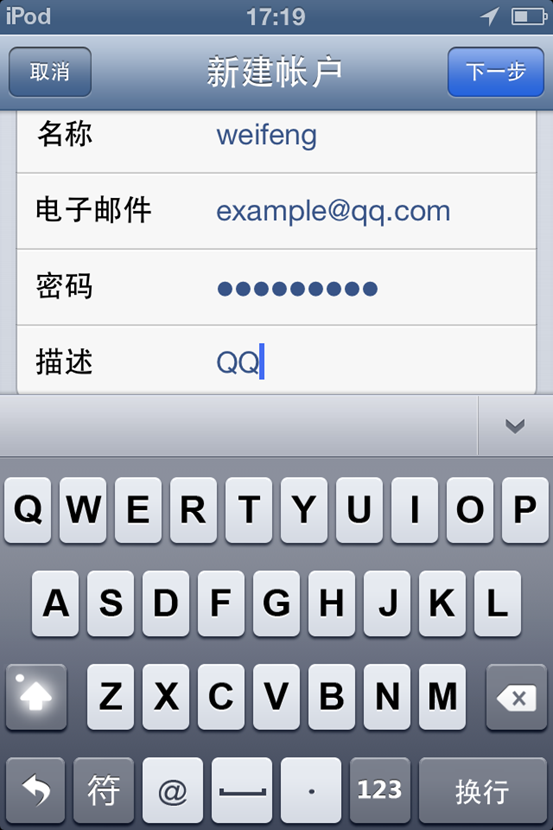
填入郵箱地址與密碼等基本資料。
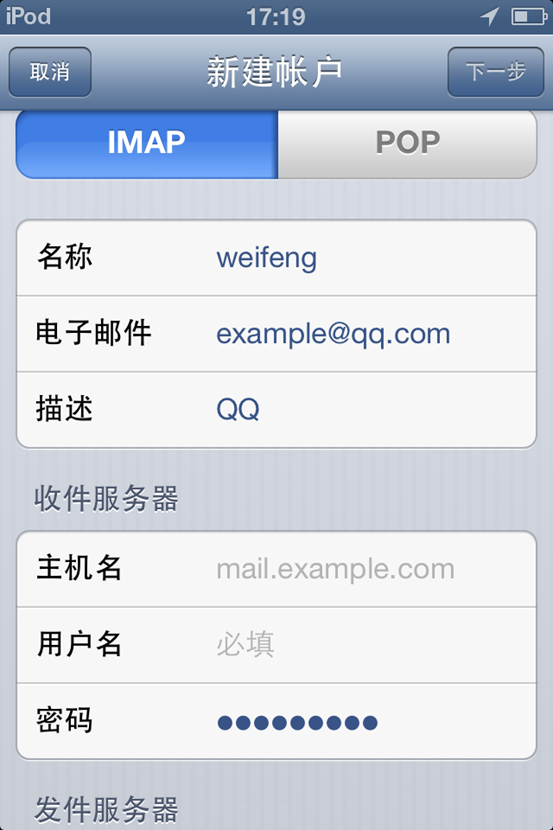
確認設定後帳戶即添加成功。
怎樣換手機鈴聲?
iPhone自帶一批鈴聲,可作為來電、「時鐘」鬧鐘與計時器的提示音。要改預設鈴聲,進「設置」→「聲音」→「鈴聲」;在iTunes Store看到喜歡的歌曲、專輯、提醒鈴聲或有聲書,也可以直接購買下載。
想為特定聯絡人指定鈴聲,在「通訊錄」選中該聯絡人,輕按「編輯」,再點「鈴聲」挑選。
怎樣添加自製鈴聲?
iPhone不支援直接把mp3設為鈴聲,只吃m4r格式,且長度不能超過40秒,所以得先轉格式並做裁剪。
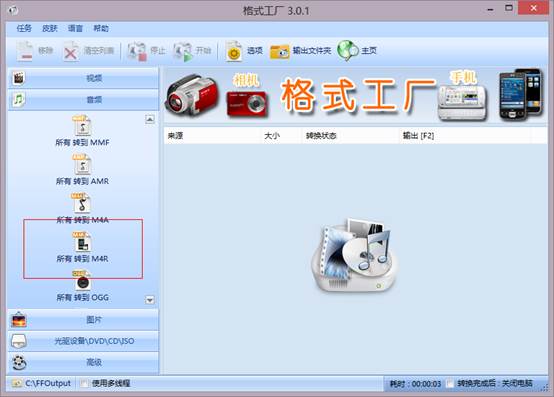
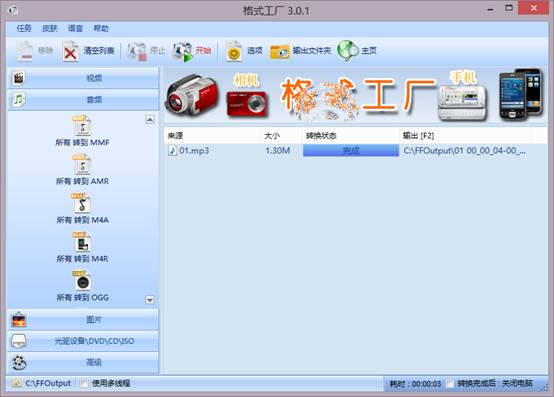
先找一款格式轉換軟件(例如免費的格式工廠,其他類似工具流程大同小異)。
打開軟件後選擇音頻中的「所有轉到m4r」:
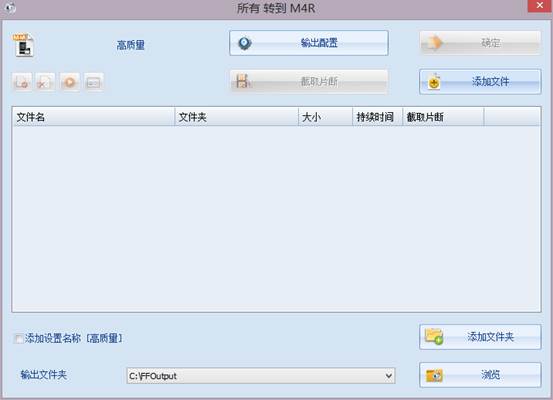
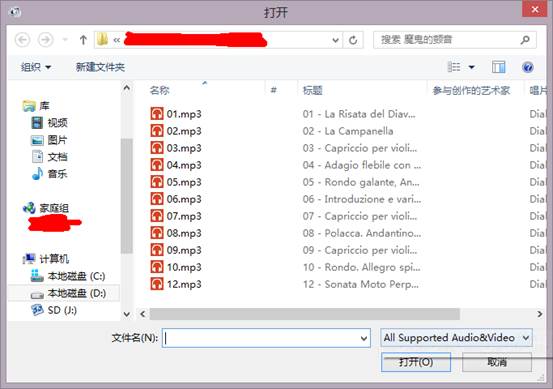
從電腦加入一個音頻檔:
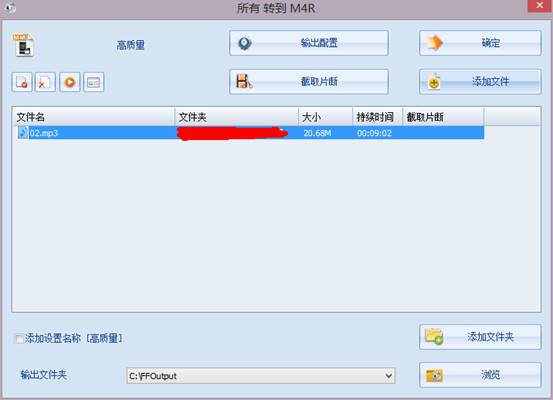
有需要就裁掉多餘段落:
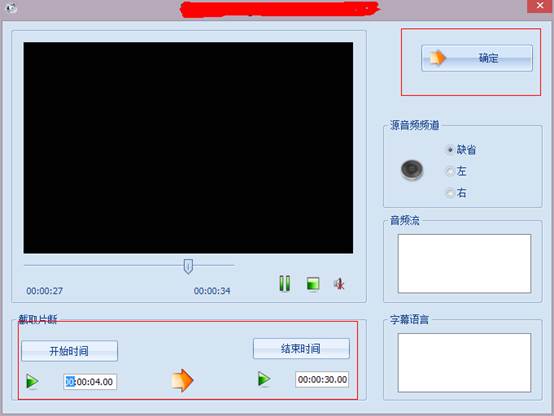
最後生成m4r檔,記下輸出路徑。
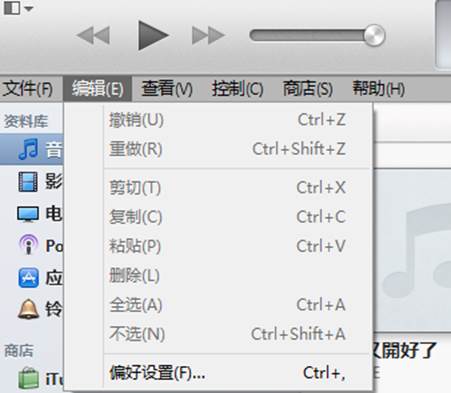
接著打開iTunes,從工具列「編輯」進入「偏好設置」。
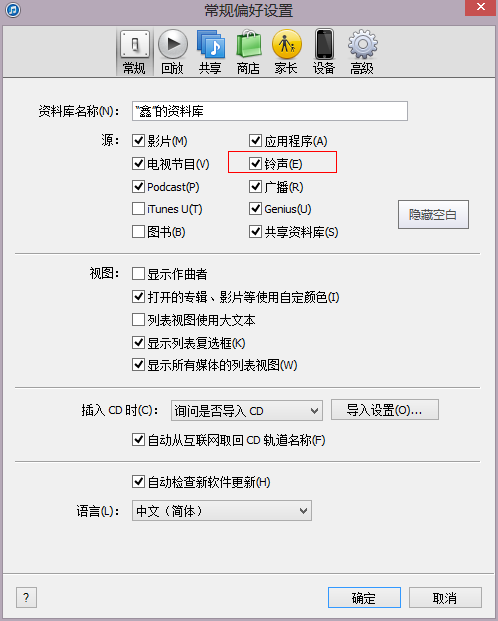
勾選「鈴聲」並確定,左側資料庫就會出現「鈴聲」分類。
點「鈴聲項目」,在左上選單選「將文件添加到資料庫」,挑選剛做好的m4r檔加入清單:
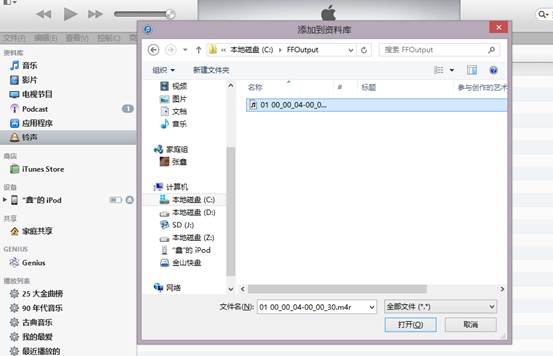
把iPhone連上iTunes,點設備進入鈴聲頁籤,選「所有鈴聲」後按「應用」,同步完成即添加成功。
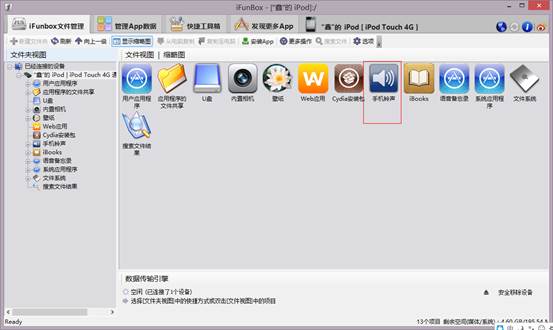
不想繞這一圈的話,iFunbox這類第三方工具也能直接推m4r檔,步驟少得多,同樣注意別超過40秒。
連上手機後打開iFunbox,選「已經連接的設備中」的「手機鈴聲」。
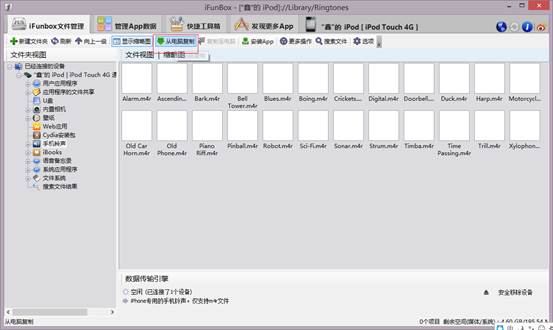
點「從電腦復制」並加入做好的m4r檔:
怎樣更換壁紙背景?
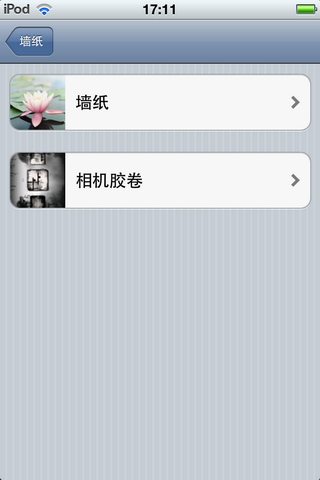
在「設置」中選「牆紙」,輕按鎖定屏幕與主屏幕的圖像,再點「牆紙」或某個相簿。
選好圖片後,若是照片可拖移調整位置,雙指張合縮放,直到構圖滿意。
輕按「設定」,選擇用作鎖定屏幕、主屏幕或兩者。
除了系統內建照片,也可以從電腦傳更多圖片進來。以下以iFunbox為例:
打開iFunbox,從「已經連接設備」中選擇「壁紙」。
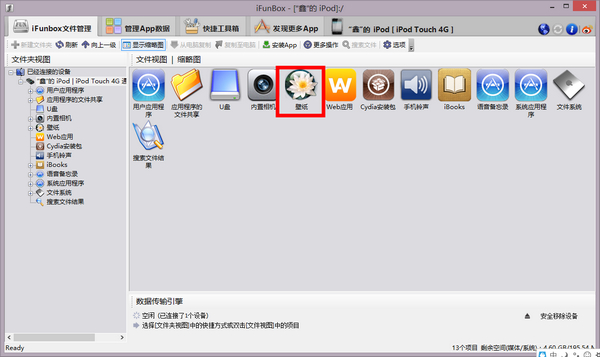
點「從電腦復制」,挑選要傳輸的照片。放進該位置的照片會自動裁切成符合iPhone屏幕解析度的尺寸,同步後到牆紙選項裡選它即可。
地圖導航怎麼用?
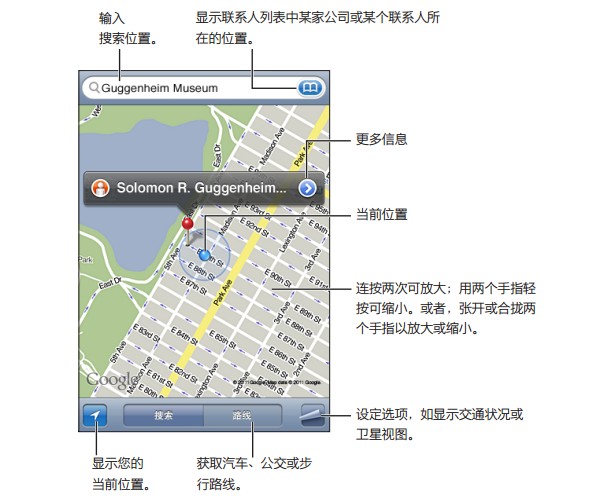
輕按搜索欄叫出鍵盤,輸入地址或其他關鍵字,按「搜索」找地點。
規劃路線:輕按「路線」可交換起點與終點,再按一次「路線」,在螢幕上方選擇駕駛、公交或步行模式。
註:以上適用於iOS 5.0。
iOS 6改用蘋果自家地圖,評價褒貶不一,懷念谷歌地圖的用戶可以用幾個步驟把它請回來。
1. 連上無線網絡後,打開Safari。
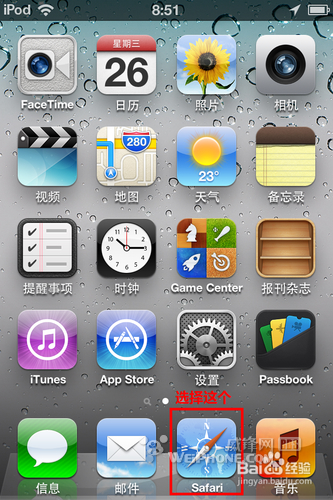
2. 在網址欄輸入:maps.google.com。
3. 跳出詢問是否使用地理位置資料時,選「好」。
4. 谷歌地圖會定位目前位置,並出現加入主屏的提示。
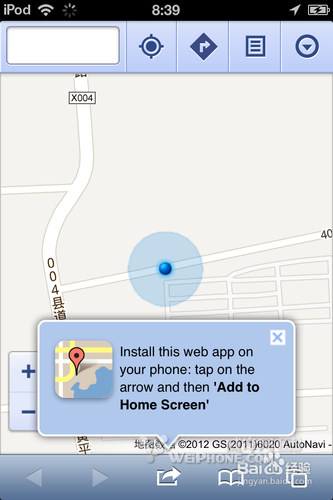
5. 點最下方工具列的加入主屏選項。
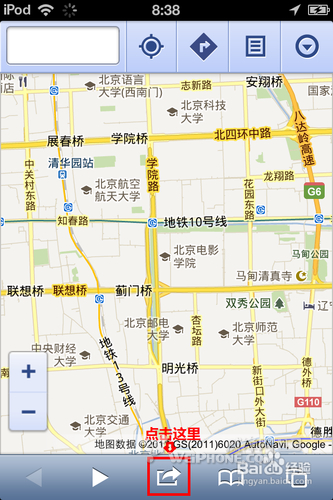
6. 找到名為「添加為主屏幕」的圖標並點擊。
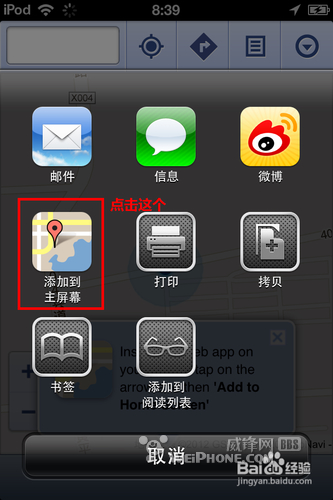
7. 預設名稱是「Google 地圖」,也可自行命名,然後點右上角的「添加」。
8. 桌面就多了一顆谷歌地圖圖標。
怎樣開關機?
正常關機:長按電源鍵數秒,螢幕出現紅色滑塊後滑動即可。
遇到死機或完全無反應時,就得用強制方式處理。
強制關機:同時長按電源鍵+Home鍵,螢幕轉黑後放開Home鍵,此時電源鍵不要鬆手,等白色蘋果Logo出現並消失、螢幕熄滅後即完成關機。
強制重啟:同時按住電源鍵與Home鍵數秒,看到白蘋果後松手,手機就會自動重開。
如何添加電子書?
以下用iFunbox示範,不需越獄。
先打開主界面,選擇「已經連接的設備」中的「iBooks」。
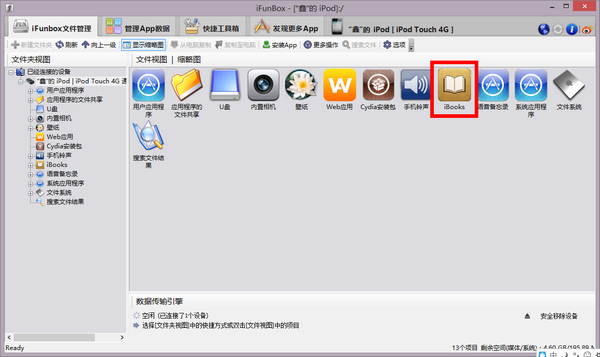
點「從電腦復制」加入EPUB格式的電子書,注意格式要正確,等同步完成。
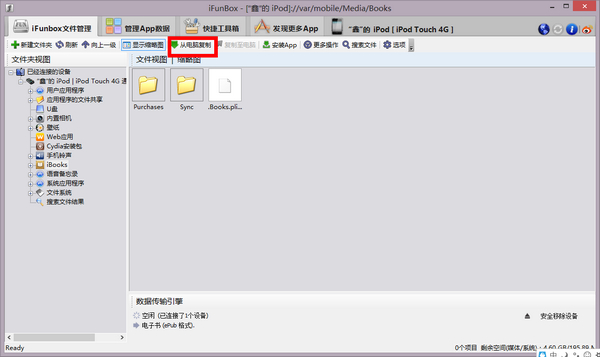
其他同類第三方同步工具也能做到,部分還支援TXT、PDF,這裡就不逐一展開了。
- 上一篇文章: 兔兔助手怎麼用?無線安裝與一鍵安裝全流程
- 下一篇文章: iPhone 4S第一次開機怎麼激活?圖解八個步驟