
iPhone 7 群組簡訊怎麼發?兩種方法帶你上手
編輯:蘋果手機教程
群發簡訊是日常相當實用的功能,本文整理兩種在 iPhone 上群發簡訊的方法,分別是不需越獄的原生做法,以及需越獄的插件做法,有需求的用戶不妨參考看看。
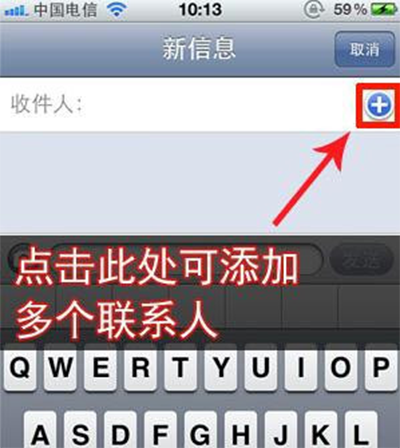
方法一(無需越獄):
iPhone 原生的群發功能雖然操作上還不夠直覺,但勝在免越獄就能使用。
1. 在主畫面找到「訊息」圖示,點擊進入。
2. 輕點右上角的新訊息圖示,進入傳送簡訊的畫面。
3. 在「收件人」欄中,你可以直接輸入字母或數字快速搜尋並加入聯絡人;若對方不在通訊錄,也能直接輸入手機號碼。當然,你也可以點「+」按鈕跳到通訊錄挑選。由於 iOS 目前不支援批次加入,只能一個個新增,雖然稍嫌麻煩,但仍能達到群發目的。
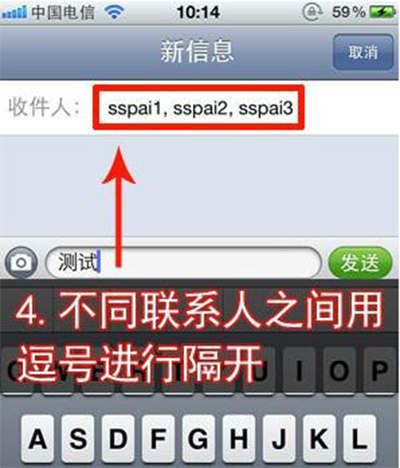
4. 在「收件人」欄中,不同聯絡人之間以逗號分隔;若要刪除,則需借助鍵盤上的「x」按鈕。
方法二(需越獄):
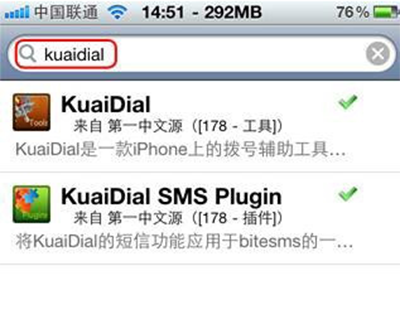
1. 確認你的 iPhone 已越獄,接著安裝一款名為 KuaiDial 的群發簡訊插件。開啟「Cydia」,選擇右下角的搜尋。
2. 在上方輸入框輸入「kuaiDial」,選擇第一筆進行安裝。
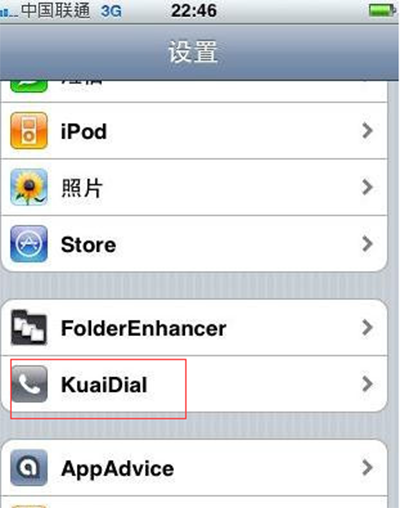
3. 安裝完成後,進入 iPhone 的「設定」,就能看到 KuaiDial 的選項出現。
4. 選擇「簡訊」,把「預設開啟批次加入功能」後方的滑桿打開。
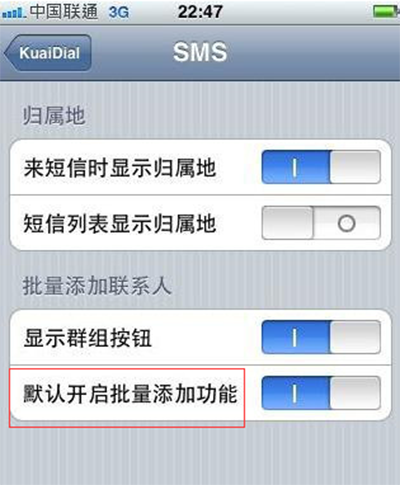
5. 這裡要特別注意:設定完成後,務必徹底退出「設定」App(按 Home 鍵回桌面後,雙擊 Home 鍵開啟多工畫面,長按設定圖示,點擊出現的紅色減號將其關閉),否則剛才的變更可能不會生效。
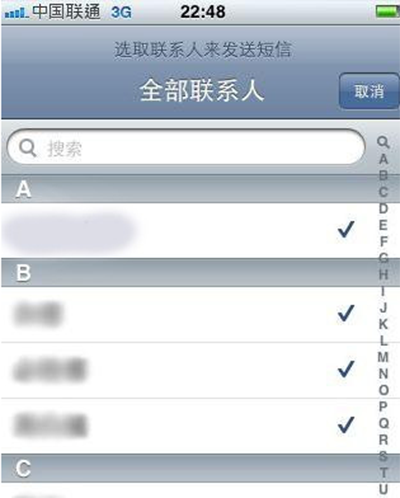
6. 進入簡訊傳送畫面,點擊收件人後方的加號。你會發現,在選擇聯絡人的介面中,每點一個人後方就會出現一個勾選記號,可以一次選擇任意數量的聯絡人。注意,點擊上方的「取消」只是結束這次選擇,並不會取消你已勾選的聯絡人。
- 上一篇文章: 用 iPhone 7 遠端辦公:在家也能控制公司電腦
- 下一篇文章: 蘋果售後保修全解析:換機、AppleCare+ 與維修眉角