
兔兔助手怎麼用?無線安裝與一鍵安裝全流程
兔兔助手主打「不用數據線、不用PC客戶端」的IPA安裝體驗,只要一個瀏覽器就能搞定。以下分兩種模式說明。
2.1 Wi-Fi無線安裝
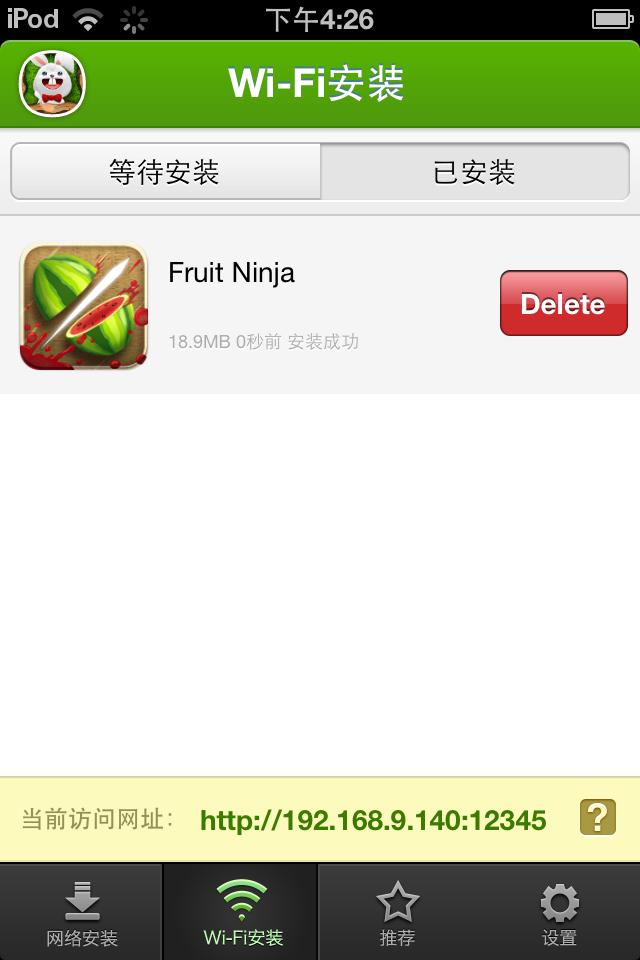
先在iPhone上打開兔兔助手,畫面會顯示一組IP地址;接著在電腦瀏覽器的網址欄輸入這組地址。
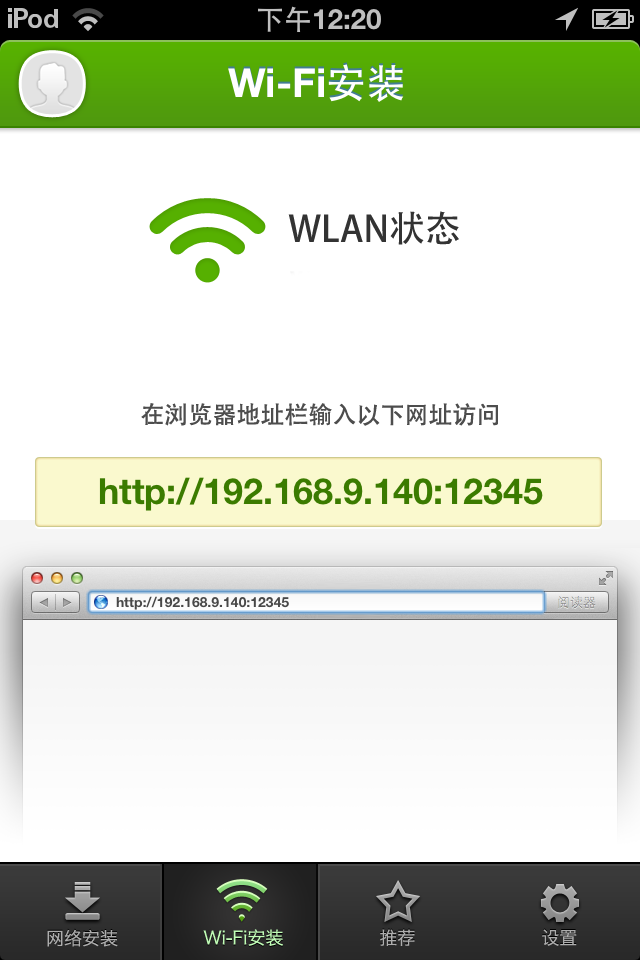
注意:iOS端與PC端必須連在同一個局域網內,否則無法互通。
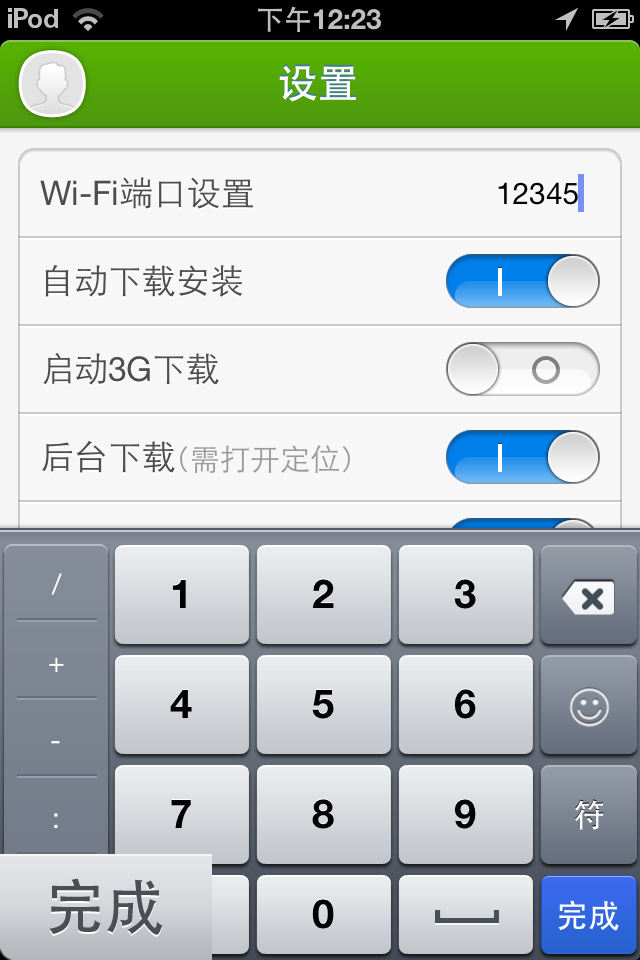
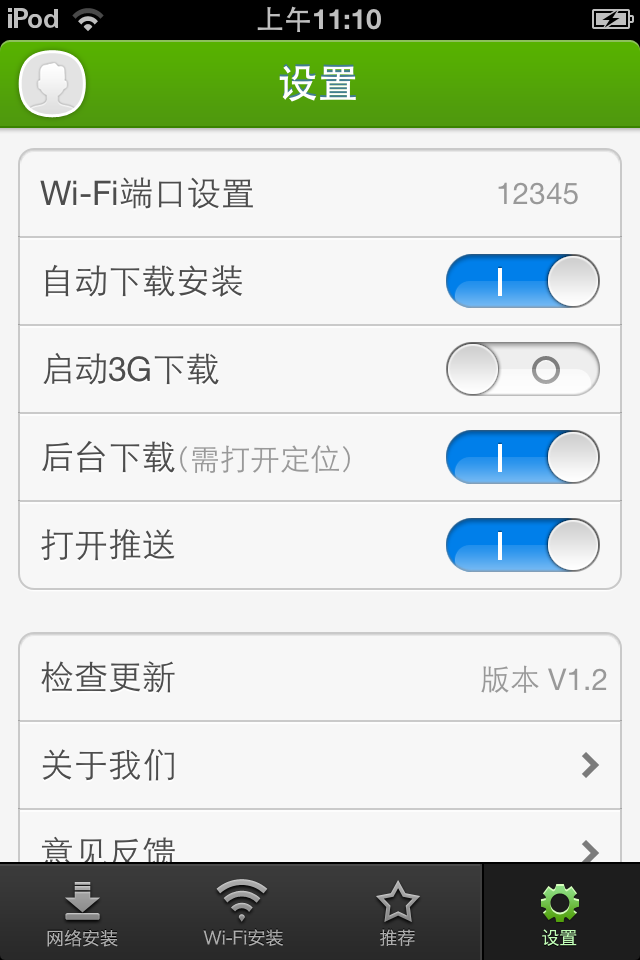
軟件預設使用12345端口。若該端口已被其他程序占用,可到「設置」→「Wi-Fi端口設置」中更改,數值上限為65535。
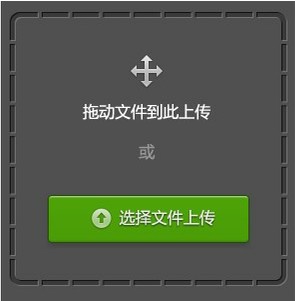
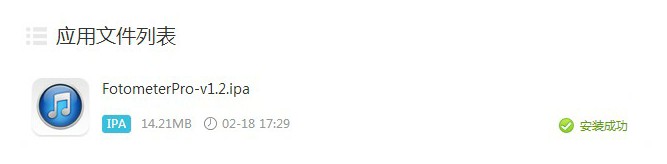
網頁打開後,把電腦上的IPA檔直接拖進頁面,或點擊「選擇文件上傳」挑選檔案。
上傳過程中,網頁端與手機端都會顯示「正在上傳」。
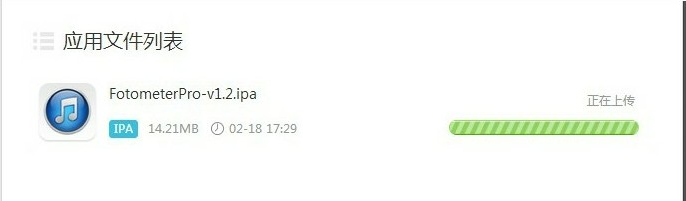
上傳完成後不需任何操作,程序會自行安裝。
想清出空間時,點「已安裝」,在檔名上向左滑動即可執行Delete刪除IPA包。
2.2 兔兔一鍵安裝
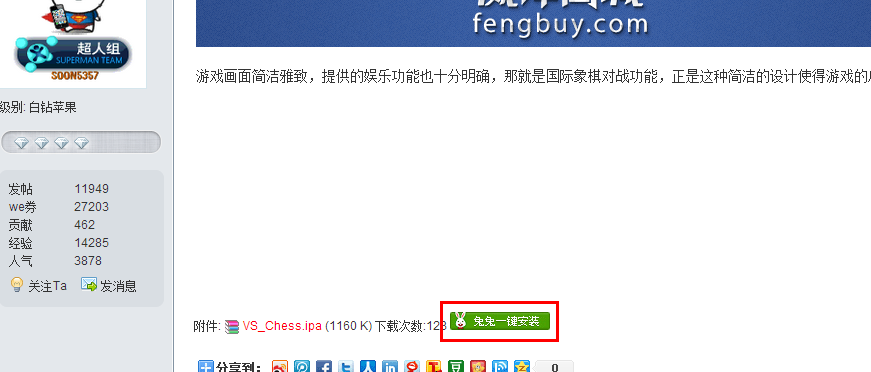
相較於Wi-Fi模式,「兔兔一鍵安裝」更省事。在支援該功能的資源站或論壇上,只要點擊

按鈕就能直接觸發安裝,既不用先在電腦下載,也不需要裝任何PC端,並支援Windows、Mac、Linux跨平台。
1. 點擊「兔兔一鍵安裝」後會跳轉到官網tutuapp.com,登入你的威鋒帳號。兔兔助手與威鋒網合作,可直接以威鋒帳號登入,方便廣大鋒友使用,威鋒論壇的帖子IPA附件也支援一鍵安裝。以下以威鋒論壇為例:
2. 在官網頁面登入威鋒帳號。
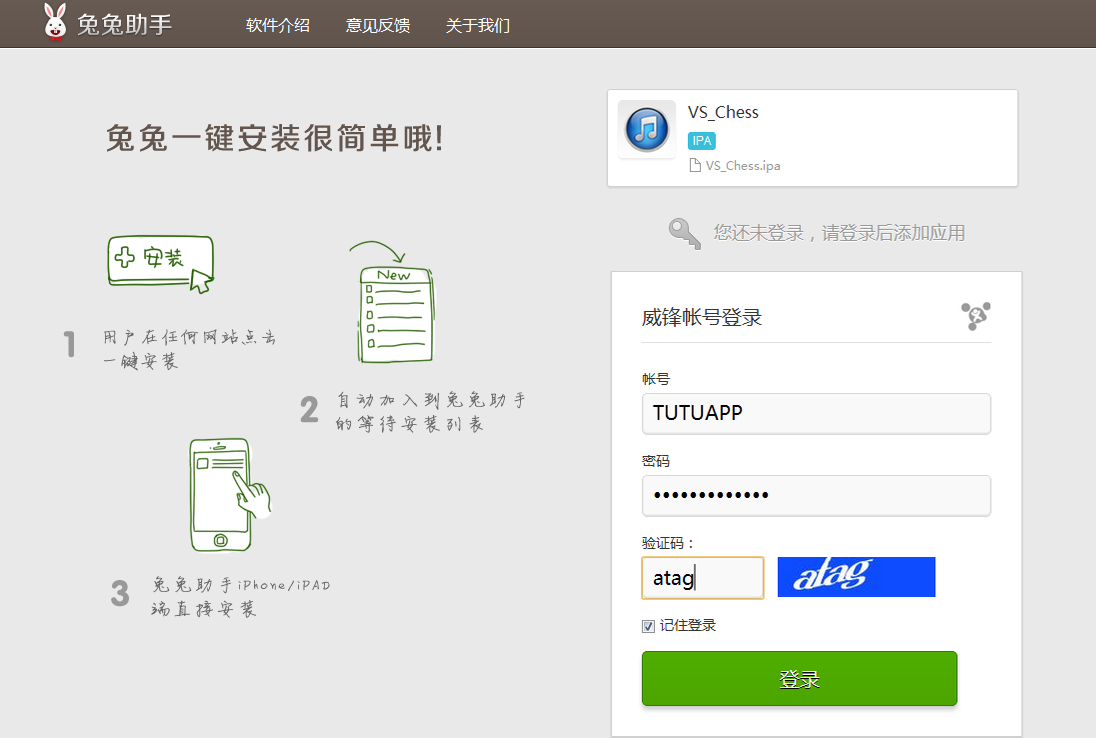
3. 同時在iPhone/iPad客戶端登入同一帳號。
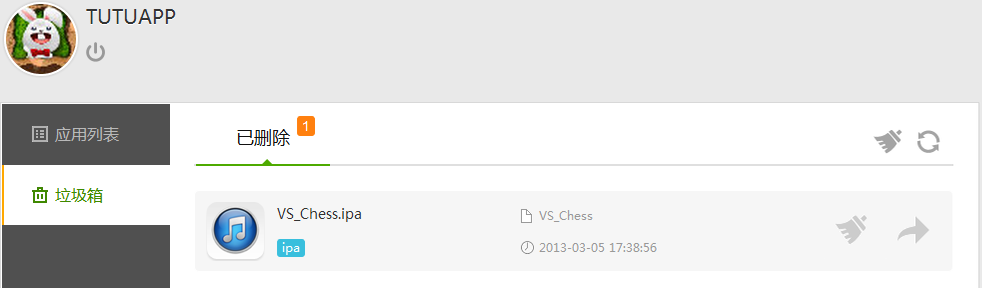
4. 兩端都登入成功後,IPA會自動下載並安裝。
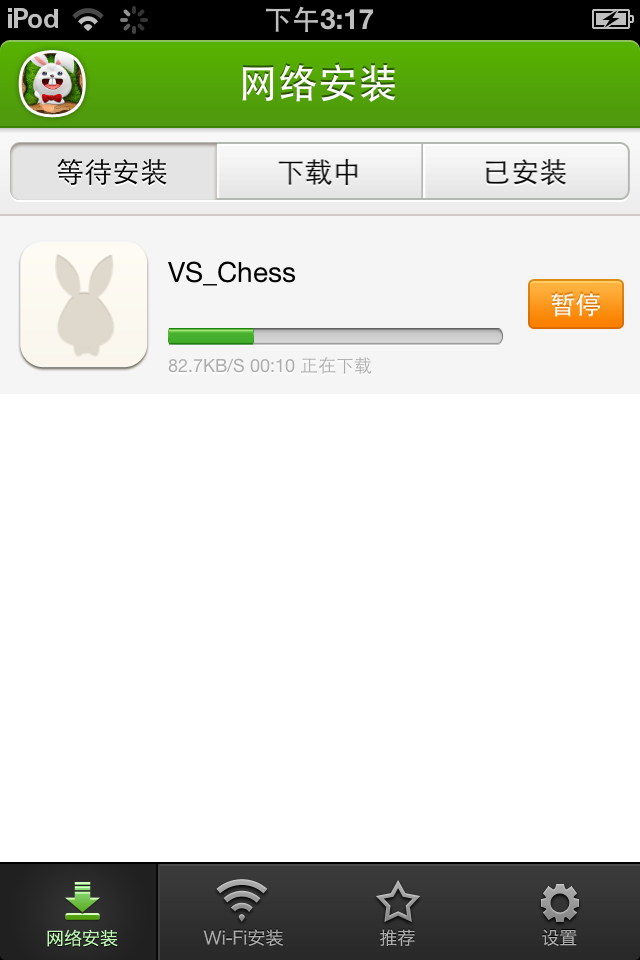
5. 同樣在「已安裝」中向左滑動,可刪除已安裝的IPA包以釋放空間。
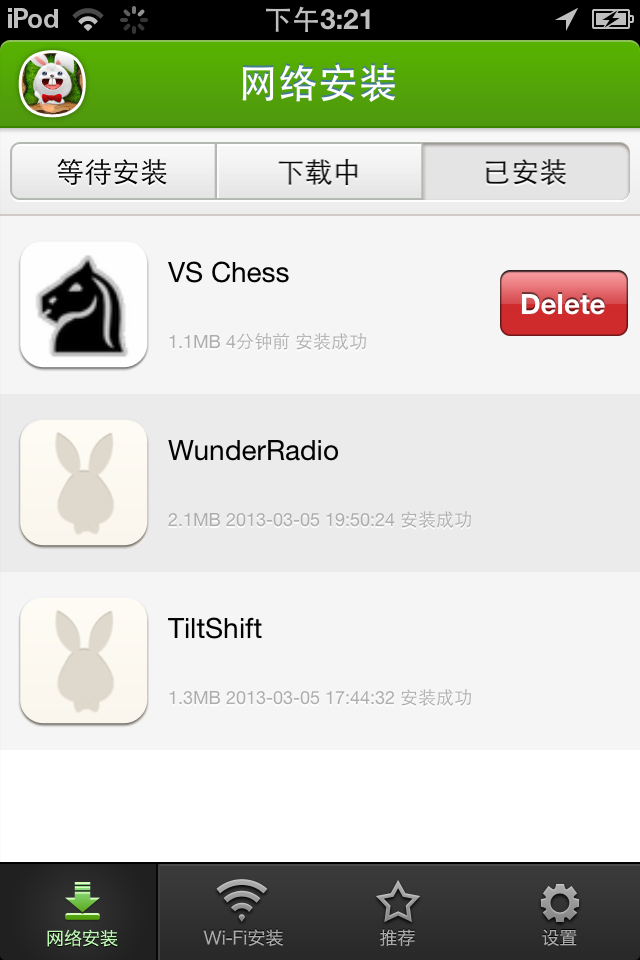
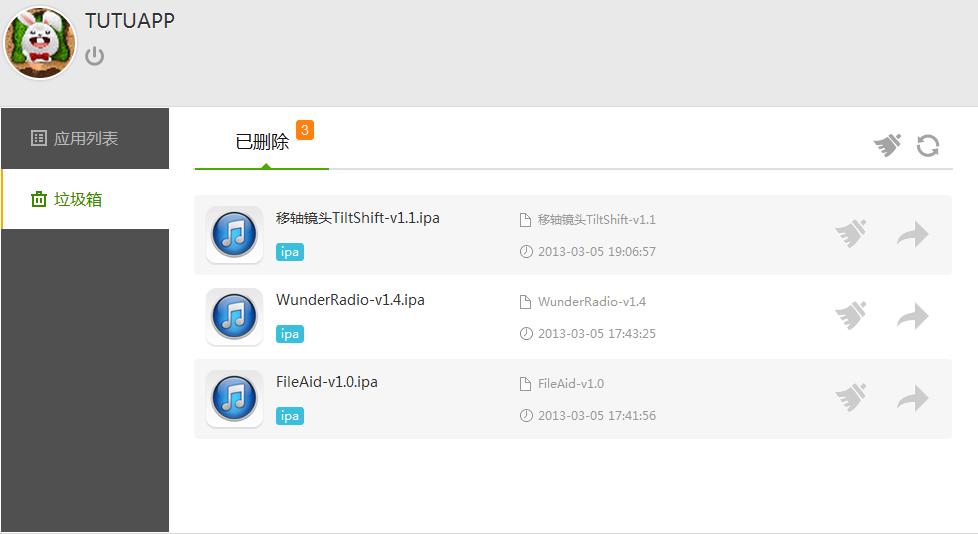
6. 在tutuapp.com點擊「控制台」登入帳號,可以查看安裝歷史;在「垃圾箱」裡點「放回應用列表」,就能把先前刪掉的IPA重新安裝回來。
7. iOS客戶端的「設置」裡可以登出帳號、開啟「3G下載」,還有兔兔獨有的「後台下載」(需開啟定位)與「自動下載安裝」。把這些打開之後,你只要在瀏覽器點一下「兔兔一鍵安裝」,剩下的下載安裝全部交給它,這才算是真正的一鍵。
若有任何疑問或建議,可點「與我們聯系」送出反饋,也能透過QQ或微博找到團隊。
- 上一篇文章: iPhone新手必修課:用91助手把愛機用到淋漓盡致
- 下一篇文章: iPhone新手百科:從打電話到換鈴聲一次學會