
iOS 5.0.1 越獄後的必要設定與實用插件推薦
越獄完成只是起點,接下來幾個設定才能讓它真正好用。以下依序說明:切換語言、安裝套件來源、避開 Cydia 閃退,以及幾款值得裝的常駐工具。
第一步:先把系統語言切換成英文
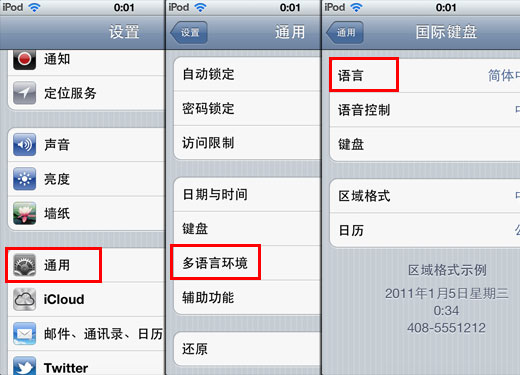
為避免 Cydia 在中文環境下閃退、確保後續流程順利,請先進入「設定 → 一般 → 多語言環境」,把語言改為英文。全部弄完想改回中文也沒問題,路徑相同,把 Language 改回簡體中文即可。
第二步:認識 Cydia 的「來源」概念
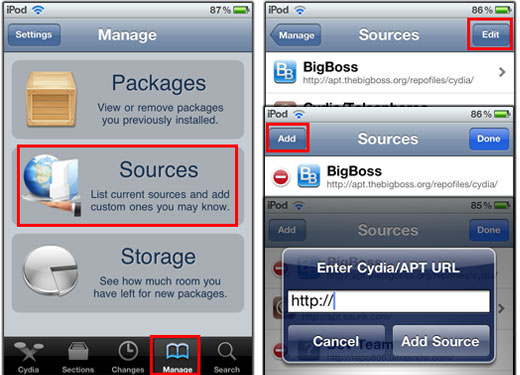
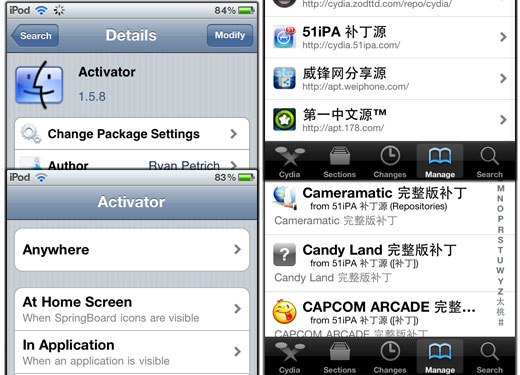
Cydia 的套件都住在不同的「來源」(Source)裡,要裝東西就得先把來源加進來。操作路徑:開啟 Cydia →「管理」(Manage)→「來源」(Sources)→「編輯」(Edit)→「新增」(Add)。
在輸入框填入來源網址後按「Add Source」即可。若某個來源連線不穩、遲遲加不進去,換一個也别緊張——這在 Cydia 上是家常便飯,稍後再試或改用其他鏡像通常就能成功。
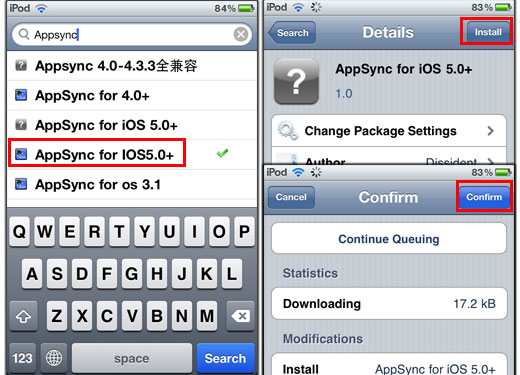
來源加好之後,進去挑選需要的套件,按「Install」→「Confirm」 installation 即可;也可以直接用 Cydia 的搜尋功能,輸入套件名稱找,通常更快。
第三步:中文環境的閃退問題怎麼解
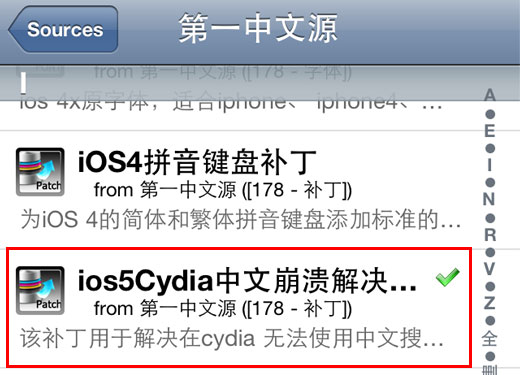
如果不想每次都切換語言,可以安裝社群製作的中文化相容修正套件來解決 Cydia 在中文介面下崩潰的問題。做法與上面相同:新增來源後搜尋相關修正套件並安裝,重開 Cydia 即可。
第四步:值得優先安裝的幾款工具
越獄的價值不只在第三方應用,還有大量能改變系統行為的擴充工具。以下幾個是社群公認的長青款:
Activator:以手勢取代實體鍵的部分功能,例如滑一下切歌、雙擊開啟多工。對 Home 鍵耗損嚴重的舊機來說,等於替按鍵延壽。
SBSettings:下拉即可快速切換 Wi-Fi、藍牙、亮度、 airplane mode 等開關,省去逐層點進設定。
第三方來源:除了官方來源,社群維護的鏡像通常更新更快、也有中文化套件,但安裝前請留意來源可信度。
一個務實的建議:插件裝得越多,系統越容易出現相容性問題與耗電增加。剛越獄時先裝最需要的兩三個,用起來穩定後再逐步擴充,比一次全灌進去要安全得多。