
教你把影片做成 iPhone 動態桌布:解析度與去聲音的關鍵設定
想把喜歡的影片片段做成 iPhone 的動態桌布?成敗其實只看兩件事:輸出解析度,以及要不要保留聲音。以下用 Aimersoft iPhone Video Converter 搭配格式工廠示範整個流程。
步驟一:下載並安裝 Aimersoft iPhone Video Converter,完成註冊後打開程式,點「Add Video」加入要處理的影片。
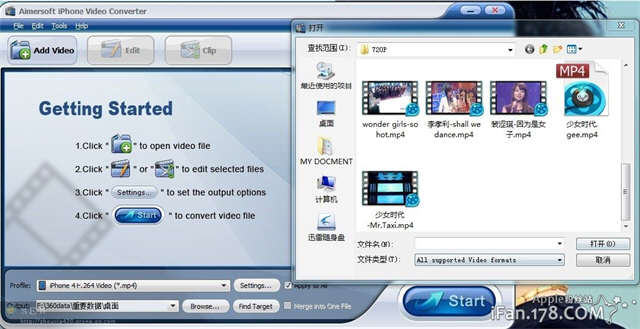
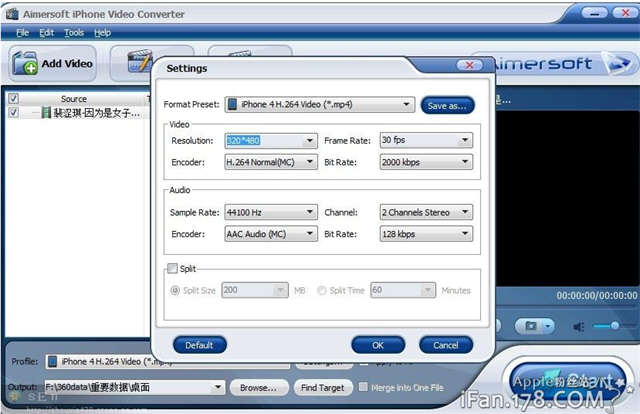
步驟二:點「Settings」進入輸出設定,把解析度手動改成 320×480。
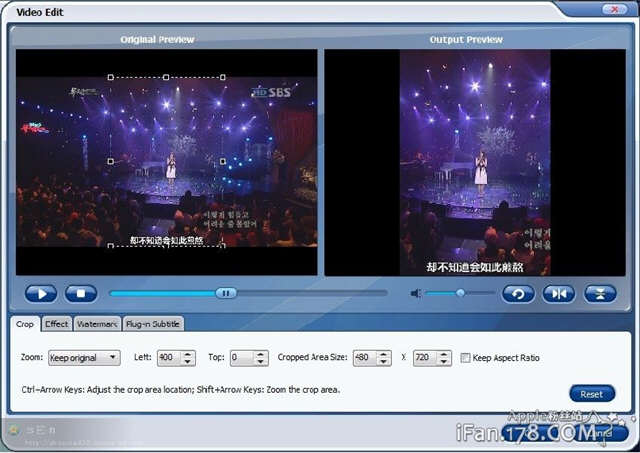
步驟三:點「Edit」裁切畫面。這一步是關鍵,很多人做出來的影片變形或畫面怪,問題都出在這裡。在寬高比欄位把數值設為 480×720,再把裁切框拖到你要保留的範圍。
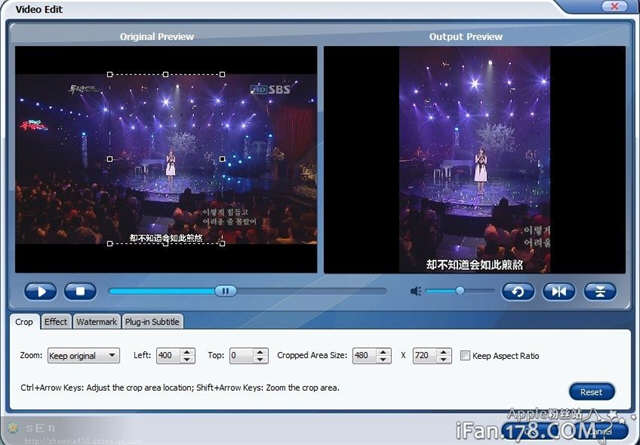
為什麼是 480×720,而不是直接填 320×480?因為最終輸出固定是 320×480,無論原檔多大都會被轉成這個尺寸。如果裁切比例跟它不對稱,畫面就會被拉歪。所以這裡的寬高比必須是 320×480,或是它的整數倍。
以一支 1280×720 的影片為例:想保留原始高度,就把高度設為 720;720 ÷ 480 = 1.5,寬度同樣要放寬 1.5 倍,480 × 1.5 = 720,於是得到 480×720。原檔解析度不同就換算成各自的倍數,一個簡單的乘除法即可。
直接選 320×480 當然也能轉,但可裁切的範圍太小,實際上很難框到想要的構圖。
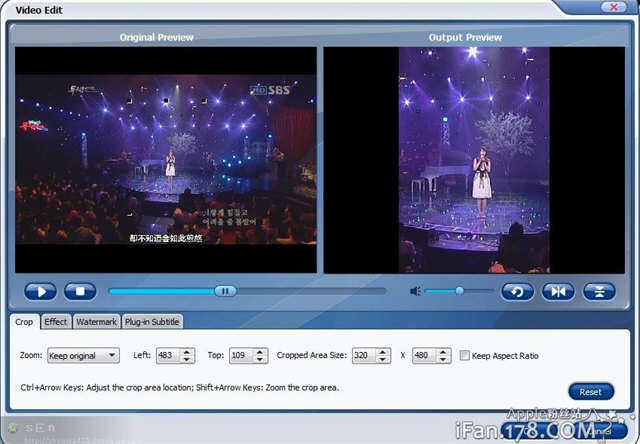
設定完成按 OK,再按 Start 開始轉檔,一支 320×480 的影片就完成了。
要當桌布?記得把聲音拿掉
這樣轉出來的文件適合當影片來看。若要設為動態桌布,還得再去掉音軌,這裡推薦用格式工廠處理:安裝後打開,選擇「所有轉到 MP4」,進入「輸出設定」,把「關閉音效」改為「是」,其他參數一律不動。然後加入剛才轉好的影片,開始轉換。
轉完的檔案就沒有聲音了,可以放心設為動態桌布,不會在解鎖時突然響起一段音樂。
補充一句:iPhone 4 這一代的系統原生並不支援把影片設為鎖定螢幕或桌布,這類做法通常需要搭配越獄後的專用工具才有辦法套用。轉檔本身先做好,後續要怎麼用就看你手上的環境了。
- 上一篇文章: iOS 5.0.1 越獄後的必要設定與實用插件推薦
- 下一篇文章: P.F. Love 情人節拍貼:用相框與貼圖做一張專屬合照