
iOS 10 適配與 Xcode 8 配置重點總結
一、Xcode 8 的插件不見了
原本以為和以往一樣,升級 Xcode 後只要更新 Info.plist 中的 DVTPlugInCompatibilityUUID 就能恢復插件,結果完全無效。蘋果為了解決 XcodeGhost 事件,直接把插件機制封掉了。
網路上確實有相關解法(如 https://github.com/inket/update_xcode_plugins ),但不太推薦,因為插件存在時無法正常上傳到 iTunes Connect。
解決方法
開啟終端機執行:
$ sudo /usr/libexec/xpccachectl
執行後必須重啟電腦才會生效。
另外值得一提的是,Xcode 8 已內建註解功能,位置在:
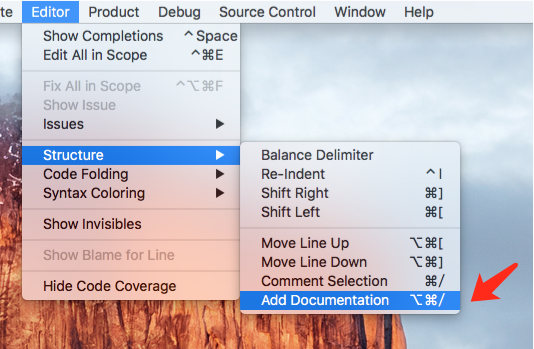
快捷鍵為 option + command + /,一般的屬性與方法註解都能自動生成,多數情況下已不需要第三方插件。
二、隱私權限相關設定
特別注意:Info.plist 中若不加對應欄位,存取相簿、通訊錄等功能會直接 crash;同時新增欄位時,字串結尾不要留空格。
警告:近期有開發者用 Xcode 8 打包上傳 App,本地驗證與 IPA 上傳都顯示正常,但 iTunes Connect 後台的構建版本一直不出現,手機端的 iTunes Connect 收到推播提示「your app has changed to invalid binary」,同時收到蘋果來信:

信件內容大意是:This app attempts to access privacy-sensitive data without a usage description. The app's Info.plist must contain an NSCameraUsageDescription key with a string value explaining to the user how the app uses this data.
iOS 10 已強制要求添加權限申請的說明文字。若完全不加,存取通訊錄或相簿時程式會崩潰;但若加了 Key 卻把描述字串留空,雖然本地調試看似正常,卻會導致上述「二進位無效」的問題。所以描述文字必須填寫具體內容。
小提醒:建議在手機上安裝 iTunes Connect,方便即時收到審核進度通知;同時確認開發者郵箱設定正確,以免漏掉蘋果的來信。
需要開啟 Info.plist 加入相應的權限說明,否則程式在 iOS 10 上會崩潰。你的專案若存取過相機、相簿、聯絡人等隱私資料,用 Xcode 8 編譯執行時一律會 crash,控制台會輸出類似下面的日誌:
常見的權限配置如下:
隱私 - 麥克風:Privacy - Microphone Usage Description
隱私 - 相機:Privacy - Camera Usage Description
隱私 - 相簿:Privacy - Photo Library Usage Description
隱私 - 聯絡人:Privacy - Contacts Usage Description
隱私 - 藍牙:Privacy - Bluetooth Peripheral Usage Description
隱私 - 語音識別:Privacy - Speech Recognition Usage Description
隱私 - 日曆:Privacy - Calendars Usage Description
隱私 - 使用期間定位:Privacy - Location When In Use Usage Description
隱私 - 持續定位:Privacy - Location Always Usage Description
定位相關的說明建議寫成「我們需要透過您的地理位置資訊獲取您周邊的相關數據」這類明確描述用途的文案,可降低上架被拒的風險。
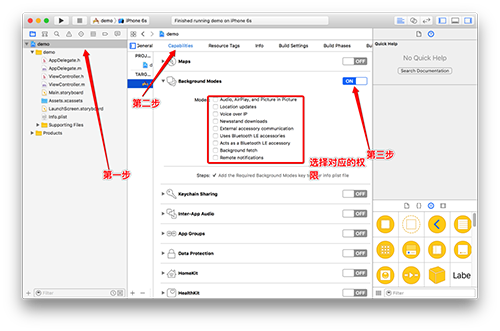
若需要背景定位,還要在 Xcode 中選中當前 target → Capabilities → 開啟 Background Modes,勾選對應的權限:
三、Xib 檔案的相容性問題
用 Xcode 8 打開舊的 Xib 會跳出提示:
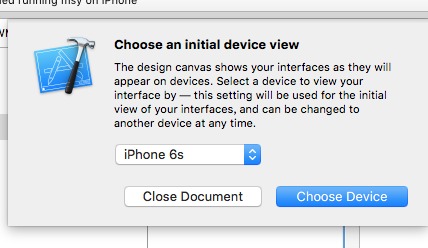
選擇 Choose Device 即可,這時畫面上可能出現 frame 錯位,執行一次 Update Frame 就能恢復。
但要注意:按上述步驟操作後,若再用 Xcode 7 打開該 Xib 會報錯。解法是右鍵點擊 Xib → Open As Source Code,刪除下面這行:
<capability name="documents saved in the Xcode 8 format" minToolsVersion="8.0"/>
根本上還是建議團隊統一升級到 Xcode 8,或在本機同時安裝兩個版本以備切換。
四、字型變大導致 frame 需要重新適配
實測發現原本兩個字的寬度是 24pt,在 Xcode 8 環境下同樣兩個字需要 27pt 才能完整顯示。若有大量依固定寬度配置文字的介面,需要逐一檢查是否出現截斷。
五、iOS 10 的系統版本判斷方式
判斷系統版本是很常見的操作,而 iOS 10 的到來讓這件事變得需要留意。實測結果:
// 值為 1
[[[[UIDevice currentDevice] systemVersion] substringToIndex:1] integerValue]

// 值為 10.000000
[[UIDevice currentDevice] systemVersion].floatValue

// 值為 10.0
[[UIDevice currentDevice] systemVersion]
可見第一種「取首位字元轉數字」的寫法在版本號進入兩位數後就完全失效。而 floatValue 這種方式也不可靠——在 8.3 版本曾出現輸出 8.2 的情況。因此建議統一使用 [[UIDevice currentDevice] systemVersion] 做字串比較。
Swift 則可直接用可用性判斷:
if #available(iOS 10.0, *) {
    // iOS 10.0
    print("iOS 10.0");
} else {
    // 較舊版本
}
六、Xcode 8 編譯時輸出大量日誌
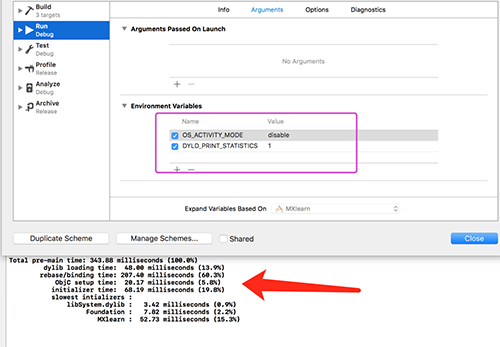
新建專案直接用 Xcode 8 編譯,會發現控制台被大量系統日誌塞滿。解法是設定環境變數:
OS_ACTIVITY_MODE : disable
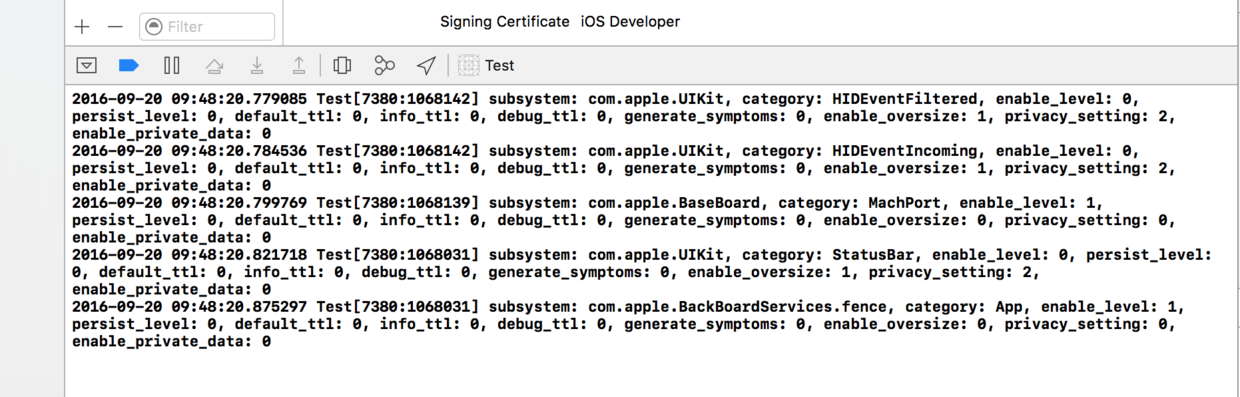
注意:設定後可能仍會輸出不少日誌,此時請把藍色勾選框取消再重新勾一次。
如果想測量 App 的啟動耗時,可以在 scheme 中加入環境變數 DYLD_PRINT_STATISTICS,控制台就會印出啟動各階段所花的時間,對優化冷啟動很有幫助。
七、推送
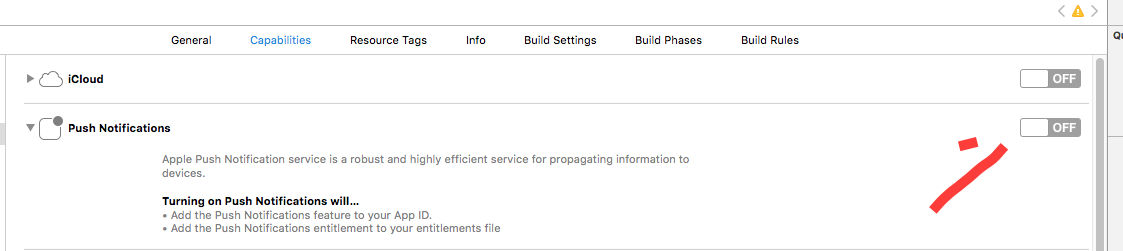
iOS 10 更新的另一大亮點就是推播——引入了 User Notifications Framework,支援在通知中加入圖片、音訊媒體附件,以及更靈活的互動與通知管理 API,能力比舊版強出許多,值得花時間研究。
以上七點大致涵蓋了從 Xcode 8 升級到 iOS 10 適配過程中最常踩到的坑。核心結論只有一句:把 Info.plist 的隱私用途說明補齊並寫得具體,其餘多為工具層面的設定調整。
- 上一篇文章: iOS 開發中列舉(Enum)的用法小結
- 下一篇文章: iOS 模組化開發的解決方案(純乾貨)