
iFile 最新版評測:iPhone 上最完整的檔案管理器
iFile 在 iPhone 圈裡早已成名。這次評測的是 v1.6.0-1 版本,更新幅度不大,主要是修復了歌曲播放的問題。不過這款工具本身的底子就夠硬,更新內容反倒不是重點。以下把焦點放在它真正實用的那些特性上;如果你早就熟了,可以直接下載新版;若還不確定它適合自己,就往下讀。
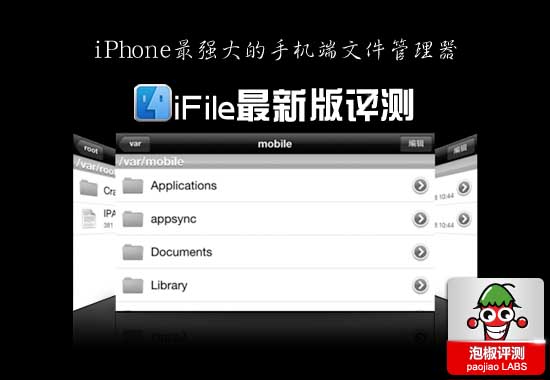
iFile 支援檔案的新增、刪除、查詢與修改,也能透過電腦瀏覽器直接存取手機目錄、上傳檔案,相當省事。此外它可編輯與搜尋 plist 設定檔、預覽絕大多數常見格式、快速搜尋檔案、設定檔案屬性,功能既廣且實。
用瀏覽器管理手機檔案
iFile 提供了以網址連線存取檔案的能力,讓檔案的搬移與檢視變得輕鬆。要注意的是,它本身不負責安裝 ipa 這類安裝包,這部分仍需其他工具接手;但單就檔案移動與瀏覽而言,已經非常順手。
設定入口在首頁下方由左而右第二個按鈕。使用這個功能的前提是:電腦與手機必須處於同一個區域網路。把 iFile 顯示的位址輸入電腦瀏覽器,就能瀏覽系統目錄了。
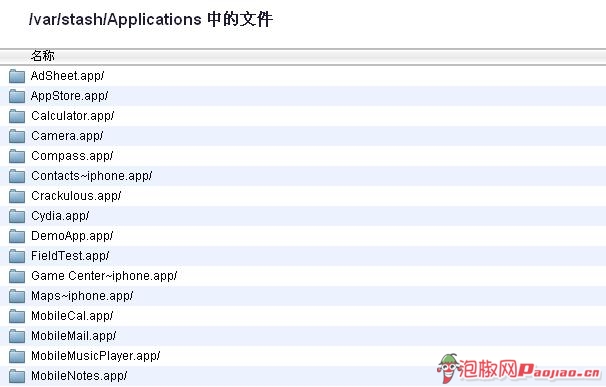
▲ 電腦端連線後的畫面
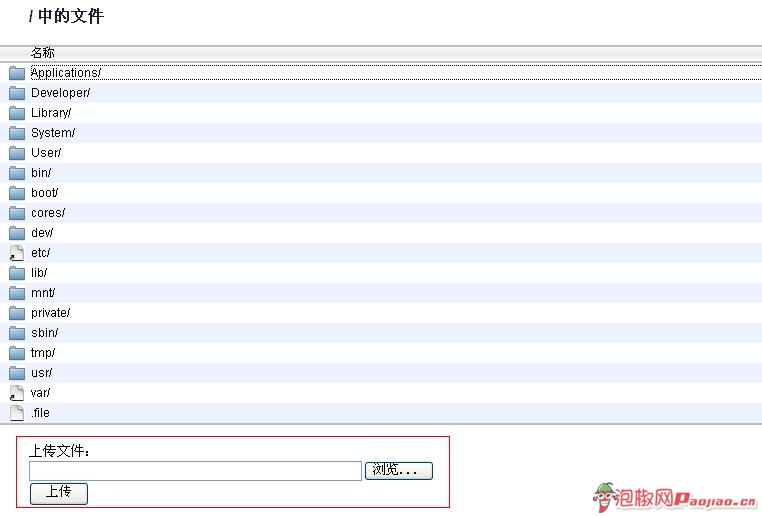
▲ 點進目錄層級後的樣子
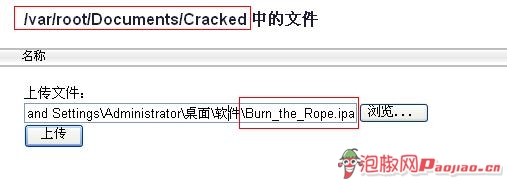
▼ 連線期間請不要操作手機端,保持連線穩定

▲ 選好路徑後即可上傳檔案
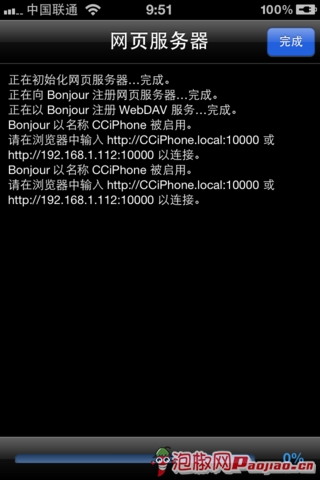
▲ 出現提示即代表上傳完成
手機端會即時反映電腦端的動作,上傳進度、瀏覽紀錄都看得到,隨時掌握檔案跑到哪一步了。
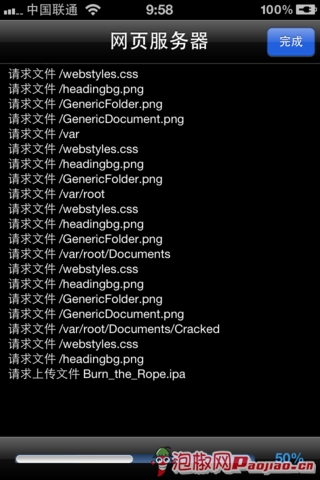
▲ 手機螢幕上可看到電腦端存取系統檔案的紀錄
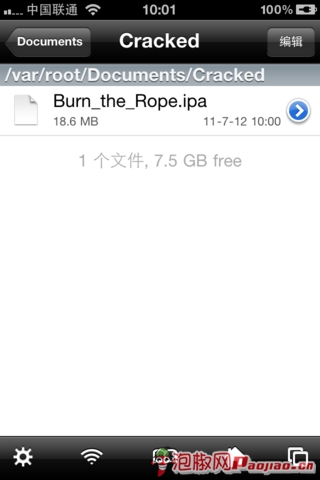
▲ 上傳進度檢視

▲ 上傳的檔案會出現在你指定的目錄裡
檔案管理:把電腦端的操作邏輯搬上手機
iFile 真正的價值在檔案管理本身。從首頁開始,可以自由切換主目錄。這裡要提醒新手:系統目錄的改動風險不小,若非必要請勿嘗試,操作前務必備份要修改的檔案,以免救不回來。
除了基本的增刪查改,還有資料夾搬移、檔案搜尋、屬性檢視、多格式支援等等,完整度相當高。
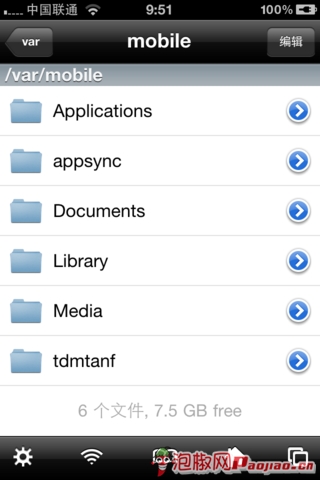
▲ iFile 檔案管理主介面
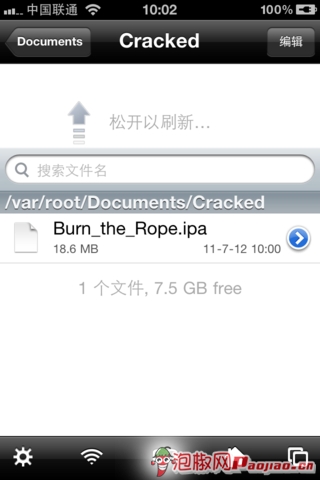
▲ 重新整理資料夾
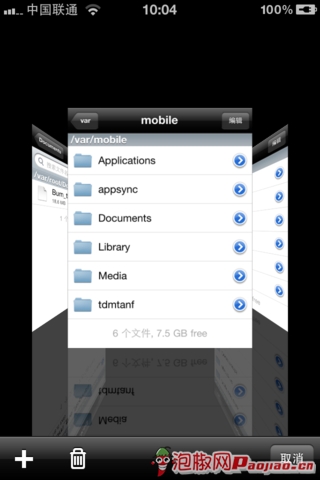
▲ 多種檢視模式
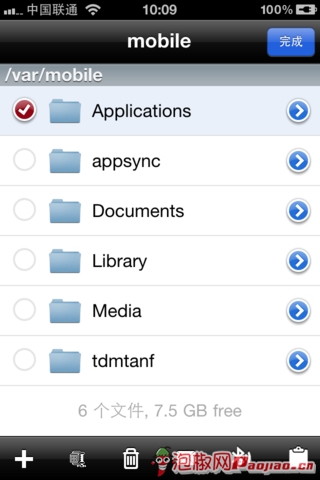
▲ 檔案管理畫面
檔案可以透過藍牙或郵件分享,也能隨意複製、剪貼、刪除、改名。以下幾張是各項操作的實際畫面。
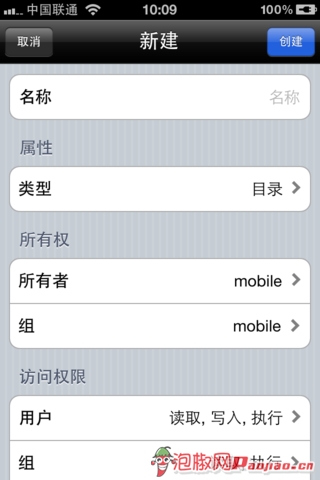
▲ 新增檔案的屬性設定
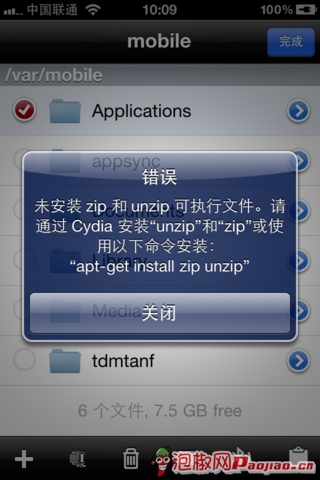
▲ 解壓縮功能需另裝元件
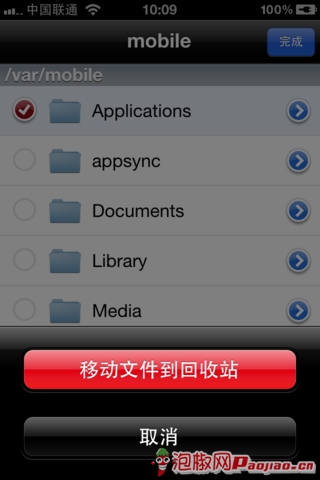
▲ 刪除檔案或資料夾
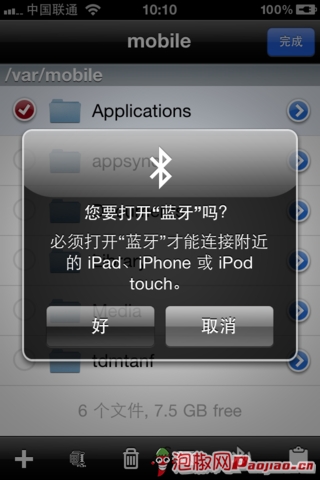
▲ 藍牙傳輸畫面
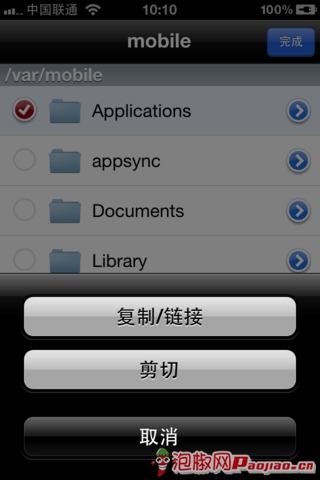
▲ 複製或剪貼檔案/資料夾
支援的預覽格式多到誇張
音效:aac、aiff、aif、aifc、amr、alac、caf、m4a、m4r、mp2、mp3、mpga、pcm、snd、wav、wma
文字:c、cfg、cnf、conf、cpp、css、h、j、java、js、list、log、m、nib、php、plist、script、sh、strings、txt、xib
影片:mov、mp4、mpv、m4v、3gp
圖片:gif、jpeg、jpg、png、tiff、tif、bmp
文件:rtf、html、htm、pdf
Office:doc、docx、xls、xlsx、ppt、pps、pptx
iWork:pages、numbers、key
其他:zip、7z、deb、rar、tar、tar.gz、tar.bz2、tar.Z、tgz、tbz2、gz、bz2、Z、xml
格式這麼齊全,基本上不用擔心打不開的問題,內建編輯器就能直接改設定檔。
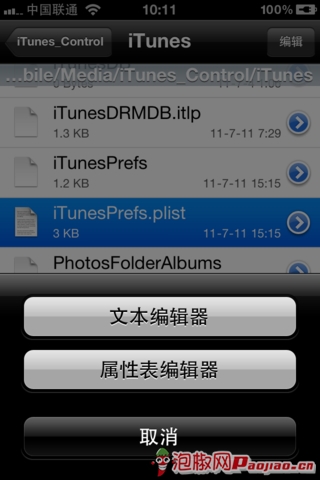
▲ 編輯前的提醒視窗
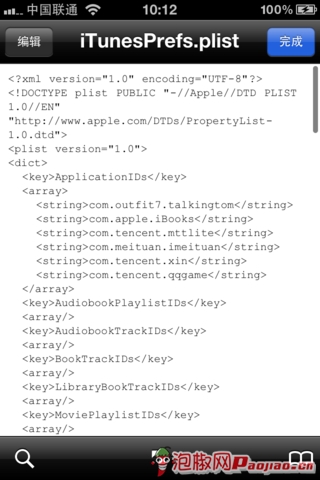
▲ 修改 plist 設定檔
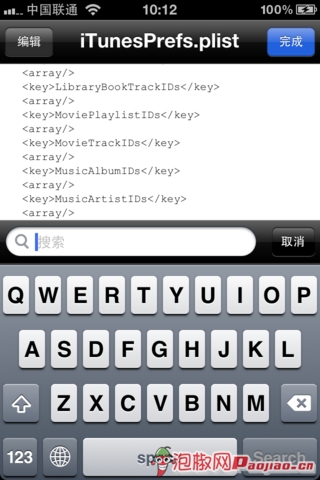
▲ 系統檔案搜尋

▲ 紅框提示代表找不到該關鍵字
▲ 音樂檔案預覽
搜尋速度
檔案一多就容易找不到東西。iFile 提供幾種搜尋方式,一般選最單純的即可,可指定當前目錄或全部目錄。搜尋時間取決於檔案量,實測約五到六秒完成,速度尚可。
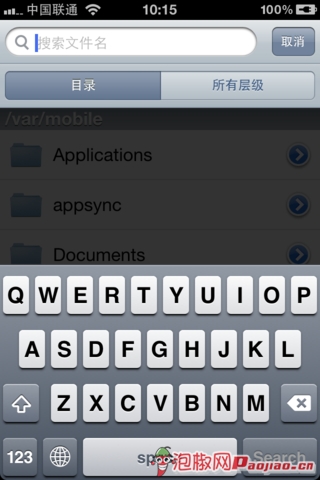
▲ 當前目錄搜尋
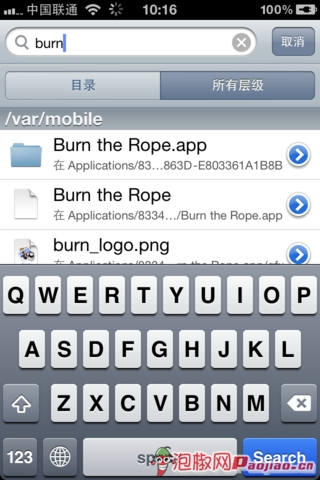
▲ 全部目錄搜尋
總結
iFile 這一版雖然沒有大改,但既有實力已經足夠。不論檔案處理、屬性設定還是格式相容性,它都做得相當到位。對喜歡折騰系統設定的進階玩家而言,它是手邊少不了的萬用工具箱;對一般使用者來說,它也是把檔案從電腦搬進手機最直覺的通道。
- 上一篇文章: 《初次亮相》試玩:iPhone 上的虛擬 3D 射擊任務
- 下一篇文章: iPhone 地圖導航誰比較強?百度地圖與老虎地圖實測對比