
把 iPhone 鍵盤換成 MacBook Air 造型
編輯:iOS 相關教學
用了一年多,系統原生日asted鍵盤看著實在沒什麼新鮮感。想換換口味的話,MacBook Air 那種扁平鍵帽風格是個不錯的選擇,替換素材就能實現。
準備素材
下載並解壓對應你所用輸入法的版本——一套是給 iCosta 的,另一套是給 WeFit 的,按自己的情況挑。
連接設備
在電腦端用文件管理軟件連上 iPhone,Total Commander 或 WinSCP 都行,順手的就好。
iCosta 的替換方法
解壓後會得到兩個文件夾:
· iCostaImages 裡的內容全部上傳到 /Library/iCosta/ 覆蓋原文件
· Mac Book Air Keyboard 裡的文件上傳到 /System/Library/Frameworks/UIKit.framework/ 覆蓋原文件
之後刷新一下 SpringBoard 或直接重啟,就能看到新鍵盤了。
WeFit 的替換方法
解壓後同樣是两个文件夾:
· FIT 文件夾內所有文件上傳到 /Library/FIT/ 替換原文件
· Mac Book Air Keyboard 的處理方式與 iCosta 相同,上傳到 UIKit.framework 覆蓋
同樣刷新 SpringBoard 或重啟生效。
凡是遇到覆蓋操作,請務必先把原文件備份。UIKit.framework 是系統關鍵目錄,備份一份能省下重刷的麻煩。
效果
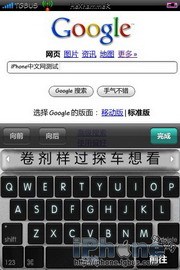
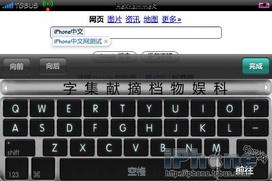
實測搭配 iCosta 使用观感相當不錯,鍵帽邊緣的處理比原生鍵盤更有立體感,打字時的定位也更明確一些。