
iPhone 6s Plus 語音備忘錄怎麼錄音?完整圖解八步驟
編輯:iOS 相關教學
語音備忘錄是 iOS 中最容易被忽略的內建工具,錄訪談、記靈感、練口說都合用。以下示範從錄製到刪除重錄的完整流程。
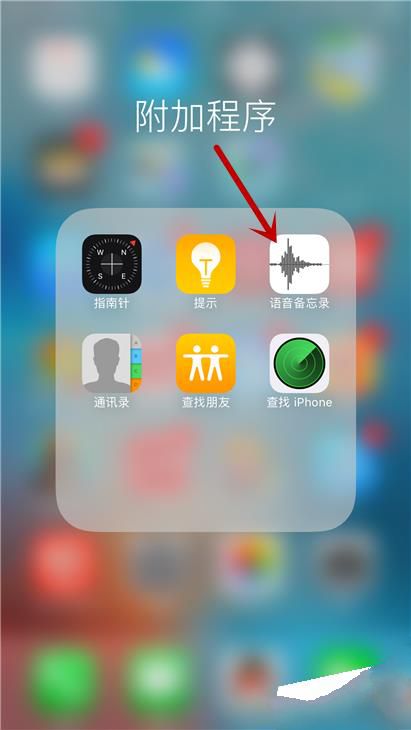
1. 找到並開啟 App
這個 App 出現在桌面某一頁的資料夾裡,如果一時找不到,可以用搜尋功能直接輸入名稱。找到圖示後點擊進入。
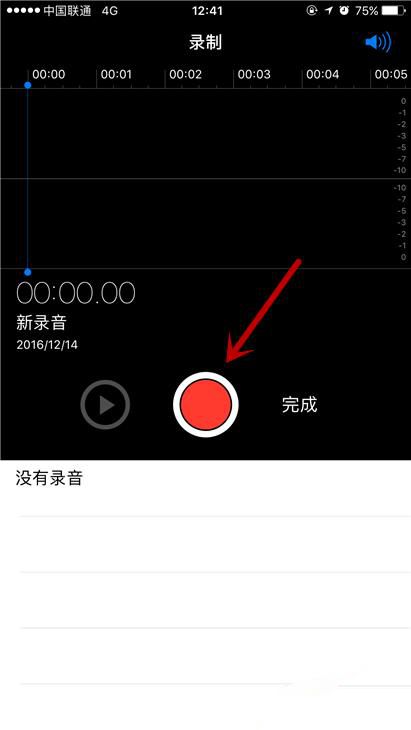
2. 按下中央的大圓鈕開始錄音
準備好之後,點擊畫面中央那顆紅色大圓鈕,錄音就開始了。
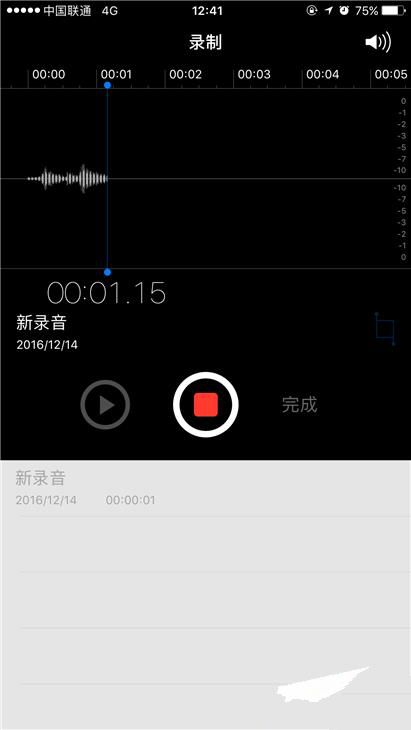
3. 觀察波形,確認收音正常
錄製過程中畫面會出現跳動的波形,有起伏就代表麥克風確實收到了聲音。
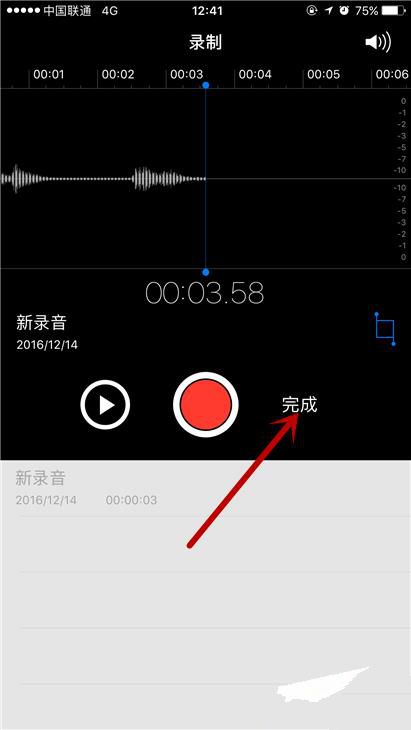
4. 錄完按「完成」
內容講完後,點擊大圓鈕旁邊的「完成」結束錄製。
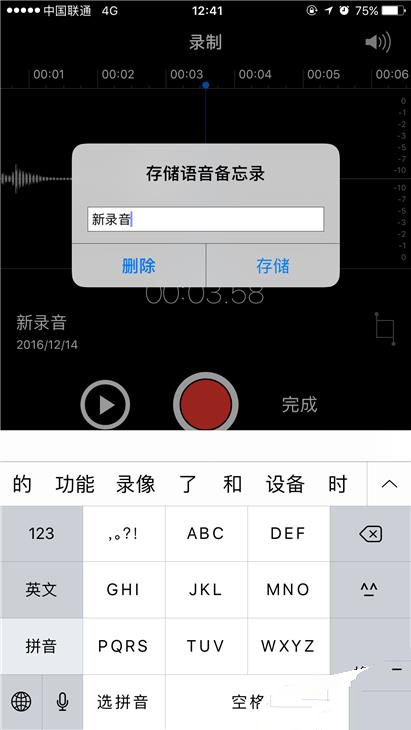
5. 命名並儲存
替這段錄音取一個好辨認的名字,再按「儲存」,之後要找出來就輕鬆多了。
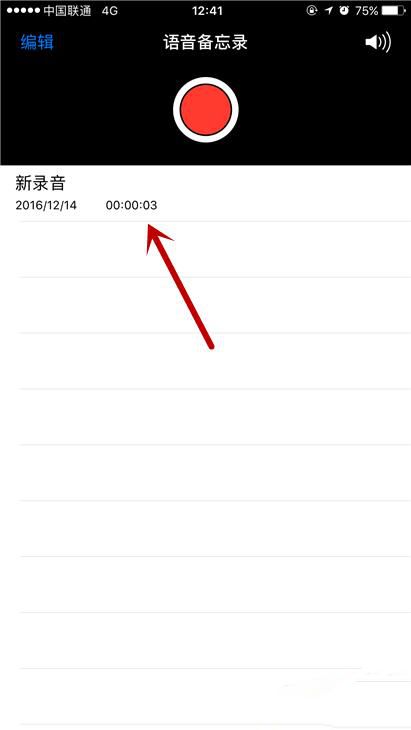
6. 在下方列表播放
錄音清單位於畫面下半部,點一下剛存好的檔案即可播放確認。
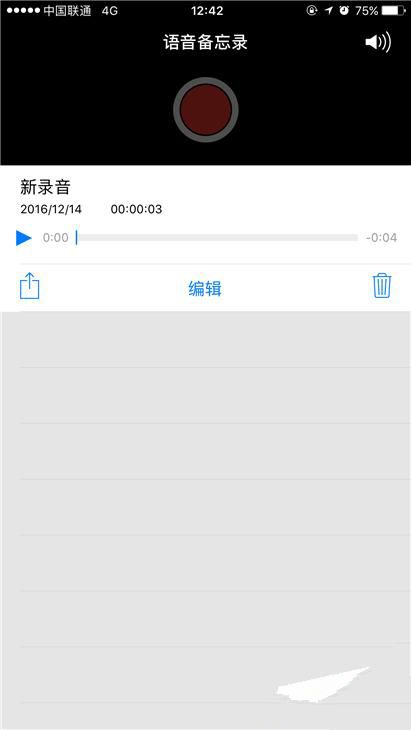
7. 需要修剪或刪除?點「編輯」
選取檔案後,上方會浮出「編輯」按鈕。若對成品不滿意,可以點右側那個垃圾桶圖示的刪除鈕。
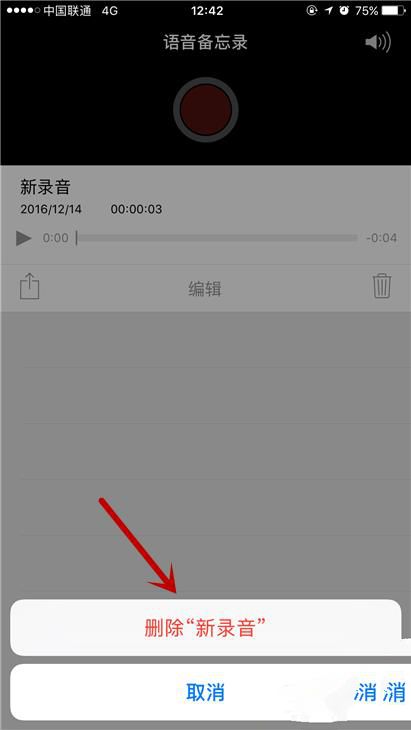
8. 確認刪除,騰出空間
按下「刪除錄音」後,舊檔案就會消失,可以重新錄製新版本。
使用建議
這個工具很適合練習國語發音或演講稿,反覆回放能聽出自己咬字與節奏的問題;畫面上方也提供時間顯示,方便控制長度。
- 上一篇文章: iPhone 7 Plus 如何開啟單聲道音訊?三個步驟搞定
- 下一篇文章: iPhone 7 忘記「使用限制」密碼怎麼辦?三步驟完整救援