
iPhone 7 忘記「使用限制」密碼怎麼辦?三步驟完整救援
編輯:iOS 相關教學
「使用限制」密碼和一般密碼不同,蘋果並未提供找回管道,一旦忘記就只能走重設系統這條路。整個流程可以拆成備份、重設、還原三個階段,動手前請先確認資料已經安全落地。
第一步:先用 iTunes 備份資料
重設系統會清空手機內的資料,通訊錄、照片、訊息都可能一起消失,因此備份是絕對不能跳過的動作。用傳輸線把手機連到電腦,開啟 iTunes,找到並點擊「立即備份」,耐心等到進度跑完。

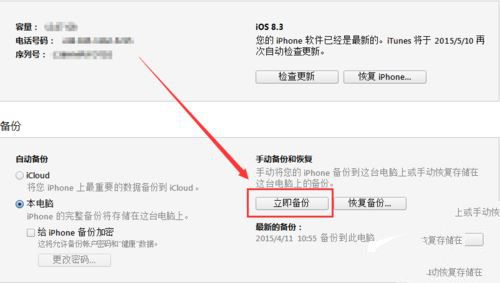
第二步:關閉「尋找我的 iPhone」後重設系統
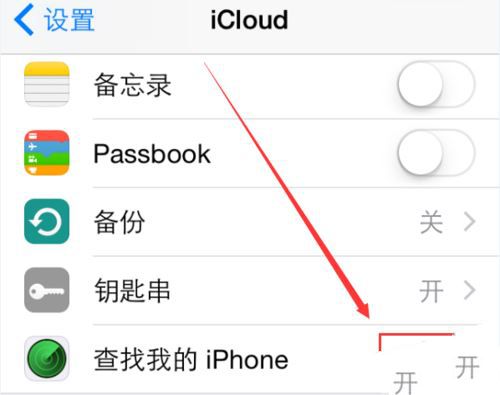
重設前必須先解除啟用鎖,否則流程會卡住。依序進入「設定」→「iCloud」,把「尋找我的 iPhone」關掉。
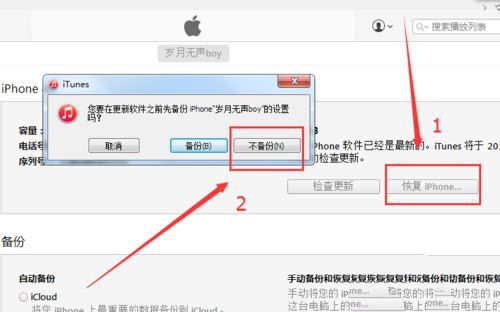
接著把手機連上電腦並開啟 iTunes,點擊「恢復 iPhone」。由於剛剛才備份過,在跳出詢問時選擇「不備份」即可。
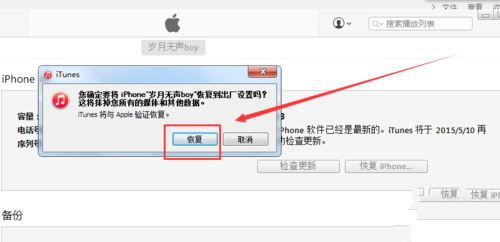
系統接著會跳出確認視窗,按下「恢復」,iPhone 便會回到原廠狀態,機內資料同步被抹除。
之後依視窗提示按「繼續」或「下一步」,等更新與重設流程跑完,這段時間請保持連線穩定。
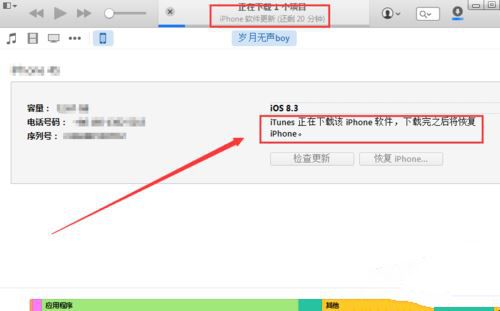
第三步:把備份的資料還回來
手機重啟並完成初始設定後,回到 iTunes 點擊「恢復備份」,依提示選擇剛才那份備份檔,等待還原結束即可。
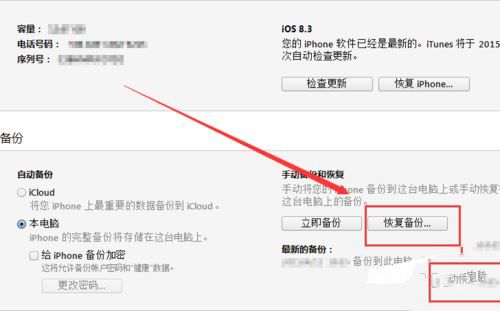
為什麼不能在手機上直接重設?
因為手機端的重設流程本身也會索取「使用限制」密碼。走「設定」→「通用」→「還原」,無論選「還原所有設定」或「抹掉所有內容和設定」,系統都會同時要求鎖屏密碼與限制密碼。
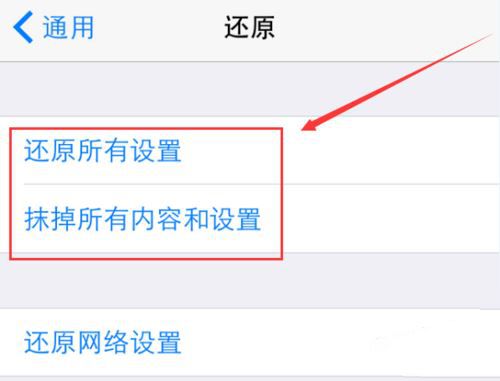
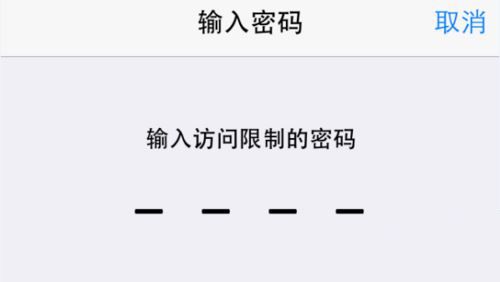
資料要留,習慣也要留
手機密碼就像家門的鑰匙,忘一次的代價很高。建議平時就養成定期備份的習慣,並把重要密碼另外記在安全的地方。