
libxml2 找不到 libxml/tree.h?四個設定的完整排查
專案要用到 HTML 解析庫 Hpple,而 Hpple 底層依賴 libxml2。於是照著文件把 libxml2.2.dylib 加入專案,結果 Xcode 仍然跳出:
'libxml/tree.h' file not found
這個錯誤幾乎每個用過 Hpple 的人都遇到過。原因很簡單:加入 dylib 只解決了「連結階段」的問題,並沒有告訴編譯器「標頭檔在哪裡」。以下四個設定必須全部完成。
步驟一:連結 libxml2 函式庫
切換到專案的 Targets → Build Phases,找到 Link Binary With Libraries,點擊「+」加入 libxml2.dylib。
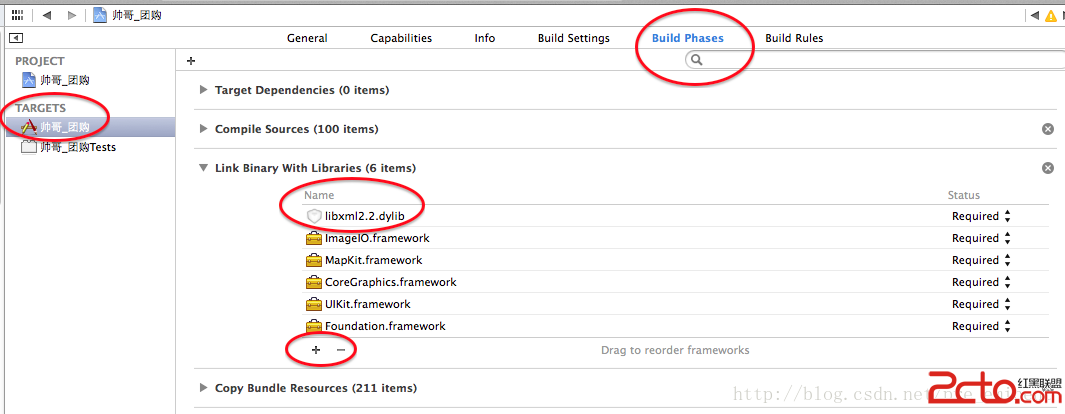
步驟二:設定 Other Linker Flags
同樣切換到 Build Settings 頁籤,搜尋 Linking,找到 Other Linker Flags。在 Debug 與 Release 兩欄都點擊「+」,加入:
-lxml2

這個 flag 的作用等同於手動指定要連結 libxml2,是許多「已加入 dylib 卻仍出現 symbol not found」問題的解法。
步驟三:設定 Library Search Paths
依然在 Build Settings 中搜尋 Library Search Paths(部分 Xcode 版本歸在 Framework Search Paths 附近),加入:
/usr/lib/libxml2.dylib

步驟四:設定 Header Search Paths(關鍵的一步)
這才是解決 tree.h not found 的核心。同樣在 Build Settings 中搜尋 Header Search Paths,在 Header Search Paths 與 User Header Search Paths 兩欄都填入:
$(SDKROOT)/usr/include/libxml2

$(SDKROOT) 會被替換為目前 Build SDK 的路徑,這樣寫能確保同時相容模擬器與真機,不必寫死絕對路徑。
完成後記得 Clean
四個步驟都設定好之後,執行 Product → Clean Build Folder(⇧⌘K),再重新編譯,問題即可解決。
Clean 這一步很重要。Xcode 有嚴重的設定快取問題,改了 Build Settings 卻沒有清乾淨時,常會出現「明明設定了卻還是報同樣的錯」的假象。
為什麼需要這四個設定
用編譯流程來理解會很清楚:
- Header Search Paths → 編譯期(Compile):告訴編譯器去哪些資料夾找
#import <libxml/tree.h>這個標頭檔。缺少它,就是本文的file not found。 - Library Search Paths → 連結期(Link):告訴連結器去哪些資料夾找函式庫檔案。
- Other Linker Flags 的 -lxml2 → 連結期:明確指定要連結哪一個函式庫。
- Link Binary With Libraries → 連結期:把函式庫加入 App 的依賴清單,確保最終產物正確打包。
編譯與連結是兩個獨立階段,缺任一環都會失敗,只是錯誤訊息不同。理解這一點,以後遇到任何第三方 C 函式庫的整合問題都能自行排查。
補充:CocoaPods 用戶
若專案使用 CocoaPods,更推薦的做法是在 Podfile 中直接宣告:
pod 'Hpple'
然後在 .pch 或原始碼中這樣引入:
#define XML_STATIC
#import <libxml/HTMLTree.h>
#import <libxml/HTMLParser.h>
Podspec 通常已經處理好 search path,不必手動改 Build Settings。此外也可考慮 TFHpple 這個維護中的分支,或改用 HTMLReader、Ono 等更現代的 HTML/XML 解析方案。