
iOS 10 iMessage 玩法全解析:塗鴉、特效與手寫
iOS 10 的 iMessage 玩法大解析。
說實話,這套東西設計得有點複雜,第一次拿到手還真不知道從何下手。以下只講新增的功能,原本就有的部分不再贅述。
進入 iMessage 找到聊天對象,點一下輸入框,左側會出現一個箭頭圖標。點它會展開三個圖標:相機、愛心、應用商店。相機能錄影不用多說,重點是後兩個。
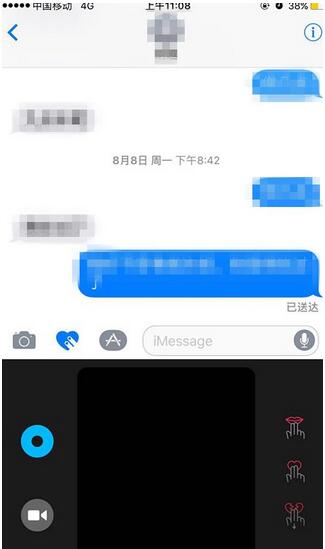
點箭頭出現新的按鈕
愛心:Digital Touch 塗鴉
點下去後底部會彈出一個新視窗,這就是塗鴉區。右側有六個手勢提示:
單指拖動:塗鴉
單指輕點:輕點
單指按住:火球
雙指輕點:親吻
雙指輕點並按住:心跳
雙指輕點並按住後向下拖動:心碎
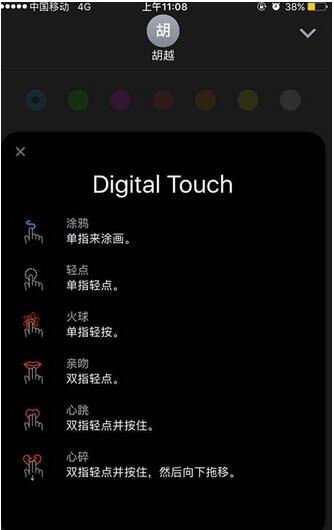
你可以隨意組合來創作後送出。但要提醒:大約 2 秒內沒有動作,畫面就會自動送出,這一點有點出乎意料,第一次用的人常因此誤傳。
這個介面裡還有一個攝影機圖標,點下去會錄影。也就是說,你可以在錄影的同時塗鴉,最後送出的就是一段帶動態塗鴉效果的短片。
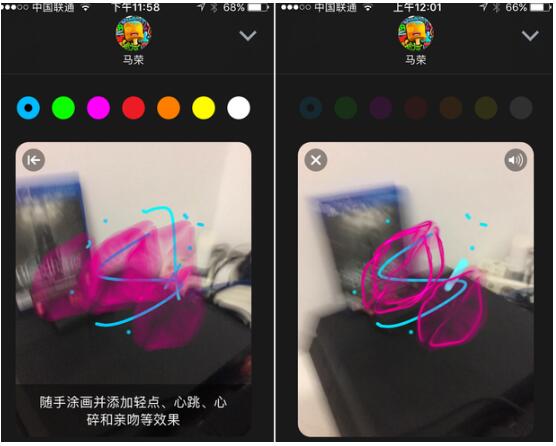
塗鴉錄影的效果
應用商店圖標:外掛與擴充
這就是開放給第三方開發者的插件區。預設只有三個功能:最近項目、圖片搜尋、Apple Music 分享。
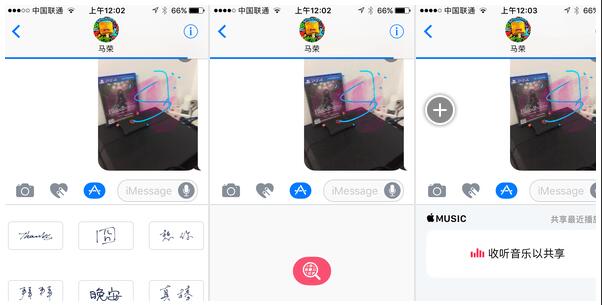
最近項目、圖片搜尋與 Apple Music
這點東西顯然不夠用。點擊左下角「田字」圖標,就會看到「Store」標誌,點進去可以下載開發者提供的各種插件。當時架上只有蘋果自家的四組動態貼圖,第三方內容尚未上架。
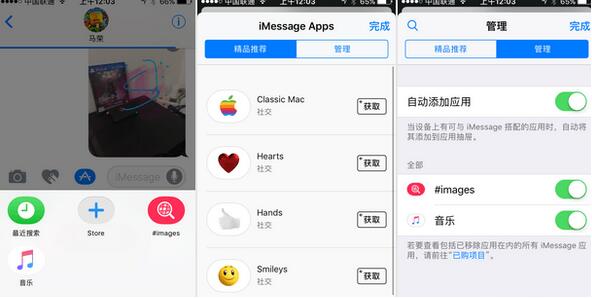
等待更多插件上架
這裡還有一個「管理」分頁,建議開啟「自動新增 App」,這樣一旦你安裝的某個應用有支援 iMessage 的插件,就會自動加進來,不必手動找。
其他三個重點功能
手寫輸入。藏得比較深——把手機橫過來,鍵盤會變成手寫板,並預置「謝謝你」「晚安」等短語。筆觸很有藝術感,也可以自己寫。
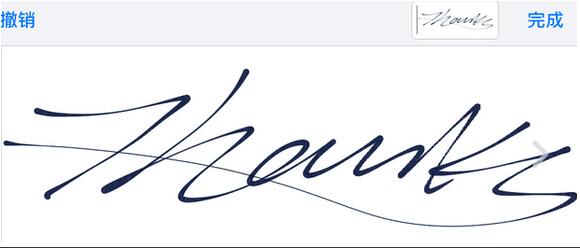
手寫輸入
而且它不是單純的手寫:對方收到時看到的是你書寫的整個過程,是一段動態展示。少年們,快去練字吧。
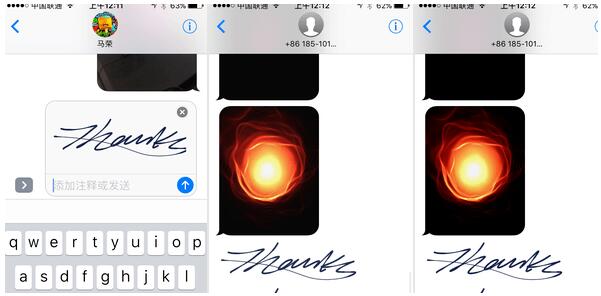
動態效果
若橫放後仍找不到手寫板,切換輸入法到全鍵盤模式,右側會出現一個新的書法圖標,點它就是。
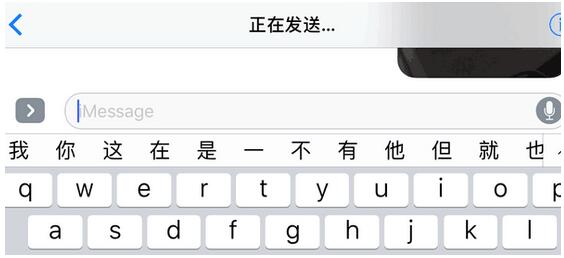
右下角的圖標就是
Tapback 回應。不必打字也能表達情緒。雙擊對方的訊息氣泡,上方會浮出一排表情:驚訝、哈哈、疑惑等等,選一個對方就會收到你的回應。
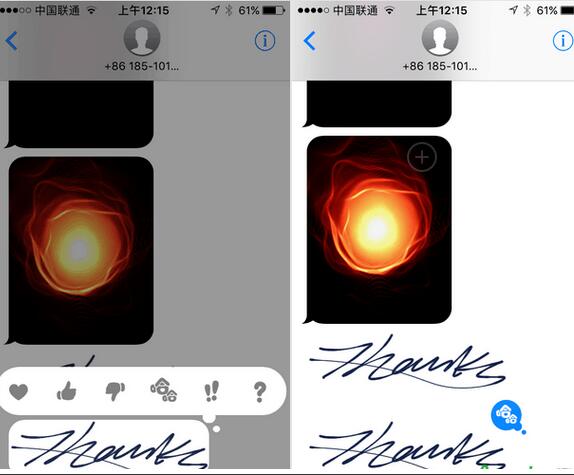
評論回覆
傳送特效。輸入完成後不要直接點發送,而是長按發送鍵,就會進入新介面。這裡分成兩部分:
一個是「氣泡」,用來設定訊息出現的方式,例如震撼放大、隱形墨水等動態效果,對方收到時會以這種形式呈現。
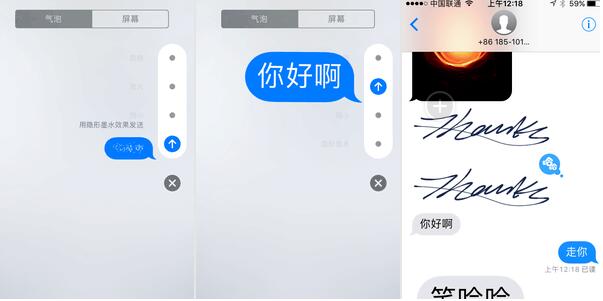
氣泡特效
另一個是「螢幕」,屬於全屏特效,例如煙火、雷射、五彩紙屑。對方打開訊息時,整個螢幕都會播放該效果。
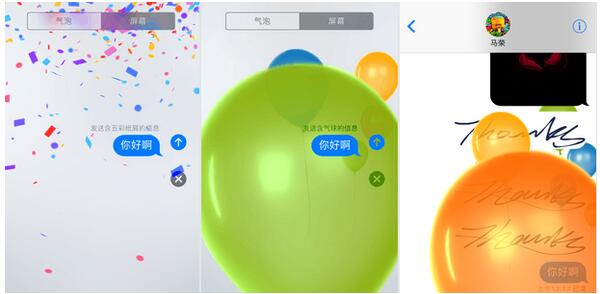
全屏特效
要留意的是,部分特效會重播或需點擊才觸發,且「減弱動態效果」開啟時部分效果會失效。整體來說,iMessage 這次更新的內容確實不少,值得逐一試過。