
iOS 10 快速入門:3D Touch 到底能做多少事
編輯:iOS 相關教學
iOS 10 上的 3D Touch 已經不只是「預覽」那麼簡單。你不必長按,也不用先點「回覆」,手指輕輕按下就好。它比長按更快,來自觸感引擎的回饋更讓操作顯得一氣呵成。
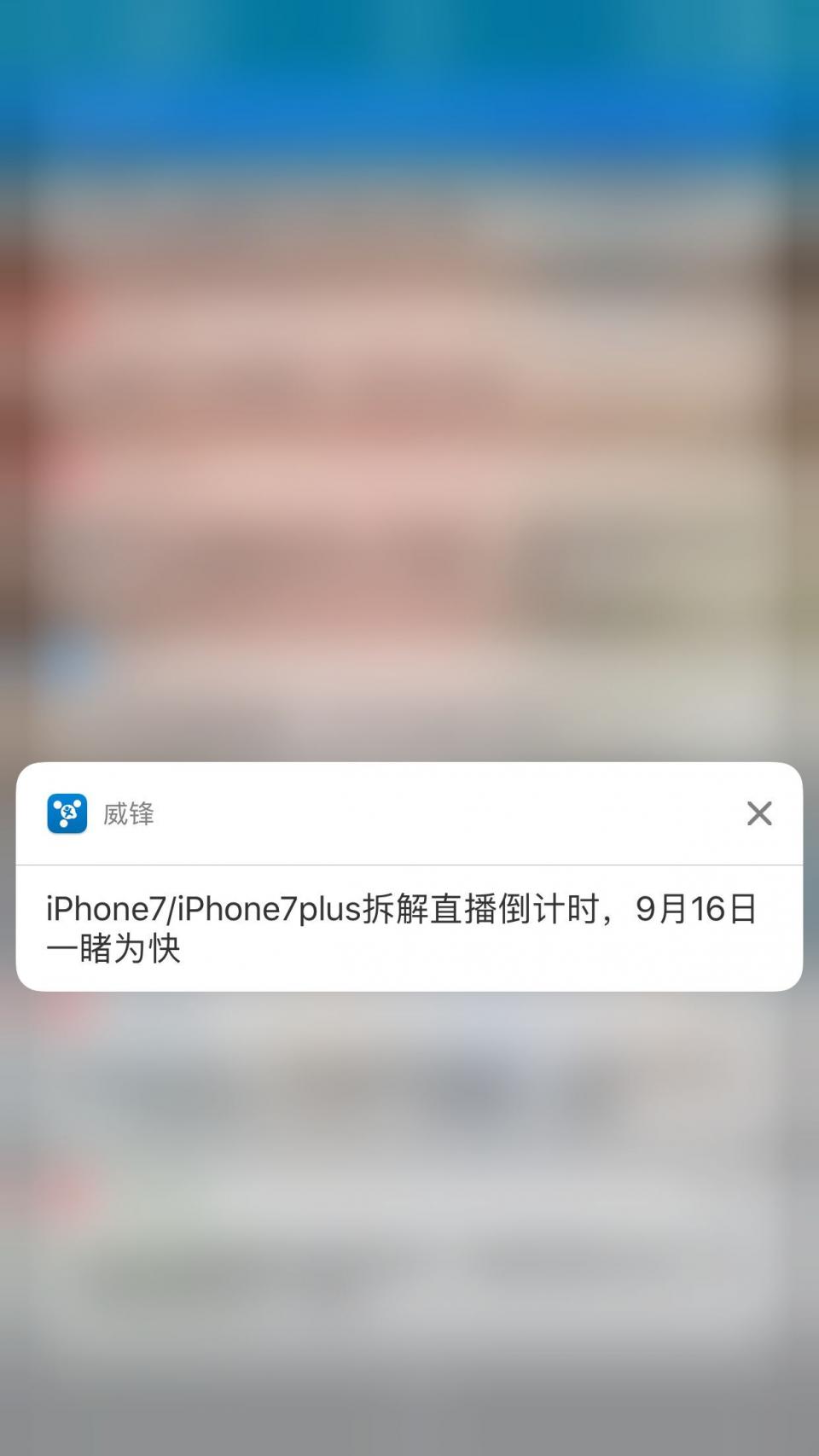
通知中心的邏輯也一樣:3D Touch 重按能實現與鎖屏相同的效果。有個細節值得高興——重按清除鍵上的「x」,現在可以直接清掉全部通知。
桌面上的原生應用,這次每個都「能做更多」了。重按會彈出類似「右鍵」的快捷菜單,日曆、天氣、App Store 等都能快速呼出。而且不只是預覽資訊,還能直接執行特定操作,連打開 App 的步驟都省了。「設定」的重按選單也加入了「行動數據」的快捷入口。
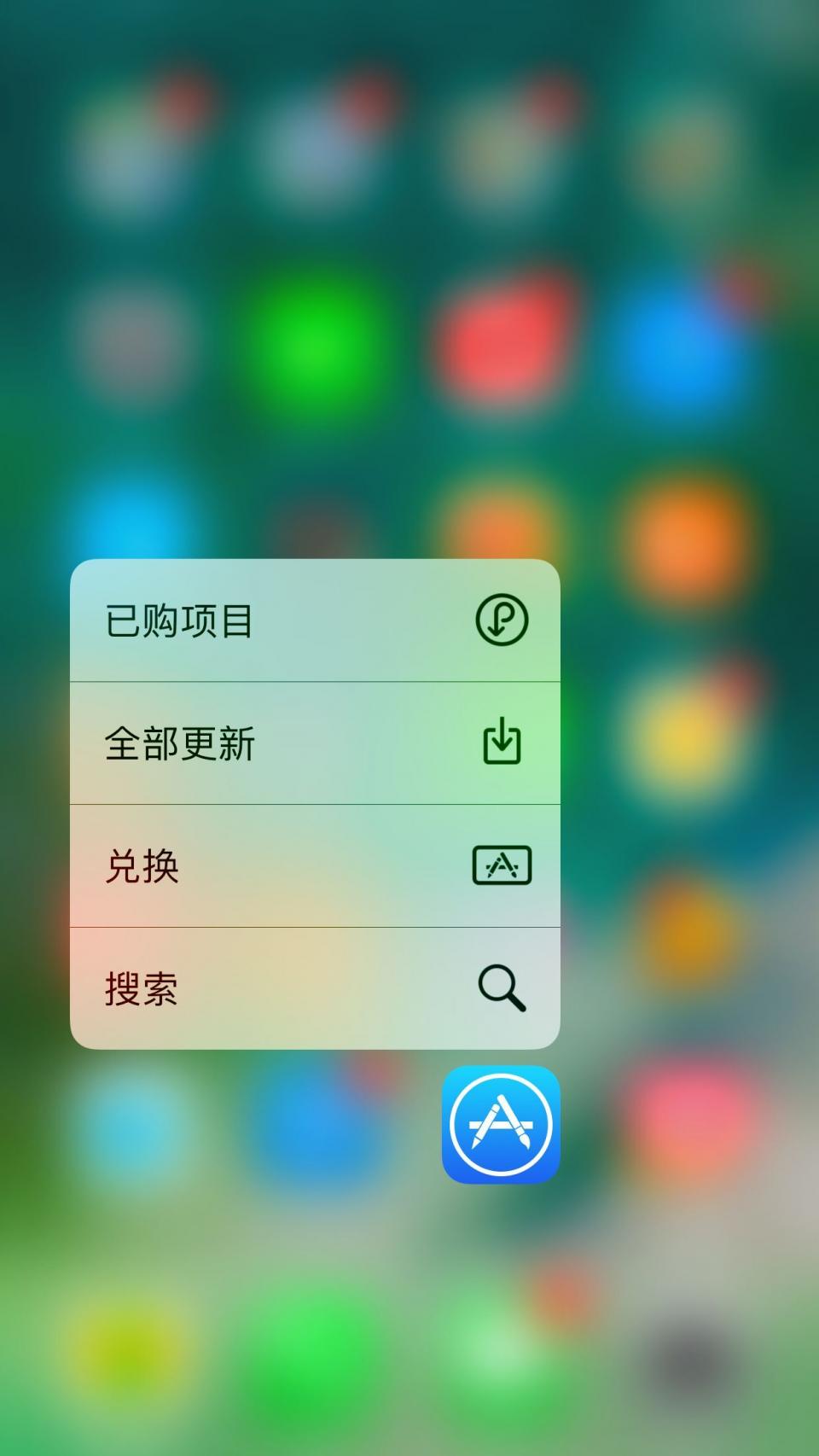
舉幾個例子:App Store 出現更新角標時,不想看更新日誌,直接在彈出選單點「全部更新」就好;天氣 App 過去只能粗略列點,現在重按就能直接顯示該地的溫度與晴雨。
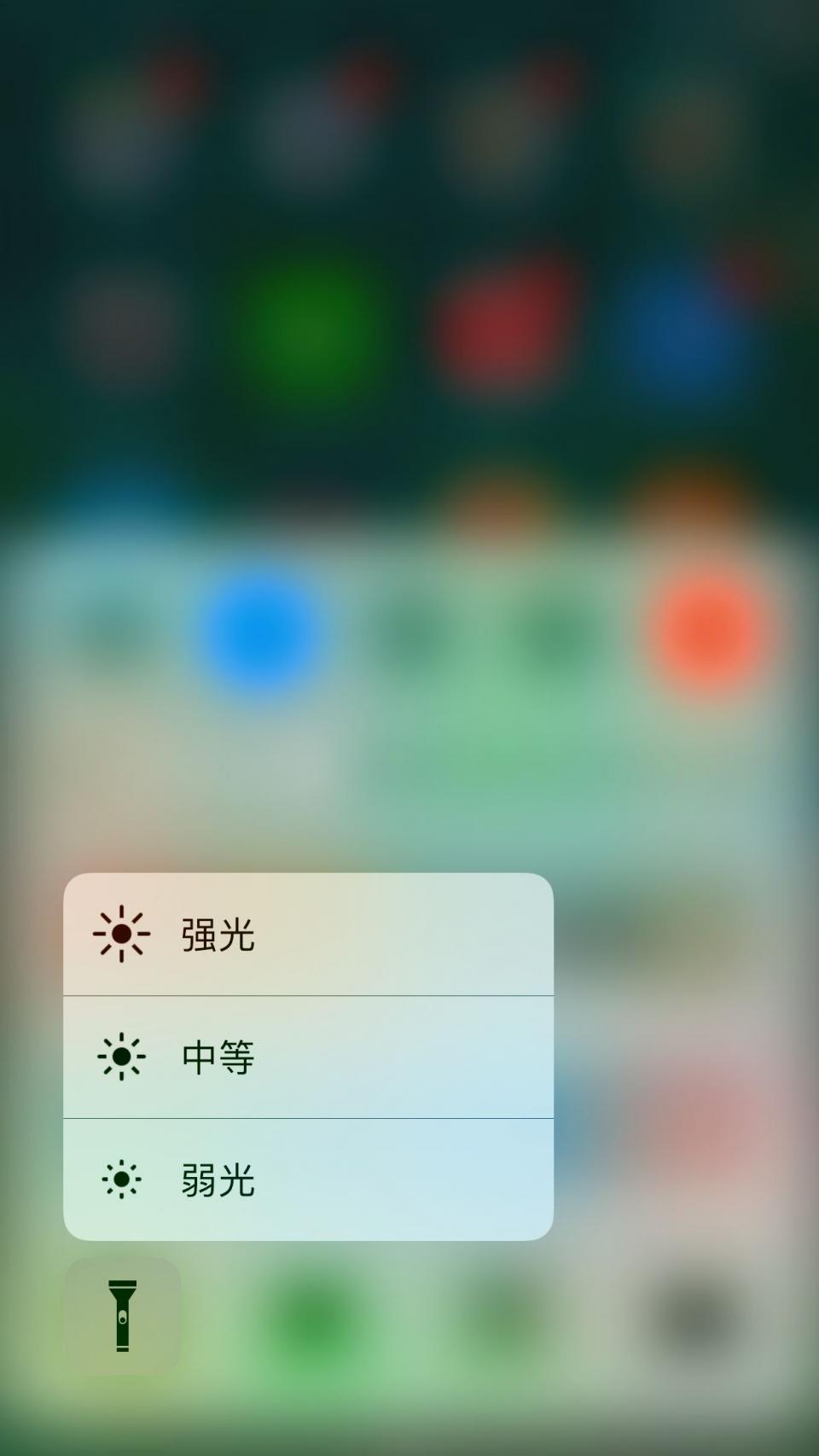
控制中心也接入了 3D Touch。最典型的就是手電筒——重按後會出現三種亮度可選。這示範了很好的可能性,可惜控制中心至今仍不能自訂。
每個第三方應用重按都會出現「分享」選項,蘋果的用意很明顯:希望你把自己的 App Store 主頁分享給朋友。
資料夾也獲得了更多操作能力。若資料夾內某個 App 有未讀或忽略的通知,在資料夾上重按即可直接跳進那個 App。此外,資料夾重新命名也不必再長按圖標、打開資料夾了,重按選單裡就有重新命名的入口。
總結來說,iOS 10 的 3D Touch 從「看預覽」升級成了「直接做事」。若你的機型支援,值得花點時間把常用 App 的重按選單摸一遍,日常操作步數會少很多。
- 上一篇文章: iOS 10 常見問題及解決辦法:五個高頻疑問
- 下一篇文章: iOS 10 iMessage 玩法全解析:塗鴉、特效與手寫