
iPhone 7 耗電快怎麼省電?六大優化一次做完
iPhone 7 與 7 Plus 省電全攻略。
優化一:開啟低電力模式
低電力模式是蘋果提供的省電機制。開啟後,螢幕亮度會降到更合理的水平、CPU 主頻自動降頻,郵件抓取、「嘿 Siri」、背景App重新整理、自動下載與部分視覺效果則會減弱或停用。
一般情況下,開啟低電力模式可提升約 10–20% 的續航,是省電的第一道防線。
開啟方式:「設定」→「電池」→ 開啟「低電力模式」。
優化二:找出耗電 App 並關掉背景
有些 App 在背景長期運行,持續消耗記憶體與電力。做法是揪出這些元凶,用完就關。
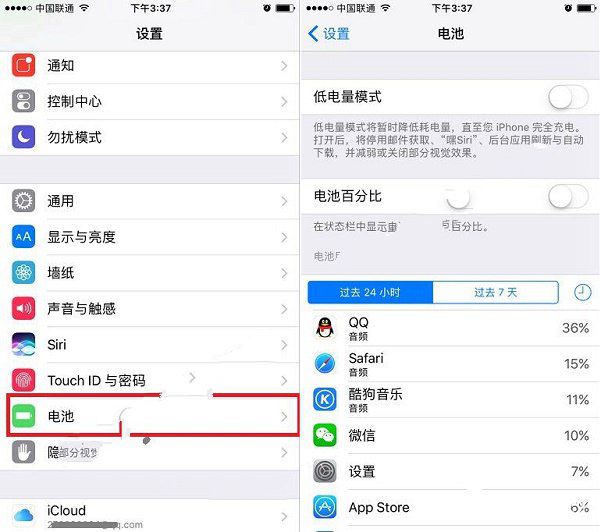
同樣進到「設定」→「電池」,捲到最底部,切換查看「24 小時」與「過去 10 天」的耗電佔比,找出排名最高的幾個 App,用完就主動關閉。
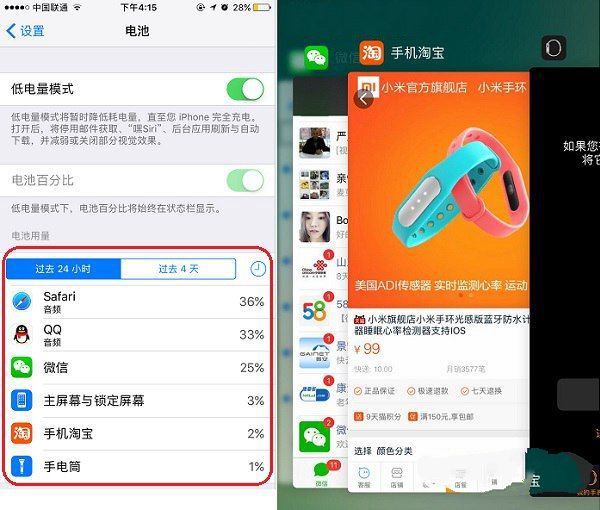
關閉方式:在任意介面雙擊 Home 鍵呼出卡片式多工畫面,把要關的 App 卡片向上滑掉。
優化三:降低螢幕亮度
螢幕是耗電大戶,亮度別開太滿。路徑:「設定」→「顯示與亮度」,手動調低即可;同時建議關閉「自動亮度調節」,避免感測器反覆運作。
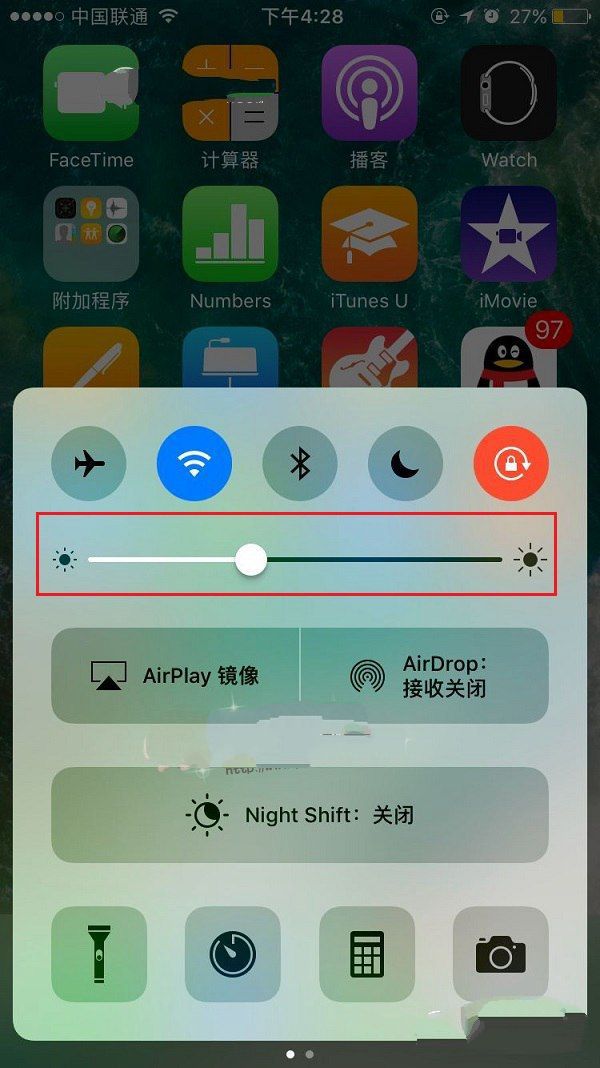
更快的做法:從底部叫出控制中心,直接拖動亮度滑桿。
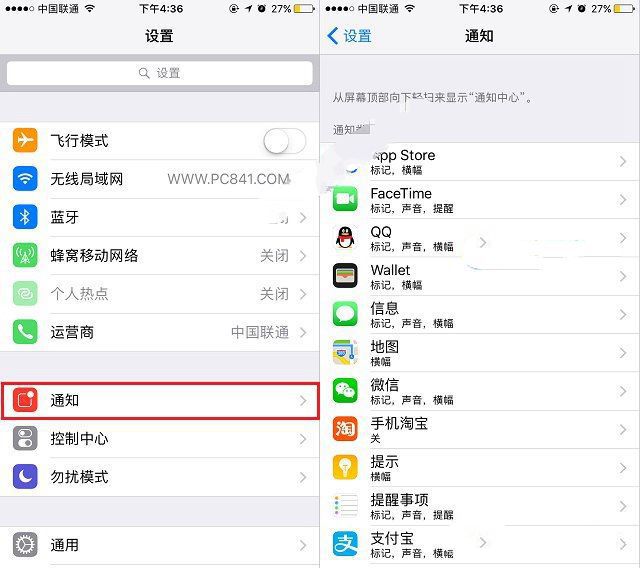
優化四:關閉通知
QQ、微信、微博這類社交 App 的通知推了又推,累積下來也是可觀的耗電。若不急著接收,建議關掉推送。
路徑:「設定」→「通知」,可全關,也可以逐個 App 挑選要保留哪些,彈性調整。
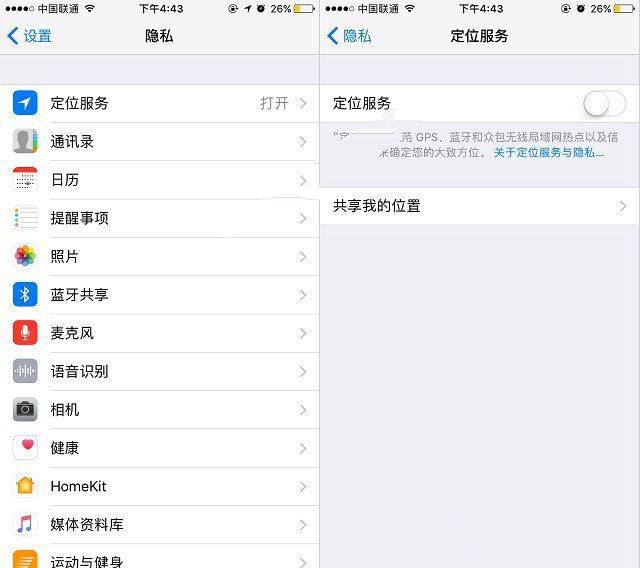
優化五:關閉定位與震動
不少 App 在背景持續抓取位置,長期開著定位既耗電也容易洩漏隱私。建議平時關閉,需要導航時再開。
震動同樣耗電,馬達一直作動電量就一路掉。路徑:「設定」→「聲音與觸感」,關掉不需要的震動選項。
優化六:其他細節(按需調整)
· 不用網路時及時關閉 Wi-Fi 與行動數據(重要)
· 關閉動態桌布,改用靜態桌布
· 關閉背景App重新整理與自動下載更新(開啟低電力模式已自動停用這兩項)
· 少用閃光燈/手電筒
· 關閉 Night Shift
· 少跑大型應用與遊戲
· 盡量避免機身發燙
· 睡前開啟飛航模式,早上再關(適合有設鬧鐘的人)
整體來說,把前五項做到,再養成「不用網路就關網路」的習慣,續航就有明顯改善。iPhone 7 與 7 Plus 的電池容量本來就不算大,中度使用約一天;認真優化後可以撐到兩天。若要長途出行,還是帶顆行動電源最實際。
- 上一篇文章: iPhone 7/7 Plus 鍍金版多少錢?各容量報價一覽
- 下一篇文章: iOS 10 橫屏手寫輸入法怎麼設定?找不到就檢查這三點