
Scrapy + Flask + MongoDB + Swift 全攻略(二)(三):從後端到自製動效
接上一篇。開工之前有兩件事要先處理。
第一件事:修正爬蟲的欄位型別。打開 spiders 目錄下的 dbmeizi_scrapy.py,原本的 parse 是這樣寫的:
def parse(self, response):
    liResults = Selector(response).xpath('//li[@class="span3"]')
    for li in liResults:
        for img in li.xpath('.//img'):
            item = MeiziItem()
            item['title'] = img.xpath('@data-title').extract()
            item['dataid'] = img.xpath('@data-id').extract()
            item['datasrc'] = img.xpath('@data-src').extract()
            item['startcount'] = 0
            yield item
需要改成這樣:
def parse(self, response):
    liResults = Selector(response).xpath('//li[@class="span3"]')
    for li in liResults:
        for img in li.xpath('.//img'):
            item = MeiziItem()
            item['title'] = img.xpath('@data-title').extract()[0]
            item['dataid'] = img.xpath('@data-id').extract()[0]
            item['datasrc'] = img.xpath('@data-src').extract()[0]
            item['startcount'] = 0
            yield item
為什麼?因為 extract() 回傳的是陣列,而我們每個欄位在語意上是字串而非清單。不取第 0 項,存進 MongoDB 之後 title 對應的 value 會是一個陣列,客戶端把資料轉成 JSON 後還得再做一層剝離,徒增麻煩。
第二件事:刪掉上一輪爬到的髒資料。
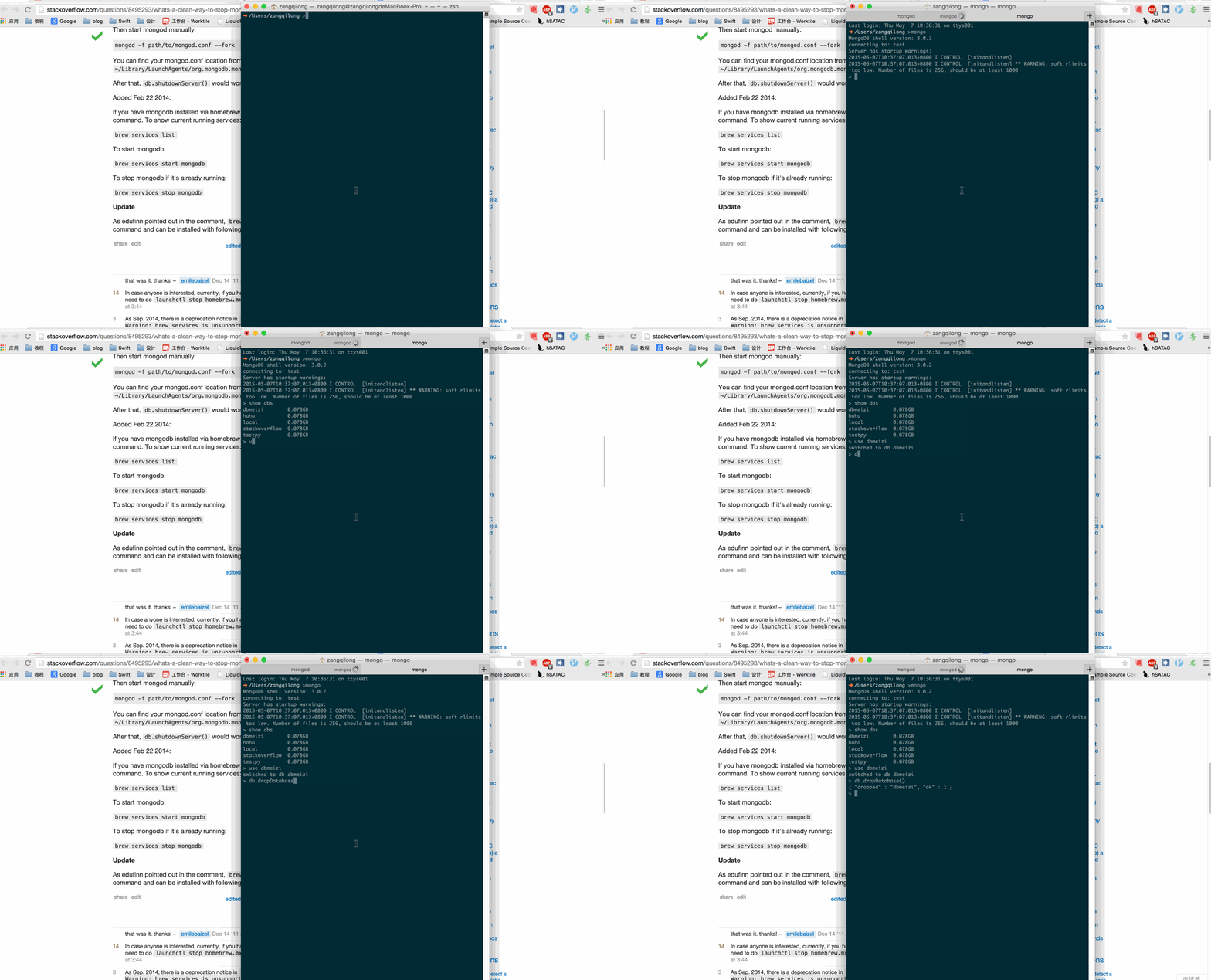
清空後重新執行 scrapy crawl dbmeiziSpider,再檢查資料庫,可以確認每個欄位已從陣列變成字串。
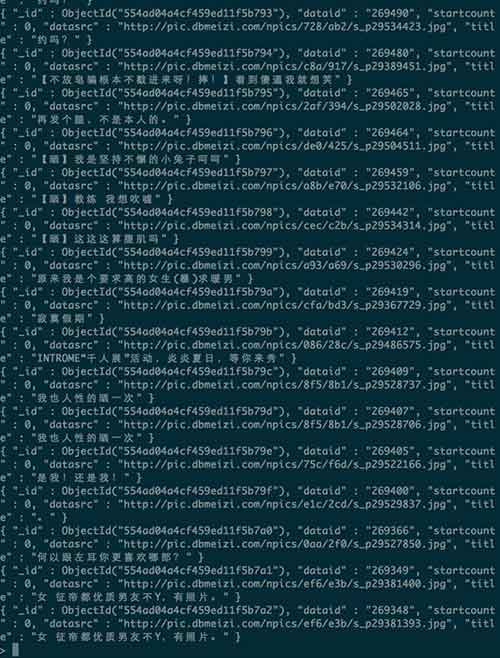
開始寫伺服器
激動人心的時刻到了:我們要從 iOS 開發者臨時轉型成菜鳥後端工程師。不過能用自己寫的客戶端去讀自己寫的服務端的資料,這份成就感還是很實在的。
先確認已用 pip 安裝 pymongo 與 Flask。服務端程式碼如下:
from flask import Flask, request
import json
from bson import json_util
from bson.objectid import ObjectId
import pymongo

app = Flask(__name__)
mongoClient = pymongo.MongoClient('localhost', 27017)
db = mongoClient['dbmeizi']

def toJson(data):
    return json.dumps(data, default=json_util.default)

@app.route('/meizi/', methods=['GET'])
def findmeizi():
    if request.method == 'GET':
        lim = int(request.args.get('limit', 10))
        off = int(request.args.get('offset'), 0)
        results = db['meizi'].find().skip(off).limit(lim)
        json_results = []
        for result in results:
            json_results.append(result)
        return toJson(json_results)

if __name__ == '__main__':
    app.run(debug=True)
短短二十幾行,這就是 Python 在原型開發上的爽快感。逐段說明:
前五行是引入相依套件。若之後用 python server.py 啟動時報錯,多半是缺了其中某個庫。
app = Flask(__name__) 用 Flask 的建構方法產生一個實例。這裡的 __name__ 是 Python 檔案的內建屬性:直接以命令列執行 python xxx.py 時它等於 __main__,被其他檔案 import 時則等於該檔案的名稱。因此它常用來判斷當前檔案是被引入還是被直接執行。
mongoClient = pymongo.MongoClient('localhost', 27017)
db = mongoClient['dbmeizi']
這兩行透過 pymongo 連上本地 MongoDB,並取得 dbmeizi 這個 database。
def toJson(data):
    return json.dumps(data, default=json_util.default)
定義一個把 MongoDB 查詢結果序列化為 JSON 的函數,用來回傳給 iOS 客戶端。
@app.route('/meizi/', methods=['GET'])這是 Flask 的路由宣告:當收到 method 為 GET、路徑為 localhost:5000/meizi/ 的請求時,就執行下面的 findmeizi()。
def findmeizi():
    if request.method == 'GET':
        lim = int(request.args.get('limit', 10))
        off = int(request.args.get('offset'), 0)
        results = db['meizi'].find().skip(off).limit(lim)
        json_results = []
        for result in results:
            json_results.append(result)
        return toJson(json_results)
這個方法處理形如 https://127.0.0.1:5000/meizi/?offset=0&limit=3 的請求:取出 limit 賦給 lim,取出 offset 賦給 off,然後用前面拿到的 db 實例打開 meizi 這個 collection,skip(off) 表示跳過前若干筆,limit(lim) 表示取幾筆。整句話就是「跳過前 off 筆,取接下來的 lim 筆」。結果放進 list,序列化後回傳。
執行 python server.py 試試。
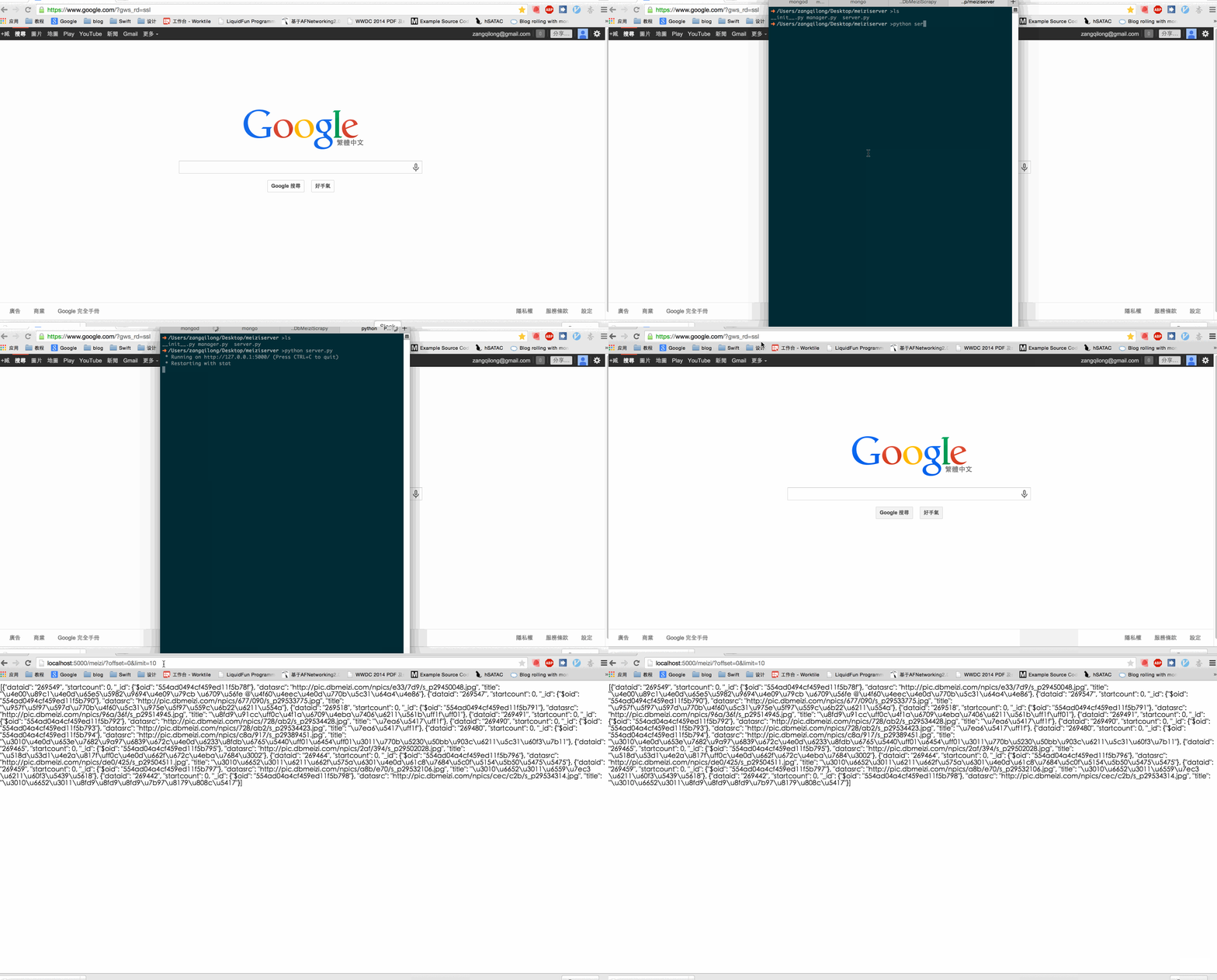
資料已經能從瀏覽器拿到了。
寫個簡單的 iOS 客戶端驗證
建立一個 Swift 專案,用 CocoaPods 安裝相依庫:
platform :ios, '8.0'
use_frameworks!

target 'HotGirls' do
    pod 'Alamofire'
    pod 'Kingfisher'
end

target 'HotGirlsTests' do
end
提醒:CocoaPods 請升到最新版,否則安裝 Swift 系的第三方庫容易出問題。
class ViewController: UIViewController {

    @IBOutlet weak var mTableView: UITableView!
    var imageURLStringArray: NSMutableArray = NSMutableArray()

    override func viewDidLoad() {
        super.viewDidLoad()
        Alamofire.request(.GET, "https://localhost:5000/meizi/?offset=0&limit=10")
            .responseJSON { (_, _, JSON, _) in
                let resultArray: NSArray = JSON as! NSArray
                for dict in resultArray {
                    self.imageURLStringArray.addObject(dict["datasrc"] as! String)
                }
                print(self.imageURLStringArray)
                self.mTableView.reloadData()
            }
    }

    override func didReceiveMemoryWarning() {
        super.didReceiveMemoryWarning()
    }
}
extension ViewController: UITableViewDelegate, UITableViewDataSource {
func tableView(tableView: UITableView, cellForRowAtIndexPath indexPath: NSIndexPath) -> UITableViewCell {
var cell: ImageTableViewCell = tableView.dequeueReusableCellWithIdentifier("ImageViewCellID") as! ImageTableViewCell
var imageURL: NSString = imageURLStringArray[indexPath.row] as! NSString
cell.meiziImageView.kf_setImageWithURL(NSURL(string: imageURL as String)!)
return cell
}
func tableView(tableView: UITableView, numberOfRowsInSection section: Int) -> Int {
return imageURLStringArray.count
}
func tableView(tableView: UITableView, heightForRowAtIndexPath indexPath: NSIndexPath) -> CGFloat {
return 250.0
}
}跑起來,資料正確回來,大功告成。
GitHub:https://github.com/zangqilong198812/MeiziServer
但這樣就結束了嗎?遠遠沒有。爬蟲只是半成品,服務端簡直像玩笑,客戶端沒有任何值得一提的互動。萬里長征才剛邁出第一步:
1. 爬蟲如何定時自動執行?
2. MongoDB 如何避免插入重複資料?
3. 服務端如何提供多個介面?
4. 如何實作 Put / Delete / Post / Get?
5. POP、AsyncDisplayKit、collectionViewLayout、自訂轉場、Bézier 曲線、私有 CocoaPods、持續集成、單元測試。

目前為止我們已經掌握了:用 scrapy 抓資料、把資料寫進 MongoDB、用 Flask 做出一個可用介面。接下來把注意力放回 iOS。

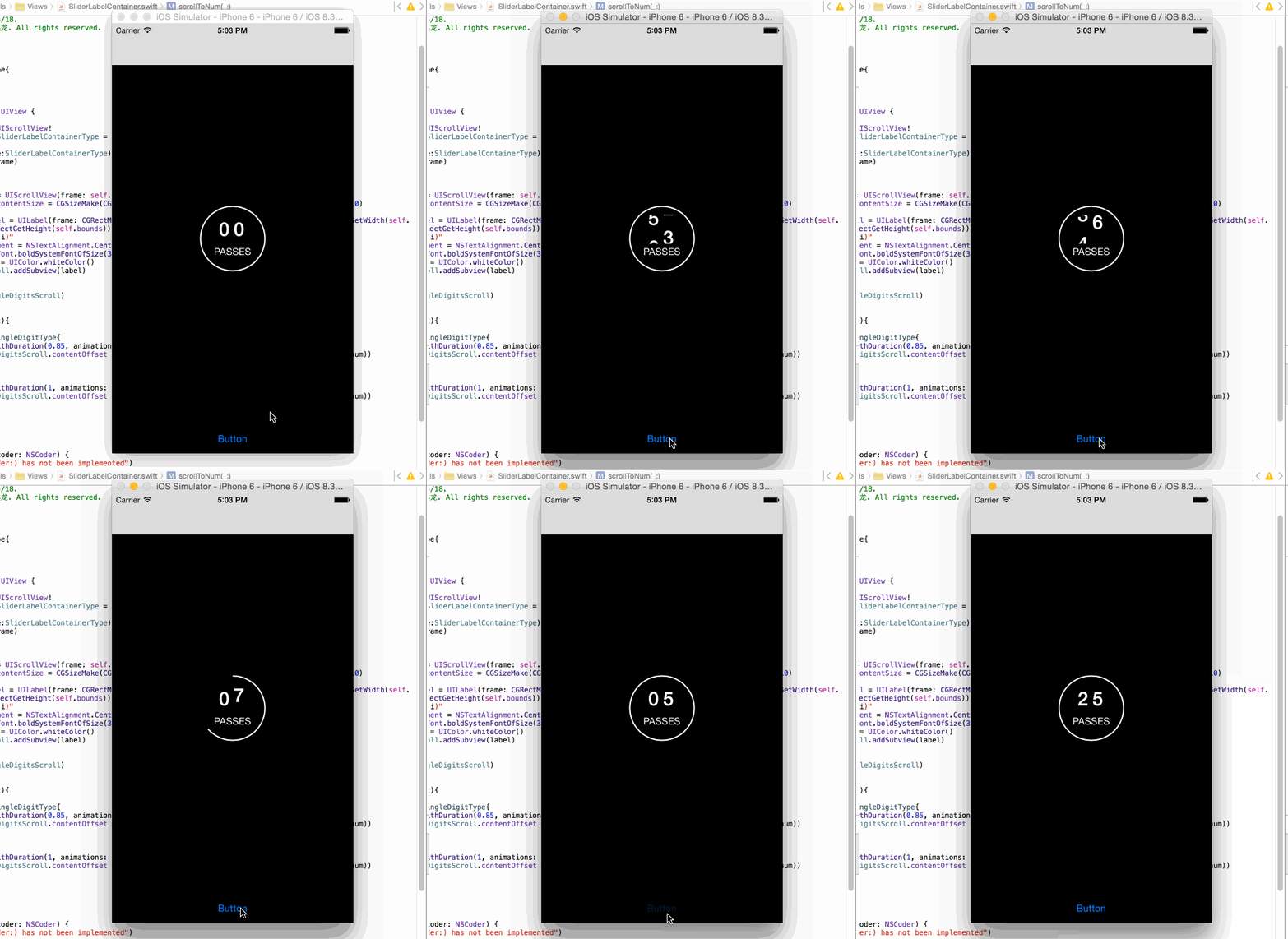
App 大致長這樣。這個畫面裡最複雜的部分應該是卡片翻轉效果,飯要一口一口吃,今天先講畫面中間那個顯示 PASSES 的圓形視圖。
它的動畫順序是:
1. 先畫出圓環;
2. 數字隨之滾動;
3. 仔看得話會發現十位數滾得比個位數慢。這意味著不能用單一 label 呈現,得把十位與個位拆成兩個 label 各自做動畫。
先畫圓環
新建一個繼承自 UIView 的類別,命名 StartView。
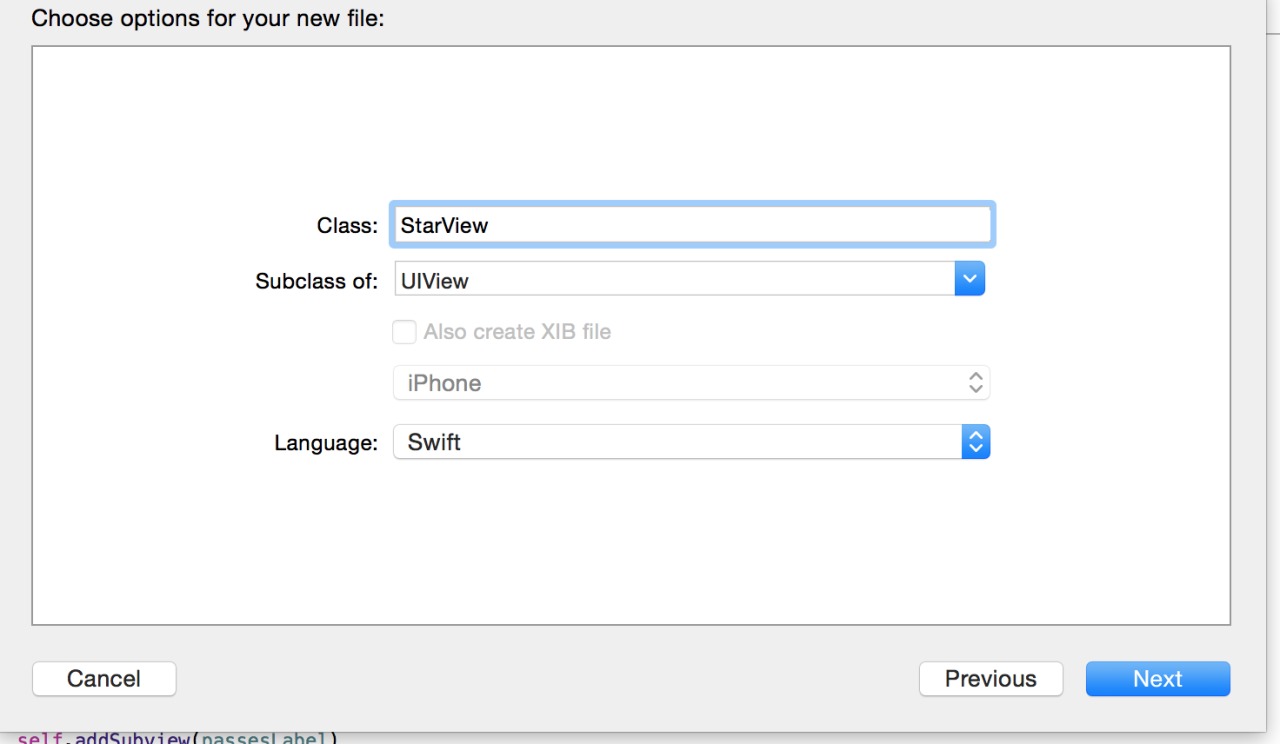
加上一個 CAShapeLayer 屬性:
var progressLayer: CAShapeLayer = CAShapeLayer()
在初始化方法中設定線寬、填色、筆觸色與路徑:
progressLayer.lineWidth = 2
progressLayer.fillColor = UIColor.clearColor().CGColor
progressLayer.strokeColor = UIColor.whiteColor().CGColor
progressLayer.path = UIBezierPath(ovalInRect: self.bounds).CGPath
self.layer.addSublayer(progressLayer)
此時 StartView 的樣子:
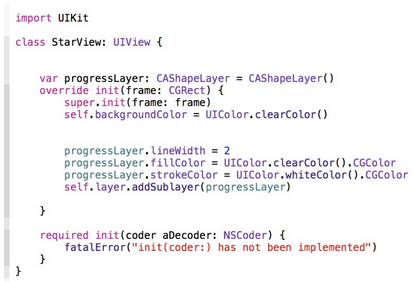
在 ViewController 裡放一個 StartView,跑模擬器看結果。
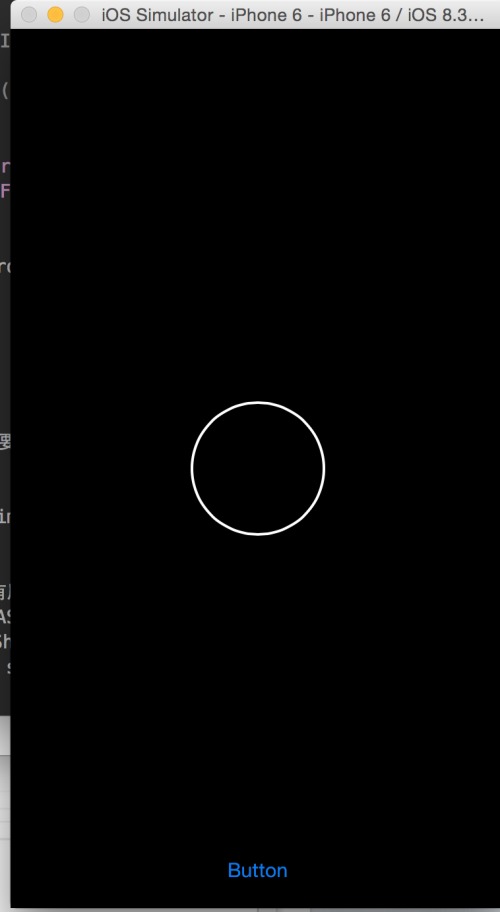
圓環已經出現。要做出「畫出來」的過程動畫,靠的是 strokeEnd 這個屬性。CABasicAnimation 的 keyPath 本質上來自 CALayer 的所有屬性,而 CAShapeLayer 的 strokeEnd 用來表示 path 被描繪的比例,因此拿它做繪畫類動畫剛好合適。
func startDrawCircleAnimation() {
    var pathAnimation: CABasicAnimation = CABasicAnimation(keyPath: "strokeEnd")
    pathAnimation.fromValue = 0
    pathAnimation.toValue = 1
    pathAnimation.duration = 0.5
    progressLayer.addAnimation(pathAnimation, forKey: "pathAnimation")
}
跑一下。
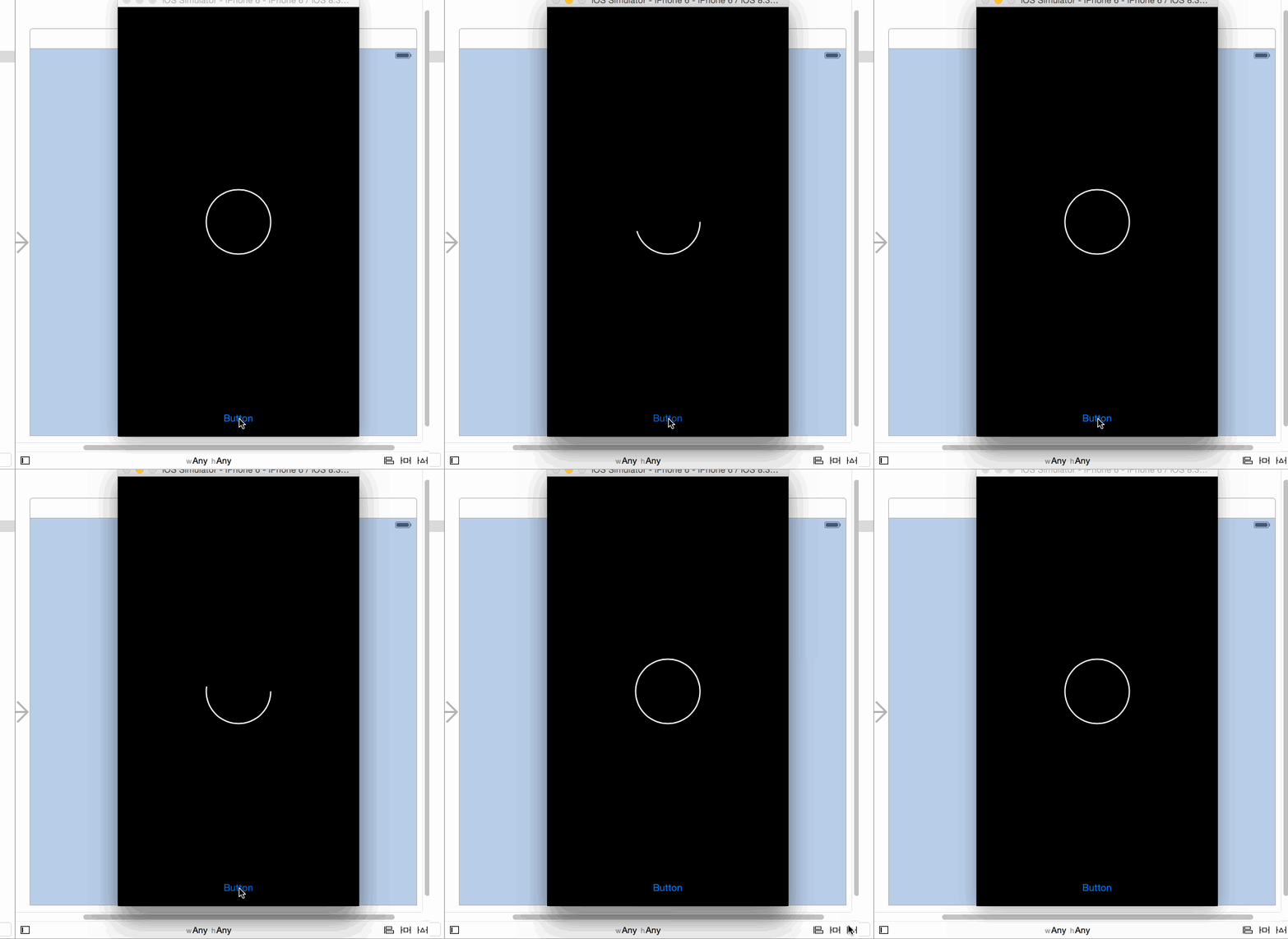
確實執行了畫圓環的動作,但起點落在三點鐘方向,而我們需要它從十二點鐘方向開始。
問題出在 progressLayer.path = UIBezierPath(ovalInRect: self.bounds).CGPath 這一行——這個便利建構子產生的圓形,起點固定在三點鐘方向,無法指定。
理論上有兩個解法。第一個是把 layer 逆時針旋轉 90 度,讓子 layer 一起轉過去。但這會留下後遺症:之後往 CAShapeLayer 上加任何子 layer,都會跟著被旋轉。所以更好的做法是改變 path 的產生方式,改用畫弧線的介面,因為它能指定起始角與結束角:
var radius: CGFloat = CGRectGetWidth(self.bounds) / 2.0
var center = CGPointMake(radius, radius)
var startAngle = -M_PI_2
var endAngle = M_PI_2 * 3.0
var circlePath = UIBezierPath(arcCenter: center, radius: radius,
                              startAngle: CGFloat(startAngle),
                              endAngle: CGFloat(endAngle),
                              clockwise: true)
progressLayer.path = circlePath.CGPath
再跑一次。
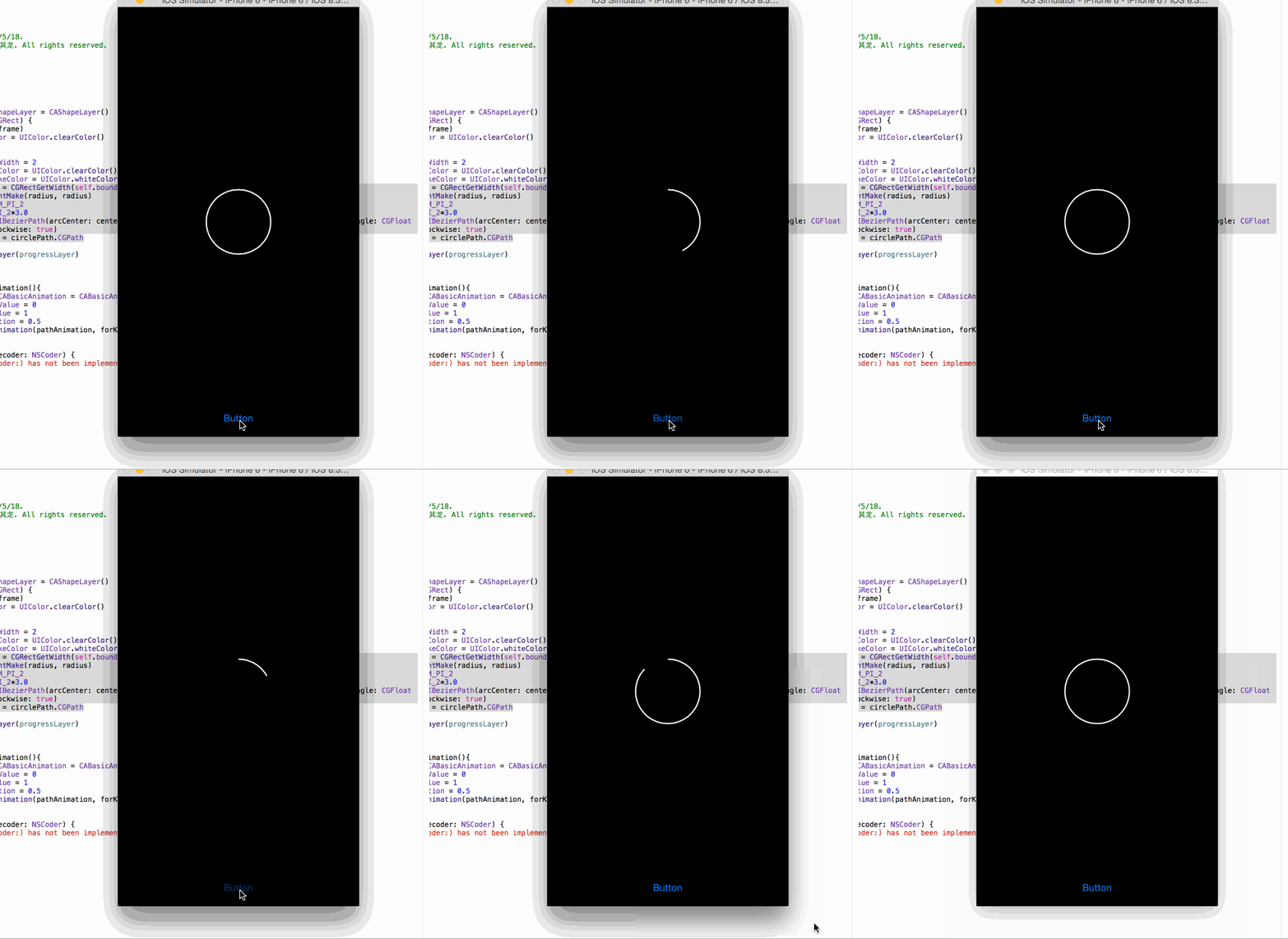
起點正確了。
滾動數字
要做上下滾動的數字,最直接的方案是放一個 scrollView,裡頭縱向排入 0 到 9 共十個 label。
新建一個類別並寫入如下程式碼:
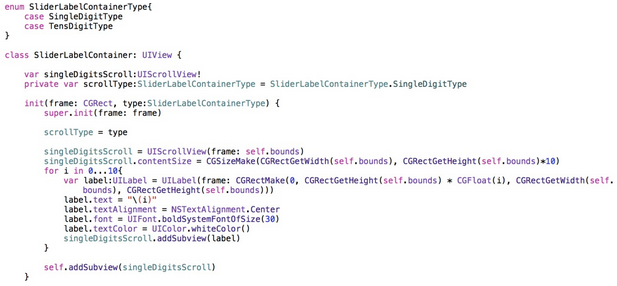
這裡定義 enum 的原因是:十位數與個位數的滾動速率不同,因此初始化時要傳入一個 type 來區分建立的是哪一種。
接著建立 scrollView,縱向加入十個 label,並設定字型、顏色等屬性,然後寫一個啟動動畫的方法:

執行結果:
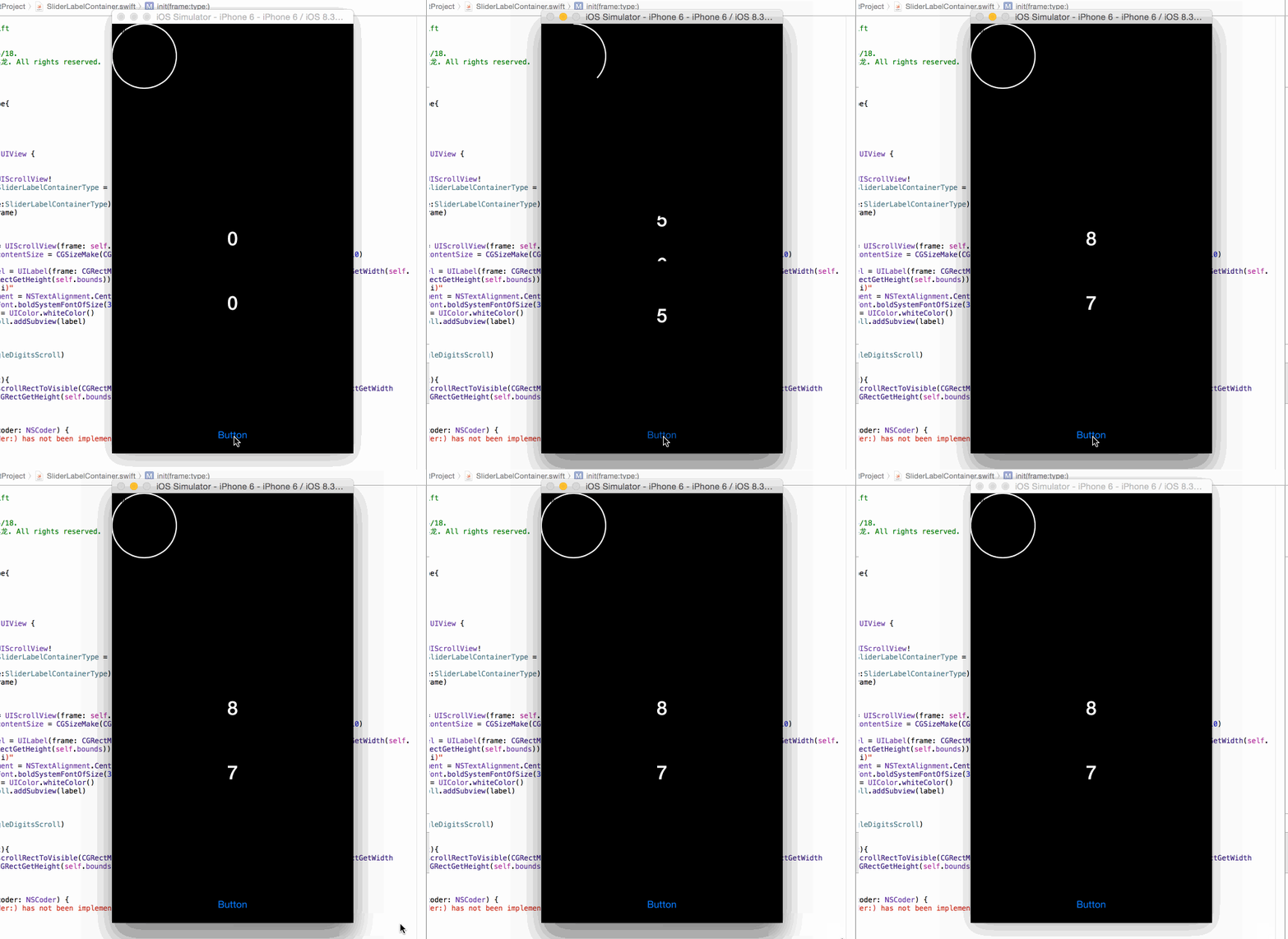
數字可以滾動了,但兩個 scroll 的速度一致,而需求是十位數要慢一些。
scrollView 有個 decelerationRate 可以調整滑動速率,但它有兩個限制:一是必須開啟 paging,二是無法做細粒度控制。所以改用 UIView 動畫直接改 contentOffset:
if scrollType == .SingleDigitType {
    UIView.animateWithDuration(0.85, animations: { () -> Void in
        self.singleDigitsScroll.contentOffset = CGPointMake(0, CGRectGetHeight(self.bounds) * CGFloat(num))
    })
} else {
    UIView.animateWithDuration(1, animations: { () -> Void in
        self.singleDigitsScroll.contentOffset = CGPointMake(0, CGRectGetHeight(self.bounds) * CGFloat(num))
    })
}
個位數 0.85 秒、十位數 1 秒,速度差就出來了。
核心元件完成,把它們組裝起來。
最終效果:
專案地址:https://github.com/zangqilong198812/HotGirls