
iPhone 4S 語音備忘錄變身鈴聲:不用越獄、不裝軟體的匯出教學
編輯:iOS 相關教學
想讓手機響起的不是預設鈴聲,而是自己錄下的聲音——也許是孩子的笑聲、寵物的叫聲,或是一段只有自己聽得懂的旋律。可一旦去搜尋做法,網路上多半會跳出「要裝第三方軟體」「要先越獄」這類門檻,讓人打退堂鼓。
其實不用這麼麻煩。只要手邊有 iTunes,就能把語音備忘錄裡的錄音變成真正的電話鈴聲。整個過程不需要任何額外工具,也不需要動到系統,跟著下面的流程走一遍就能完成。
步驟一:同步語音備忘錄
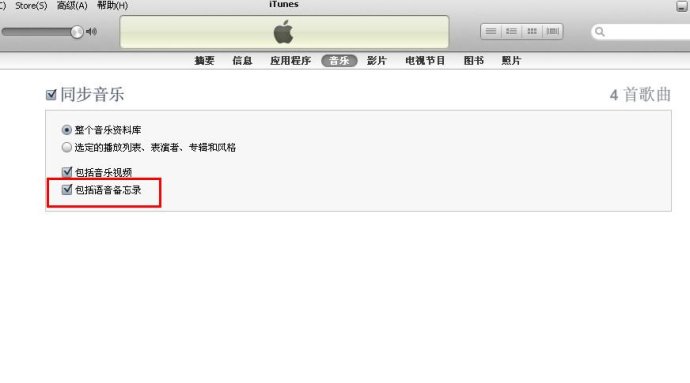
先用傳輸線把 iPhone 連上電腦並開啟 iTunes 同步。這裡有個關鍵細節:在「音樂」的同步選項中,必須把「語音備忘錄」打勾,否則錄音檔不會被帶進 iTunes。
步驟二:在播放清單裡找到錄音
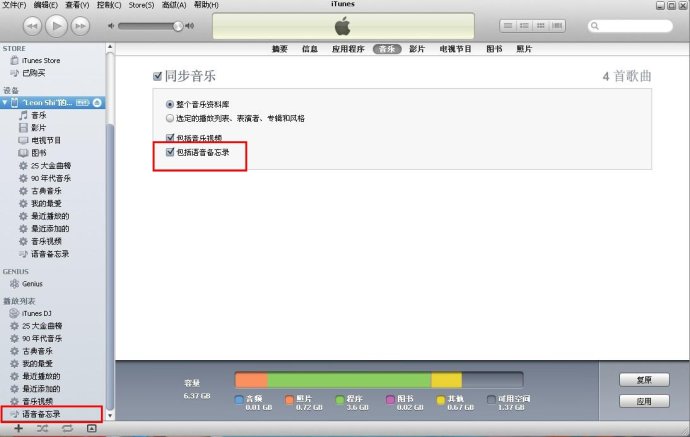
同步完成後,在左側的播放清單欄位點選「語音備忘錄」,就會看到先前錄下的各段檔案。
步驟三:把檔案拖到桌面
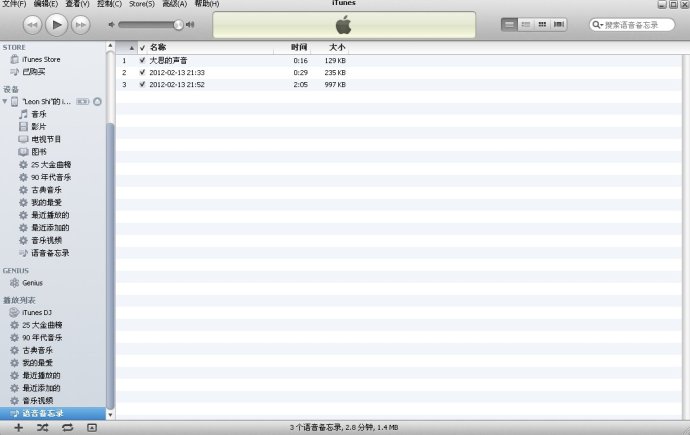
挑出想做成鈴聲的那一段,直接用滑鼠把它拖曳到桌面即可。
步驟四:把副檔名從 m4a 改成 m4r
這一步最容易卡住。Windows 預設會把已知副檔名藏起來,所以要先到「資料夾選項」把「隱藏已知檔案類型的副檔名」取消勾選,讓完整檔名顯示出來。
接著你會看到桌面上的檔案名為 檔名.m4a,只要把結尾改成 檔名.m4r 就好。iPhone 的鈴聲一律採用 m4r 格式,這是最核心的一處轉換。
步驟五:匯入並同步
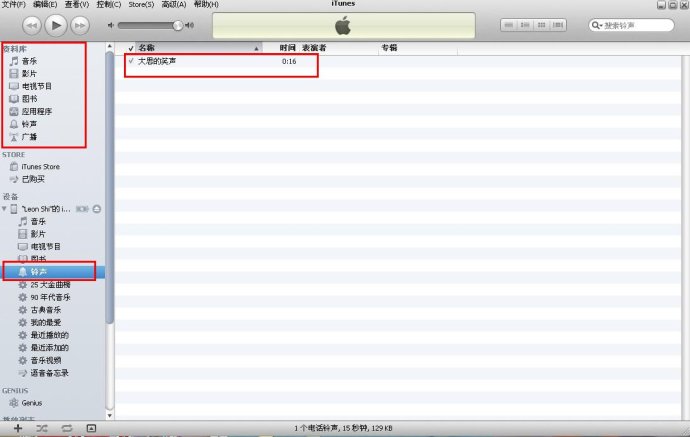
改好檔名後,直接把檔案拖進 iTunes 的「資料庫」,再執行一次同步。完成後在「裝置」項目下的「鈴聲」裡,就能看到你剛匯入的檔案。
步驟六:在手機上指定為鈴聲
拔掉傳輸線,打開 iPhone 依序進入「設定」→「聲音」→「電話鈴聲」,在清單中選取剛剛同步過去的那段錄音,設定就完成了。
整套做法最大的好處是省下了安裝第三方工具、也不必承擔越獄風險,操作邏輯其實非常單純。唯一要留意的是錄音長度必須控制在 30 秒以內,超過就不會出現在鈴聲清單裡。
- 上一篇文章: 用 Retromatic 做一張有年代感的復古海報
- 下一篇文章: 看附近的人都在玩什麼?「App 地圖」實測評測