
用 Retromatic 做一張有年代感的復古海報
編輯:iOS 相關教學
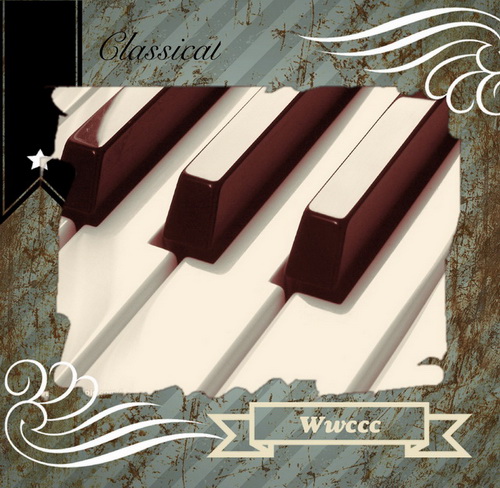
《Retromatic》是一款以美國九〇年代懷舊風格為基調的海報製作工具,內建大量背景主題與印章式素材,能滿足個人化的 DIY 需求,素材本身的質感也頗講究。
就算你沒有專業修圖技術、拍照也只是普通水準,同樣能把現有圖片加工成一張復古海報。軟體強調的是「Retro-style」——回歸過去的美學,靠幾個步驟堆疊元素,就能導向完全不同的視覺氛圍。
圈選主題,決定畫面重心
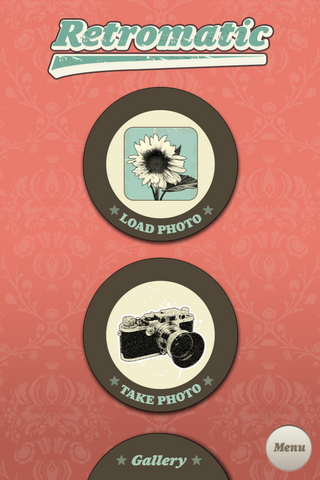
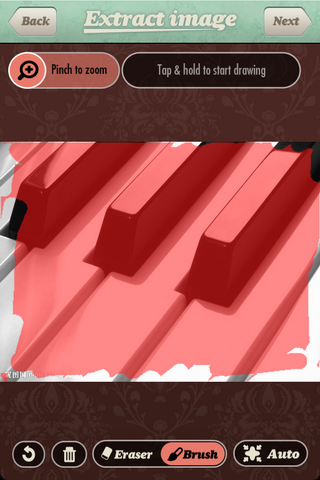
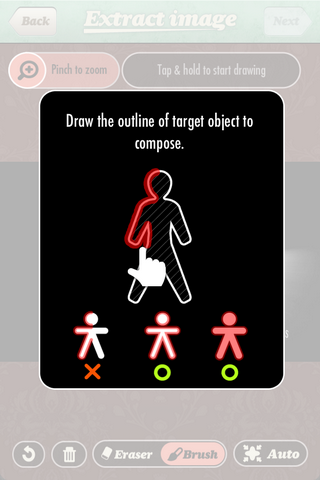
照片可以直接開鏡頭拍,也能從相簿匯入。進入編輯模式後,先按住畫面不放,等預覽模式切換成筆刷模式,手指畫過之處便會留下筆跡,把想強調的主題圈起來。橡皮擦可以修掉多畫的部分、調整選取範圍,也能刻意擦出斑駁痕跡,做出自然的做舊感。
17 種濾鏡、11 種背景、30 多個裝飾圖案
素材量是這款軟體最直接的優勢,而且還能替換顏色。差異看似細微,實際擺上去感受明顯不同,留給使用者的創作空間相當大。
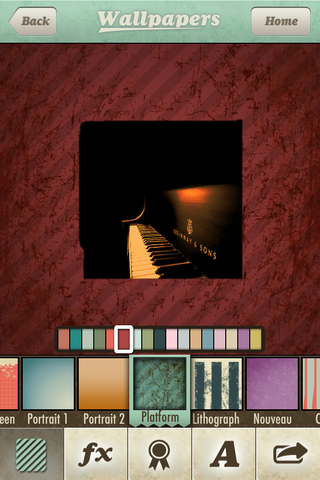
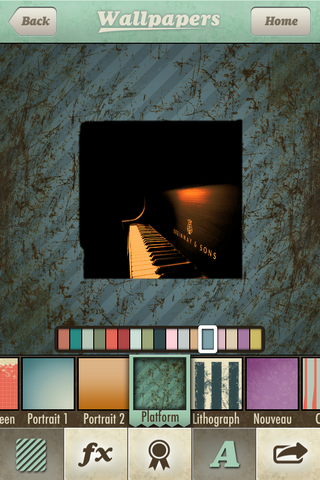
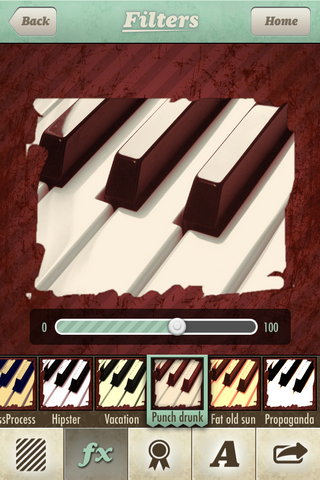
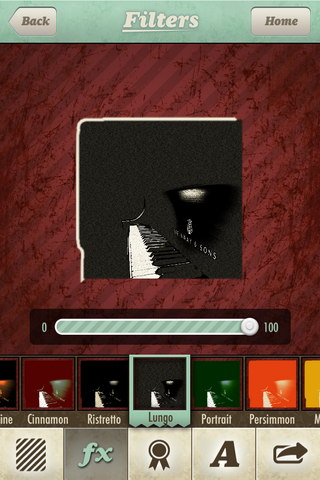
先套用背景,除了樣式還能換色;接著把濾鏡疊到剛才圈選的區域上,用左右滑桿控制深淺。
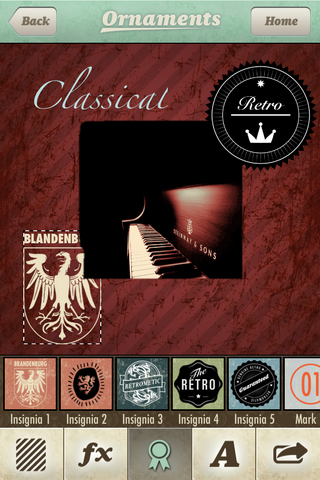
裝飾圖案種類繁多,點一下就出現在畫面上,拖到合適位置即可。長按圖案會跳出編輯選單,可以改文字內容、換顏色、調整圖層上下、旋轉與翻轉。
加上標題,完成作品
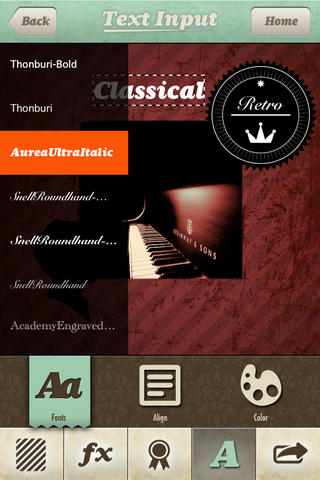
海報上方可以打一行標題或短句,文藝感立刻加分。字型選擇不少,但中文鍵盤或其他輸入法會遮住功能框,導致「確定」與「取消」按不到,得先切成英文鍵盤才能完成輸入。另外要注意:若對效果不滿意而按返回清除,會直接回到最初的編輯畫面,剛才的套用全部作廢。

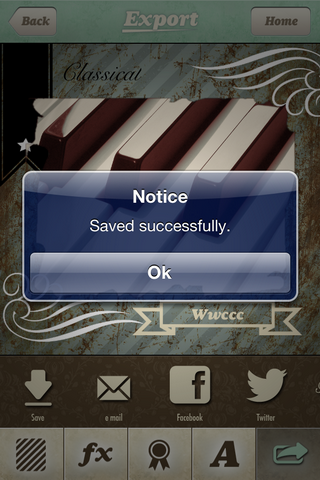
完成後可存回本機,並透過 Facebook、Twitter、E-mail 等方式分享出去。
整體來說,只要元素搭配得當,成品氛圍很有說服力,復古元素給得毫不手軟。軟體運行流暢、操作直覺,雖有些小瑕疵,實用性仍足以讓它留在你的 App 清單裡。