
iPhone 卡在「正在等待」不動了,這樣處理
編輯:iOS 相關教學
iPhone 不動了怎麼辦?
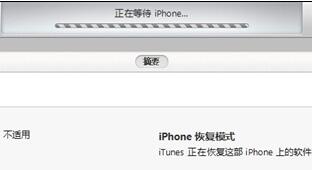
當 iTunes 畫面停在「正在等待 iPhone」而遲遲沒有進展時,問題通常出在 Windows 端的 USB 驅動沒有正確掛上設備。以下步驟針對這個狀況處理。
第一步:開啟「裝置管理員」,點選上方「檢視」,選擇「依連線排序裝置」。
第二步:在清單中找到帶有黃色驚嘆號的「Apple Mobile Device (Recovery Mode)」項目,接著更新它上一層的「USB Composite Device」驅動。
1、在 USB Composite Device 上按右鍵,從快捷選單中選擇「更新驅動程式軟體」。
2、點選「瀏覽電腦以尋找驅動程式軟體」。
3、點選「從電腦的裝置驅動程式清單中挑選」。
4、按下「從磁片安裝」。在跳出來的對話框中點「瀏覽」。
5、前往下列路徑:C:\Program Files\Common Files\Apple\Mobile Device Support\Drivers。
註:若使用 64 位元版本的 Windows,該資料夾可能位於 C:\Program Files (x86)\Common Files\Apple\Mobile Device Support\Drivers。選取資料夾中的 usbaapl.inf 檔案(64 位元系統對應的是 usbaapl64.inf)。
6、在「從磁片安裝」對話框中按下「確定」。
7、點「下一步」完成驅動安裝。之後開啟 iTunes,確認設備能否被正確辨識,再繼續原本的恢復流程。
如果依序做完之後 iTunes 依然抓不到設備,可以換一條數據線或改接主機板後方的 USB 埠再試一次;部分機型在 USB 3.0 藍色埠上會有相容性問題,改用 USB 2.0 埠往往就能通過。
- 上一篇文章: iPhone 連不上 iTunes?先檢查這兩個 Windows 服務
- 下一篇文章: iPhone 6 Plus 怎麼調整字體大小