
iPhone 6 Plus 怎麼調整字體大小
編輯:iOS 相關教學
iPhone 6 Plus 的字體要怎麼設定?螢幕大了,字卻還是那麼小,看起來格外吃力。好在 iOS 內建的字體縮放功能相當完整,可依視力需求調整。
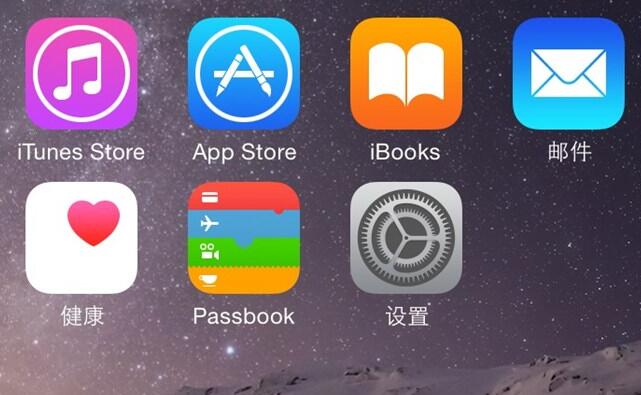
1、進入「通用」。在主畫面找到並點開【設定】,接著選擇【通用】。
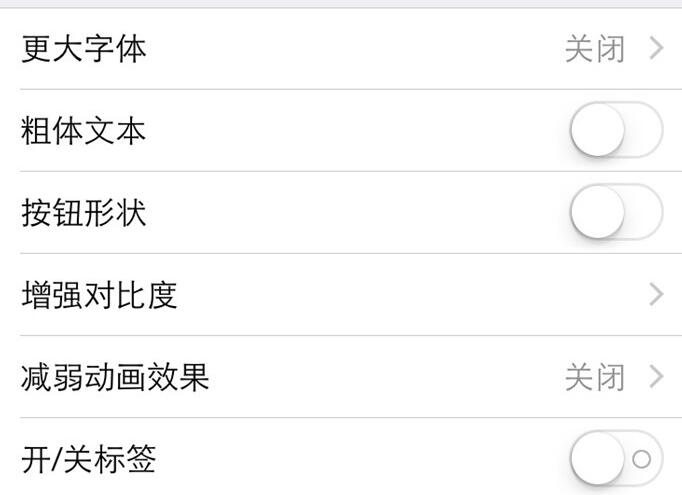
2、打開「輔助功能」。在通用清單中找到【輔助功能】並進入,這裡可以看到「更大字體」選項。
3、拖動滑桿調整。在「更大字體」頁面中,往下拖動底部的滑桿即可改變整體字級。支援動態字體(Dynamic Type)的應用會同步套用你選擇的大小,因此設定一次,多數 App 都會跟著變。
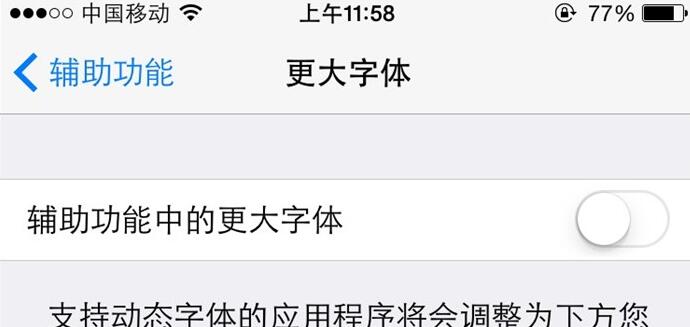
4、需要更大的字?開啟「更大的輔助功能字體」。如果拖到最右端還是覺得不夠,把下方的「更大的輔助功能字體」開關打開,可選的級距會再往上延伸好幾段,適合視力需求較高的使用者。
補充一點:字級變大之後,部分介面元素較固定的舊應用可能會出現文字被截斷的情形,這是應用本身尚未完整適配動態字體所致,並非系統異常。若某個 App 顯示不理想,可在「設定」中單獨把該應用的字體調小一級。
- 上一篇文章: iPhone 卡在「正在等待」不動了,這樣處理
- 下一篇文章: iPhone 6 群發簡訊怎麼做?兩種方式都教你