
PP助手安裝軟體提示失敗?檢查iPA補丁與訪問限制
編輯:iOS 相關教學
安裝App時跳出失敗訊息,通常出於兩個原因之一:沒有安裝iPA補丁,或是手機端的「訪問限制」把安裝功能關掉了。以下分別檢查。
一、確認是否裝了iPA補丁
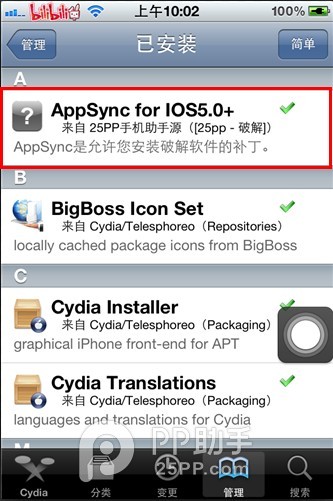
路徑:開啟Cydia →「管理 → 軟體」,確認是否已安裝「AppSync for iOS 5.0+」。
這個就是iPA補丁。沒有它,任何ipa格式的軟體都裝不上去。
補丁缺失時的解法(一):從Cydia安裝
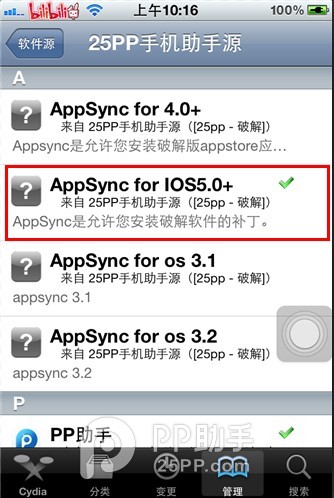
需連上3G或Wi-Fi。開啟Cydia →「管理 → 軟體源 → 編輯/加入」,輸入 apt.25pp.com 並加入,完成後進入「25PP手機助手源」,安裝「AppSync for iOS 5.0+」。
這裡不建議使用178源的ipa補丁;若已安裝,請先卸載再改裝25PP源內的版本。
補丁缺失時的解法(二):用PC端修復
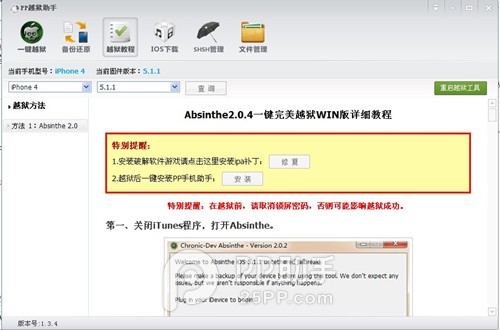
沒有網路時,可在電腦上用PP越獄助手的IPA補丁修復功能處理。這個功能與手機端安裝AppSync的效果相同。
步驟:把手機連上電腦 → 開啟越獄助手 → 點「越獄教程」→ 點圖中的「修復」。
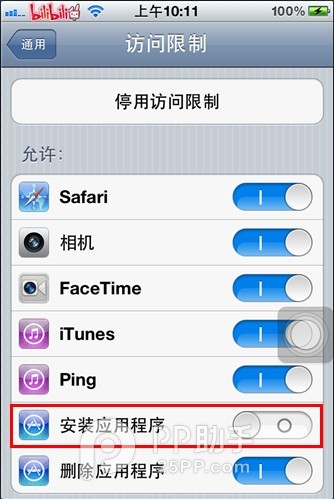
二、檢查「訪問限制」狀態
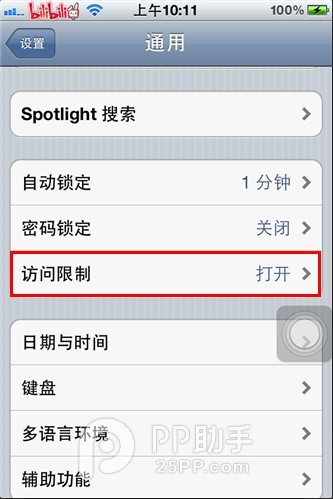
路徑:手機「設定 → 通用」,確認「訪問限制」是否已開啟。
若已開啟,接著檢查「安裝應用程式」是否被關閉——若關閉,重新打開即可。
補充說明:開啟訪問限制並關閉「安裝應用程式」原本是為了讓App Store不顯示更新數字,但這麼做會同時導致無法安裝軟體,兩者無法兼得。
- 上一篇文章: PP助手裝正版App後閃退?多半是Apple ID對不上
- 下一篇文章: 用Wi-Fi無線連接PP助手:擺脫數據線的設定教學