
用Wi-Fi無線連接PP助手:擺脫數據線的設定教學
編輯:iOS 相關教學
PP助手支援透過Wi-Fi連接裝置,設定一次之後就能無線管理。第一次設定需要用到數據線,因為得先在iTunes裡開通相關選項。
步驟一:以數據線連接
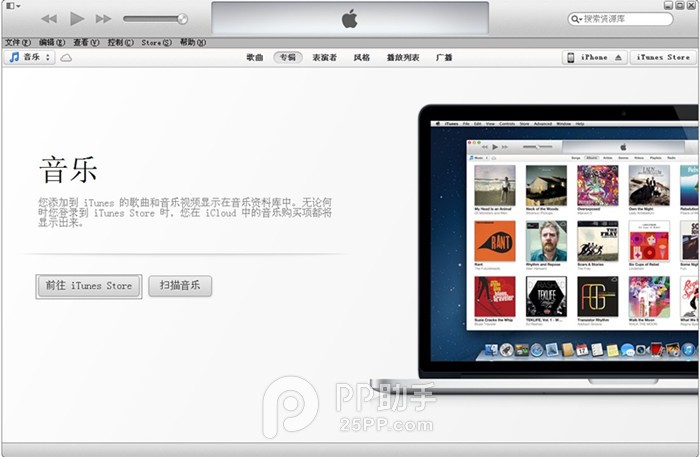
用線把iOS裝置連上電腦,並開啟iTunes。
步驟二:點進裝置
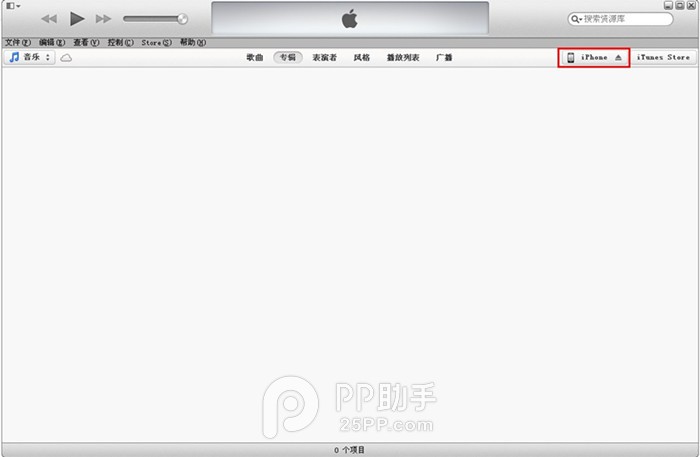
點iTunes(圖例為iTunes 11)右上角的「iPhone」。
步驟三:開啟Wi-Fi同步
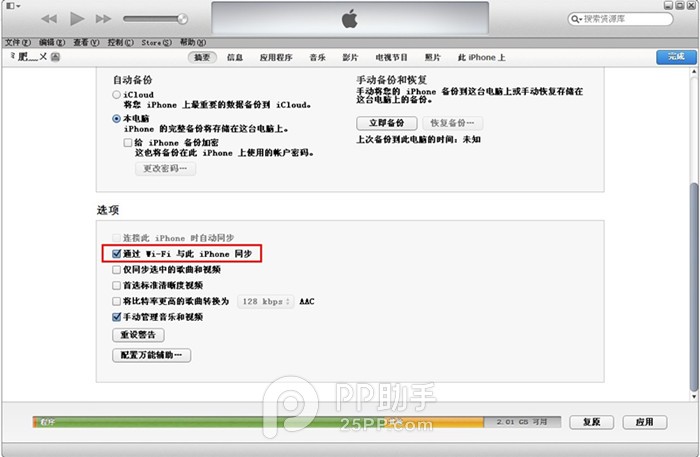
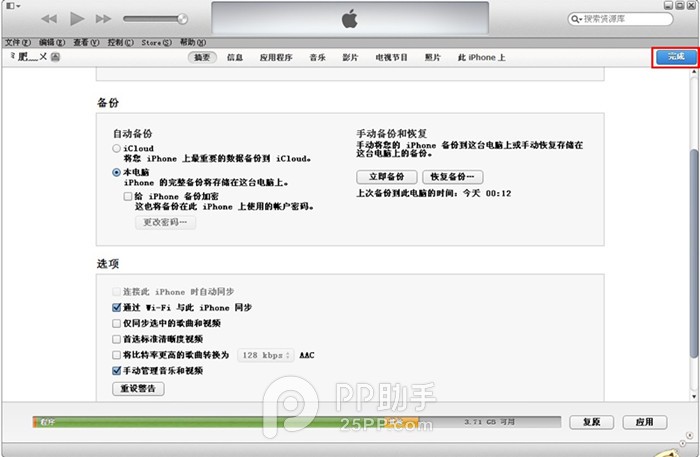
在iTunes畫面底部勾選「透過Wi-Fi與此iPhone同步」,再按右上角「完成」。設定好就可以把線拔掉了。
兩點提醒:
(1)如果你之前沒有用iTunes管理過這台裝置,勾選Wi-Fi同步的同時,一定要把「手動管理音樂和視頻」也一起勾上,否則既有資料可能會被清空。
(2)建議在iOS設定中把自動鎖定設為「永不」。裝置鎖屏約10分鐘後會自動斷開Wi-Fi,這會導致無線連線中斷。
步驟四:讓兩端處於同一網路
把iOS裝置與電腦連到同一個Wi-Fi網路,然後開啟PP助手。
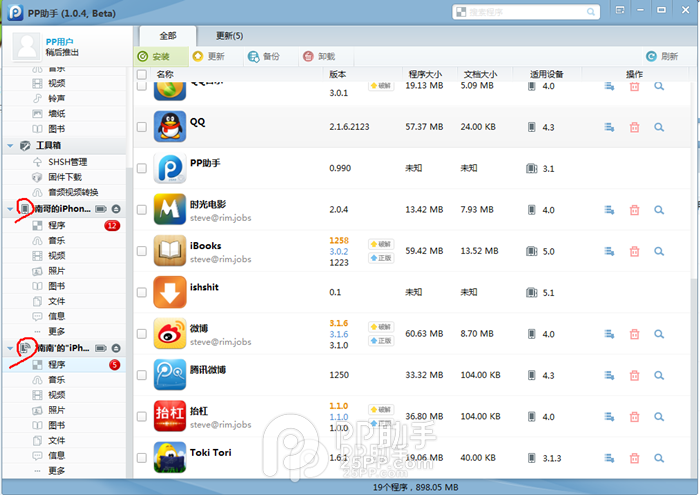
完成以上設定後,PP助手會自動找到並連上裝置。之後不用插線,就能下載應用、管理檔案、更換鈴聲,方便不少。
- 上一篇文章: PP助手安裝軟體提示失敗?檢查iPA補丁與訪問限制
- 下一篇文章: PP助手Wi-Fi連不上?兩個服務沒啟動是主因