
iPhone 引導式訪問怎麼開?借手機時的隱私防線
編輯:iOS 相關教學
把手机借給朋友打電話,卻被順手翻完所有 App,這種經驗大概不少人都碰過。引導式訪問就是為了解決這個問題。
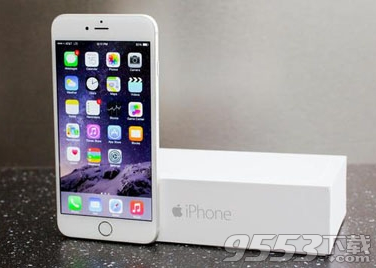
它有什麼用
路徑在「設定」→「一般」→「輔助功能」→「引導式訪問」。開啟後,裝置會被鎖定在單一 App 內,並可指定哪些區域不可點擊。
最典型的用法是分享照片:只想給朋友看一張,其他相簿內容不想被翻,就先用引導式訪問把畫面鎖在那張照片上。
設定步驟
第一步,開啟「設定」→「一般」→「輔助功能」,捲到最下方點「引導式訪問」並打開。接著設定密碼與時間限制;再把「輔助功能輔助鍵」打開,之後連按三次 Home 鍵就能啟動。
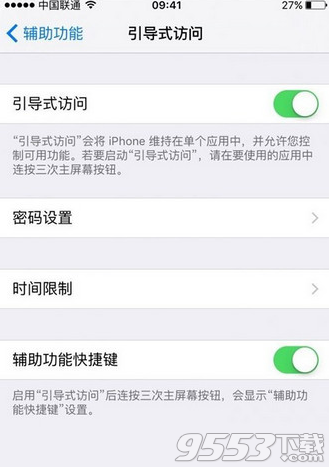
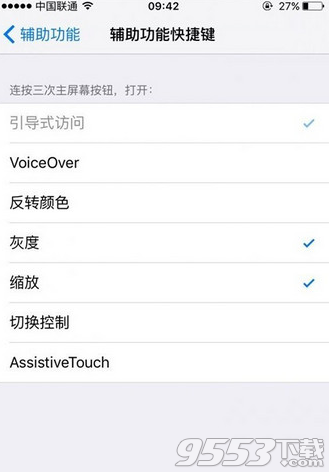
第二步,返回「輔助功能」,開啟「按三次主畫面按鈕」,勾選「引導式訪問」(通常已預設勾選)。
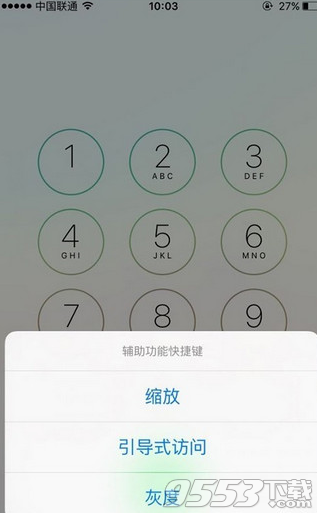
第三步,打開任一 App(例如「電話」),連按三次 Home 鍵並選擇「引導式訪問」。此時你可以用手指圈出「停用區域」,被圈住的範圍無法操作。要退出時同樣連按三次 Home 鍵,輸入密碼或用 Touch ID 驗證即可。
實務上有幾個細節值得注意:這功能原本也是為特殊需求族群設計的,能將操作集中在單一任務上;同時它也常被用來防止孩子藉 App 內購買大量消費。若擔心對方直接關機重開,記得同時設定好鎖屏密碼,因為重開後引導式訪問會解除。
- 上一篇文章: iPhone SE 鑰匙串怎麼開?密碼加密同步設定
- 下一篇文章: iPhone SE 怎麼防止 App 被刪?三步驟鎖住應用