
PP 助手怎麼用 Wi-Fi 連接 iPhone?免數據線傳輸
編輯:iOS 相關教學
不少人和我一樣不愛用數據線連電腦,一插上還會自動充電,頗為困擾。其實透過 Wi-Fi 就能無線連接第三方工具,傳輸圖片、歌曲與安裝應用。以下以 PP 助手為例,示範無線連接步驟。
用 Wi-Fi 連接 PP 助手的操作步驟:
提醒:電腦與 iOS 裝置必須連接到同一個 Wi-Fi。
步驟一:先用數據線把 iOS 裝置連上電腦,並打開 iTunes。
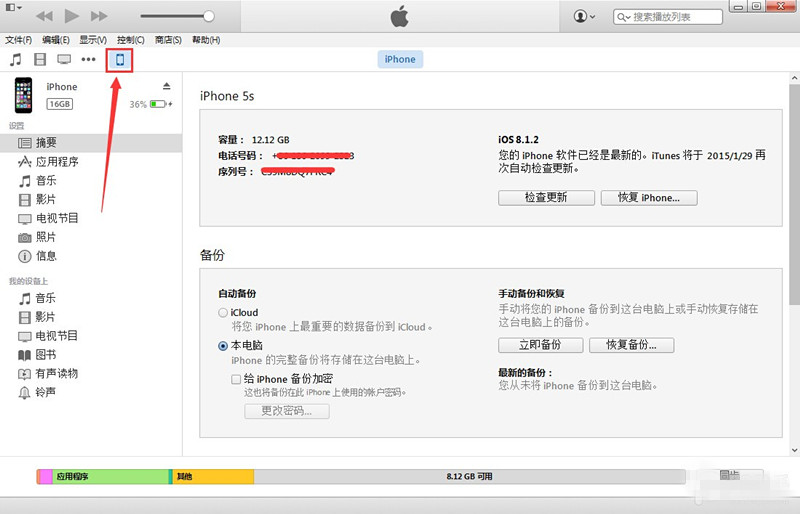
步驟二:點擊 iPhone,勾選【透過 Wi-Fi 與此 iPhone 同步】,再按完成。
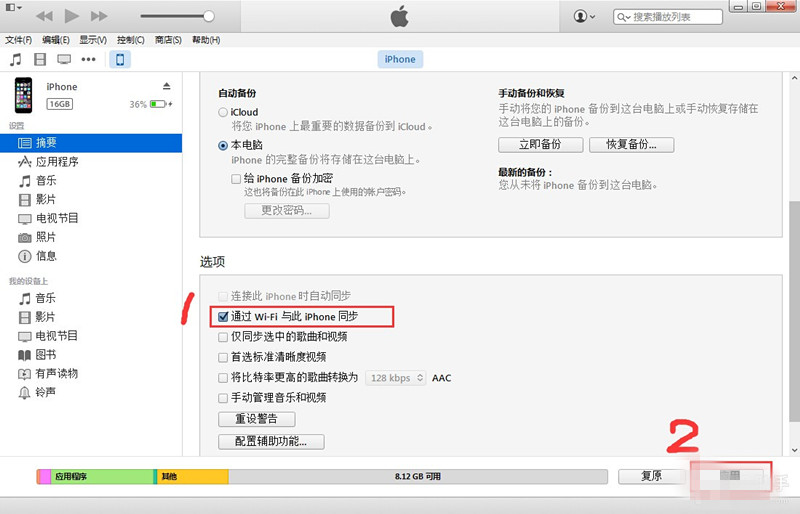
小提醒:若你先前沒有用 iTunes 管理過裝置,勾選無線同步時務必一併勾選「手動管理音樂與影片」,以免資料被覆蓋清除。
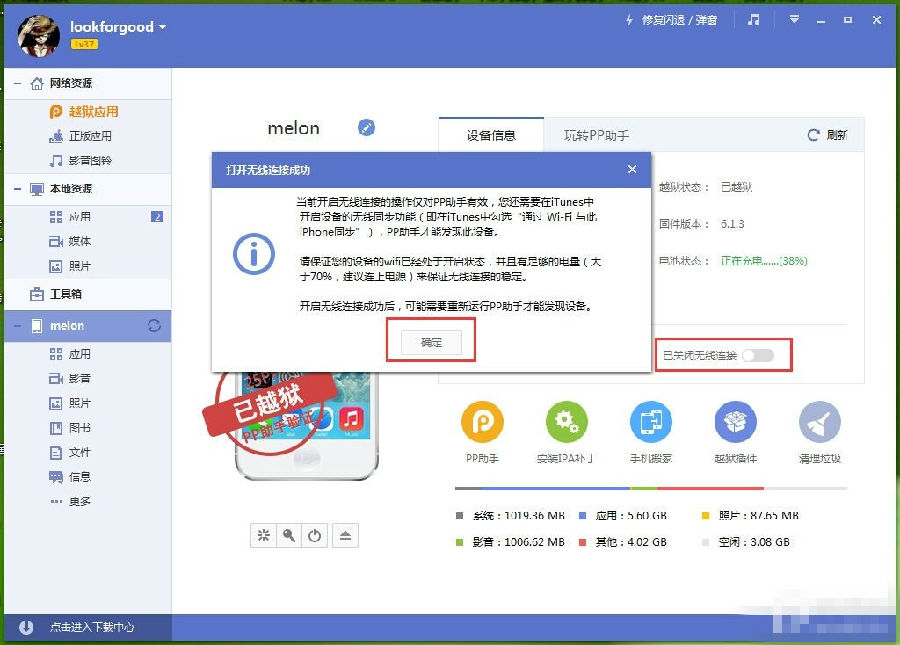
步驟三:讓 iOS 裝置與電腦處於同一網路,打開 PP 助手,點擊裝置名稱,開啟右側面板的 Wi-Fi 圖示開關,然後完全退出 PP 助手。
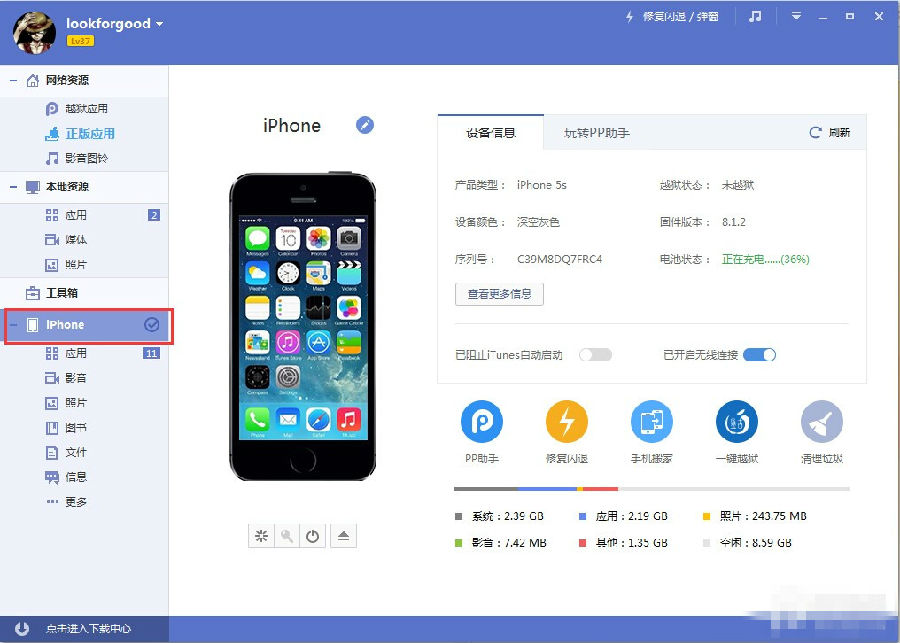
步驟四:最後重新啟動 PP 助手,即可完成無線連接。
- 上一篇文章: iPhone 怎麼隱藏 App Store?防止孩子亂買應用
- 下一篇文章: iOS 10 夜間模式長怎樣?Dark 暗色介面搶先看