
iPhone 6s 怎麼裁剪圖片?含復原教學
編輯:iOS 教學問答
很多人喜歡用 iPhone 6s 拍照,卻不知道怎麼裁剪照片尺寸。以下圖文步驟帶你操作,還包括後悔時如何復原。
裁剪照片
1、在 iPhone 6s 的「照片」應用中打開一張圖片,想要調整大小與構圖時,點擊「編輯」。
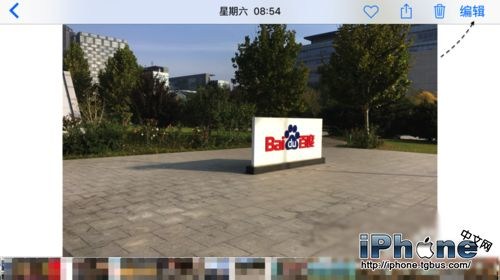
2、進入編輯模式後,點擊下方的「裁剪」圖示。

3、此時用手指拖動畫面四角的邊框,即可調整保留的範圍。你也可以旋轉或選擇下方的比例預設值(如正方形、4:3、16:9),讓構圖更精準。
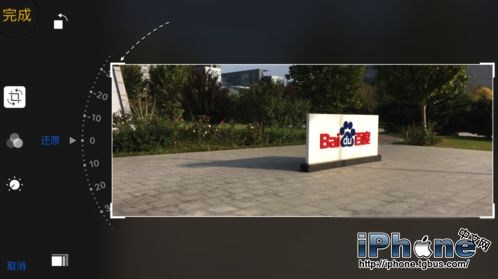
4、調整到滿意的構圖後,點擊「完成」保存。
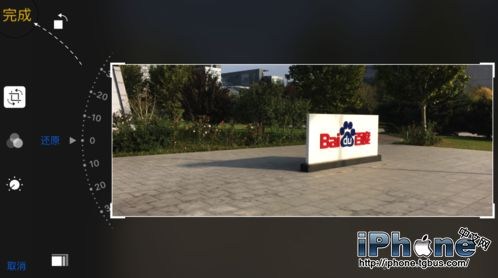
後悔了?可以復原
5、如果裁完發現剪太多,別擔死——iOS 會保留原始影像。回到預覽畫面,再次點擊「編輯」。

6、由於這張照片先前被編輯過,畫面下方會出現「復原」選項,點擊繼續。

7、接著選擇「復原到原始狀態」。
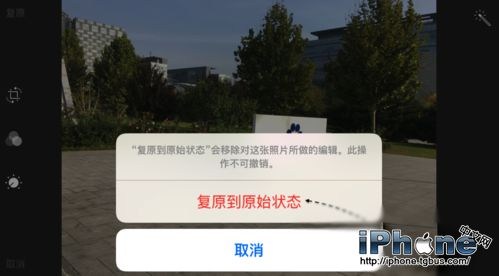
8、確認後,這張被調整過的照片就會回到最初的樣子。

要注意的是,「復原到原始狀態」會一併取消該照片的所有編輯(包含濾鏡與調整),而非只復原裁剪。若你只想撤銷裁剪、保留其他調整,就得回到裁剪畫面重新拉回邊框。養成習慣:裁圖前先保留一份原圖,或善用「照片」App 的複製功能,會省下不少麻煩。
- 上一篇文章: iPhone 6s 溫度過高怎麼辦?原因與三類解法
- 下一篇文章: iPhone 6c 什麼時候上市?量產與命名最新消息