
動手修 iPhone:這些小毛病自己就能搞定
手機一閃存蘋果、一邊充電一邊發燙,馬上跑維修店花掉幾百塊,其實有相當一部分常見故障並不需要拆到主機板。只要願意花點耐心,準備一套小螺絲起子,很多問題都能自己解決。以下依「軟體類」與「硬體類」分成兩大方向說明。
先排除軟體問題:刷機是第一步
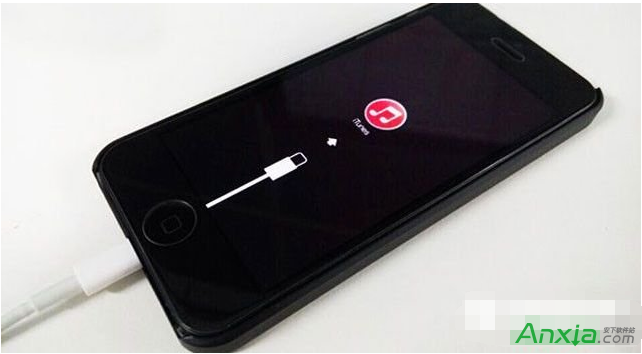
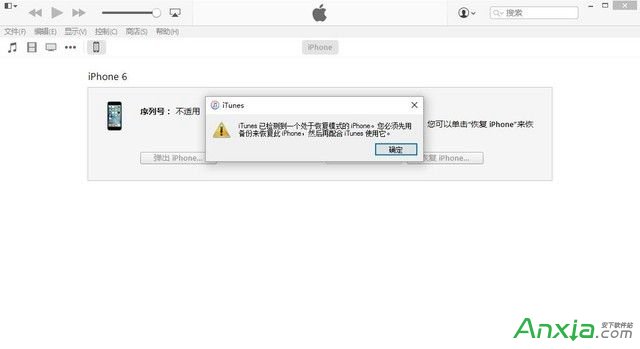
越獄後執行「還原所有設定」或「抹掉所有內容和設定」卡在白色蘋果、越獄後直接更新韌體當機、明明沒做什麼卻突然跳出儲存空間不足而無法開機、無故進入恢復模式又退不出來——這些狀況多半源自系統層級的錯誤。即使沒有摔過或進水,開不了機、播放影片沒聲音,也建議先用 iTunes 刷機試一次。刷機仍無法排除,再往硬體方向檢查。
維修難度:★☆☆☆☆
充電變慢,多半只是接口卡了棉絮
口袋裡的棉絮、灰塵會一層層壓實在 Lightning 接口底部,導致接觸不良,表現就是充不進電或速度奇慢。以下所有拆機步驟,請務必在關機狀態下進行。
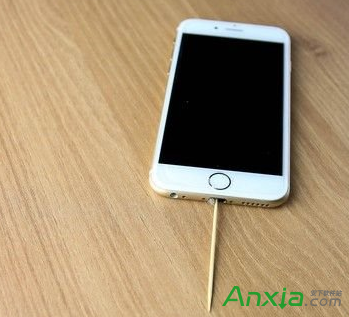
解法是用鑷子、牙籤或細針把異物挑出來。難度:★☆☆☆☆
聽筒與揚聲器音量變小
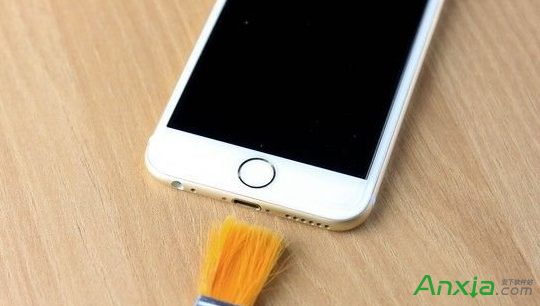
聲音開到最大還是模糊不清,通常不是單體壞了,而是網孔被灰塵糊住。用軟毛刷輕刷聽筒與揚聲器開口,家中沒有合適刷子時,乾淨的牙刷也能勝任。難度:★☆☆☆☆
電量還有兩成就自動關機:換電池
電池老化、副廠充電器電壓不匹配,都可能造成殘電跳電、插上電源才出現白色蘋果。處理方式是更換電池。難度:★★☆☆☆
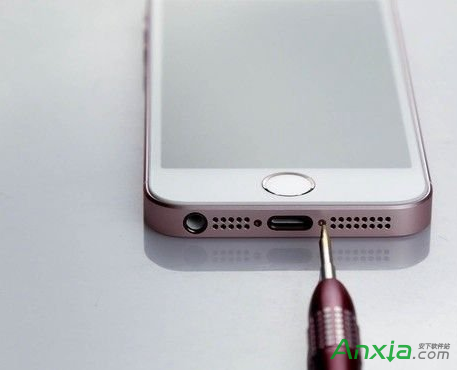
以下以 iPhone SE 為例說明(iPhone 4/4s 更簡單,只要卸下底部兩顆螺絲、上推背蓋、拆掉固定電池的螺絲即可):
1. 拆下機身底部兩顆五角梅花螺絲。
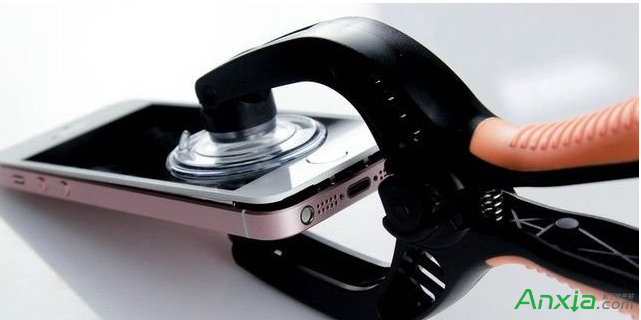
2. 用吸盤輕輕吸開螢幕,幅度要小。iPhone SE 與 5s 需特別留意 Touch ID 排線,其他機型可略過。
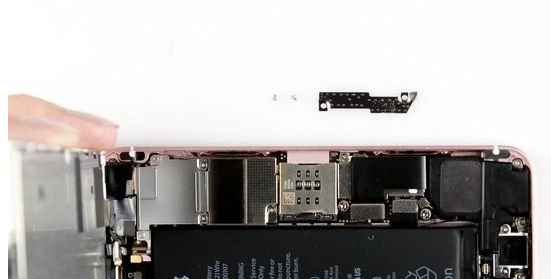
3. iPhone SE/5s 請先斷開 Touch ID 排線。iPhone 6 到 6s Plus 的 Touch ID 與螢幕排線整合在一起,可跳過此步。
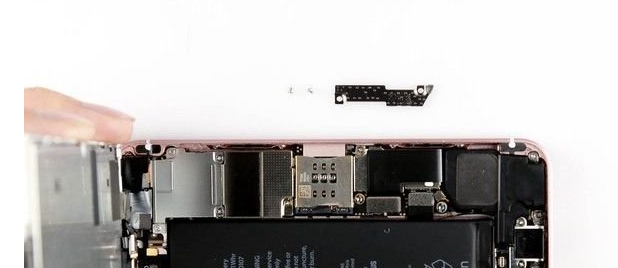
4. 拆掉電池卡扣處螺絲後取下金屬擋板。螺絲長度不一,裝回時千萬別放錯位置。
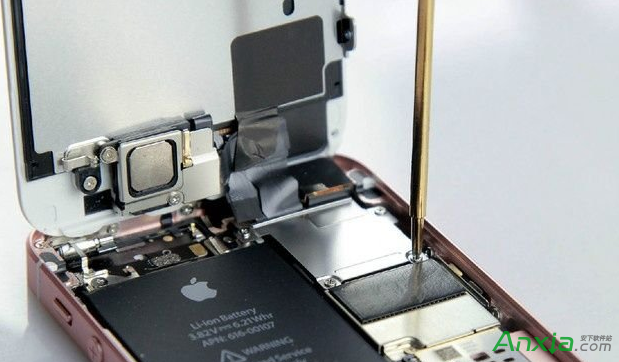
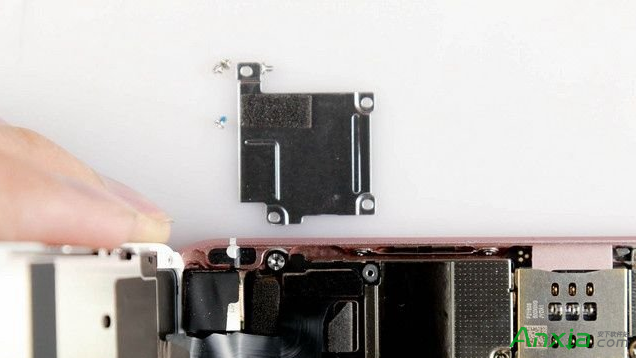
5. 為了保險,建議把螢幕整個拆下,拆掉排線擋板後用撬棒斷開連接。螺絲位置若裝錯,可能直接導致無法開機。
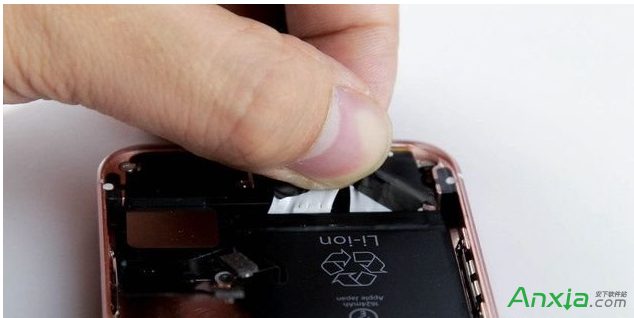
6. 從 iPhone 5c 起改用黏性極強的易拉膠固定電池。膠條一旦斷裂,後續拆解難度會大幅上升,所以拉除時要放平角度、慢慢施力。
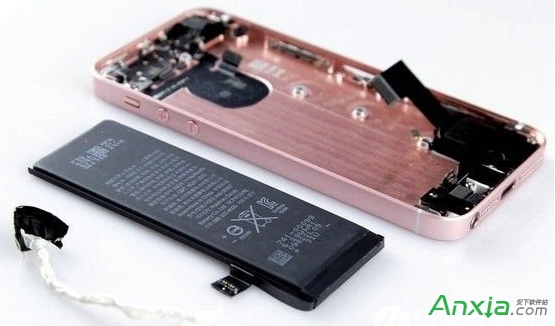
7. 膠條完全拉出後即可取出電池,換上新電池。
8. 最後依拆機順序反向組回。
揚聲器沒聲、耳機孔接觸不良:換尾插排線
揚聲器、充電接口與耳機孔都整合在 Lightning 連接器(俗稱尾插排線)上,因此這幾個症狀同時出現時,多半是它故障。難度:★★☆☆☆
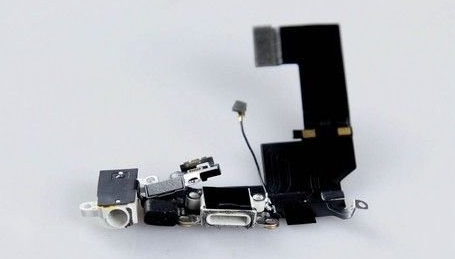
拆法:重複換電池的第 1 到 5 步。
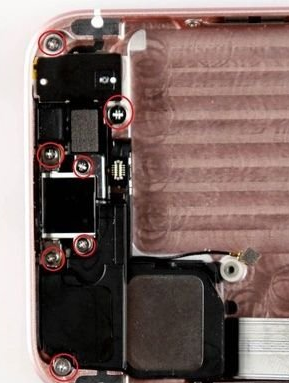
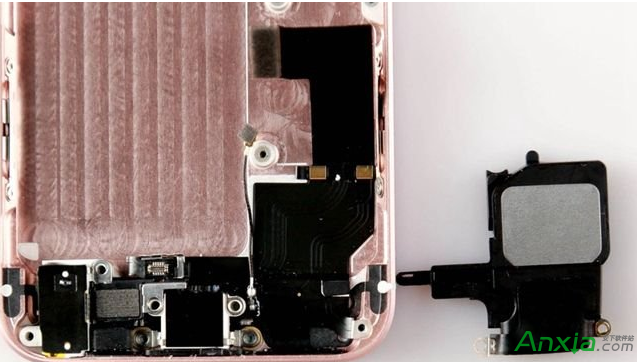
6. 斷開 Lightning 連接器,卸下固定螺絲後即可取出揚聲器。
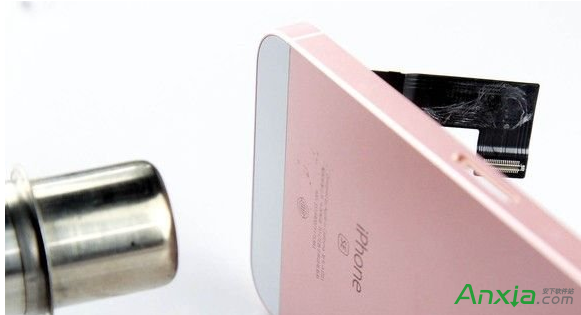
7. 拆尾插排線前建議用吹風機微微加熱讓膠條軟化;沒有吹風機也能徒手慢拆,只要確定是排線壞了,動作可以果斷一些。
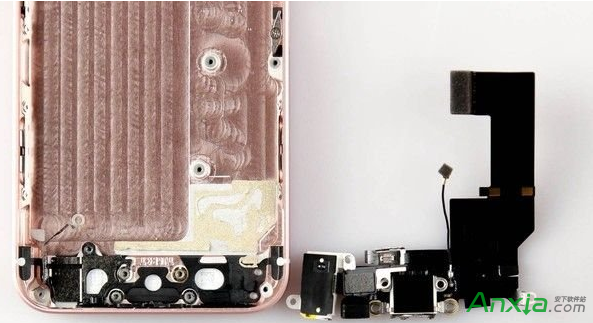
8. 裝上新排線,9. 反向組回機身。
聽筒無聲、前鏡頭失效、通話不黑屏
這些症狀既可能是軟體,也可能是零件或主機板問題。刷機排除軟體因素後,最大嫌疑就是前鏡頭排線。難度:★★☆☆☆
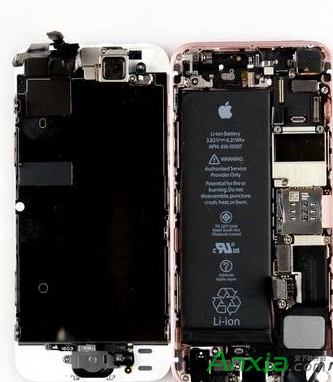
6. 拆掉螢幕上前鏡頭排線區域的 2 到 3 顆螺絲,取下擋板。
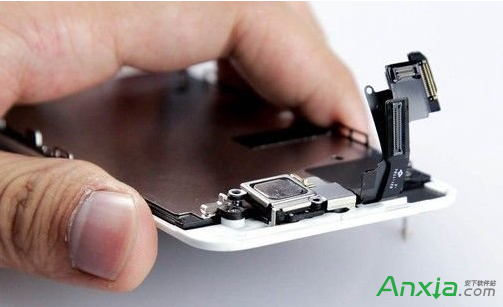
7. 小心取出前鏡頭排線,全程注意不要壓到螢幕。8. 換上新排線。9. 反向組回。
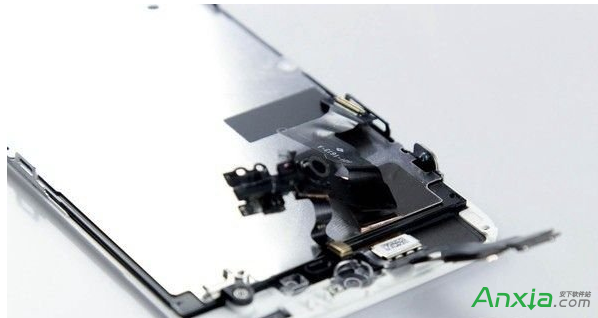
音量鍵、電源鍵、震動馬達失效
錄影沒聲音、閃光燈不亮、開機鍵卡卡的,多半是電源排線或音量鍵排線受損。iPhone 4 到 SE 把電源鍵與音量鍵整合在同一條排線上,iPhone 6 到 6s Plus 則分成兩條。難度:★★★☆☆
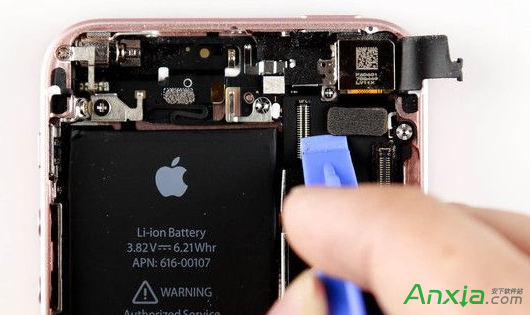
6. 拆主機板前先卸下主鏡頭與固定螺絲,取出 SIM 卡架,斷開 Lightning 連接器後即可取出主機板,接著拆下電池。
7. 主機板與電池移開後,電源排線或音量鍵排線就完整露出,仔細確認所有固定螺絲都已卸下。
8. 用鑷子輔助,慢慢把排線撕起。
9. 裝上新排線,10. 反向組回。
在更換這些排線的過程中,順手把揚聲器、聽筒、震動馬達等零件一起升級也是常見做法。
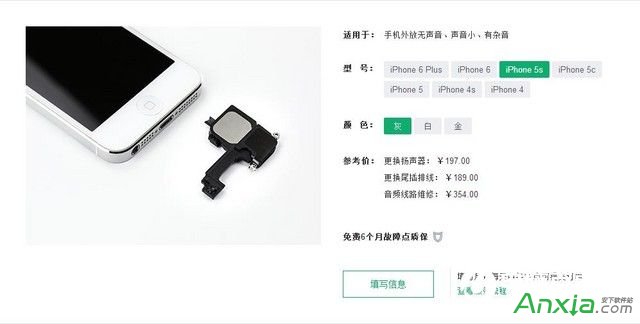
自己動手最大的好處就是省錢。以 iPhone 5s 的尾插排線為例,網路上含工具、包郵的報價大約四十五元上下,交給店家維修則要加上不少工錢。與其每次送修,不如先熟悉內部結構、拆機時記牢每顆螺絲的位置,甚至畫一張螺絲配置草圖,日後組裝會輕鬆很多。
- 上一篇文章: iPhone SE 鎖屏也能下拉通知欄,兩步設定就搞定
- 下一篇文章: 3D Touch 這樣用:把常用聯絡人放進快捷菜單