
iTunes 同步完整教學:從基本概念到疑難排除
iTunes 是蘋果裝置必備的管理工具,但它的同步邏輯與台灣使用者的習慣不同,很多人因為一次誤操作導致資料被清空,從此對它敬而遠之。第三方工具多半需要越獄,或無法完整讀取裝置內容,而且大多仍得依賴 iTunes 驅動。既然如此,不如花幾分鐘把 iTunes 弄懂。
認識 iTunes
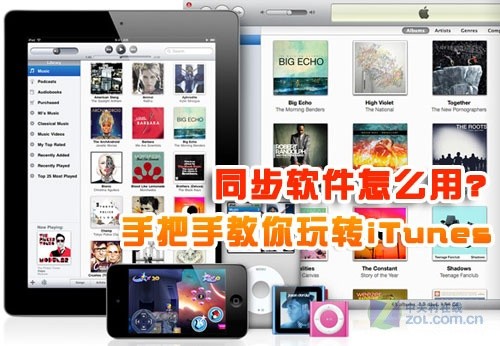
iTunes 早期是一款播放、管理、線上購買與燒錄影音檔案的多媒體工具,內建於 Mac OS。iPhone 問世後,App Store 也在 iTunes 中開張,使用者可在此購買下載應用,並在電腦與手機之間傳輸通訊錄、照片、備忘錄、應用、音樂與影片;iPhone 與 iPad 的韌體升級與還原也必須透過它完成。

什麼是「同步」
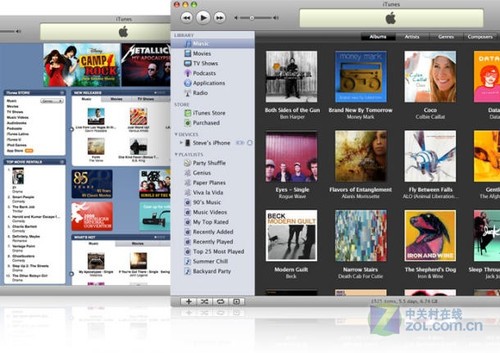
同步就是讓 iPhone/iPad 中的內容與電腦上的資料庫保持一致——電腦裡有什麼,手機上就有什麼。這也是資料被「抹除」的常見原因:不是故障,而是設計如此。
安裝與介面
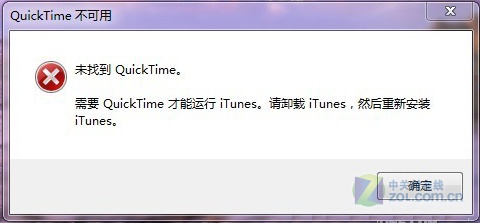
Mac 已內建 iTunes,Windows 需自行下載安裝,流程與一般軟體相同。注意 QuickTime 會作為播放核心一起安裝,且不可單獨卸除,否則 iTunes 無法使用。
主介面分三部分:上方播放控制與同步狀態列、左側資料庫與導覽欄、右側內容展示區。
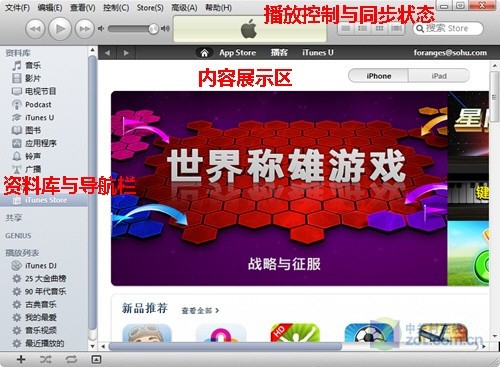
左側資料庫用來管理電腦中的音樂、影片與應用。iTunes 沒有「資料夾」概念,只能用「播放清單」分類。裝置連接後,左側會多出「裝置」欄。
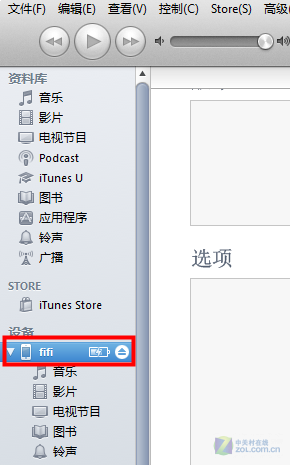
把音樂與影片放進 iPhone:兩種方式
方式一:手動管理。在裝置摘要頁勾選「手動管理音樂和影片」。
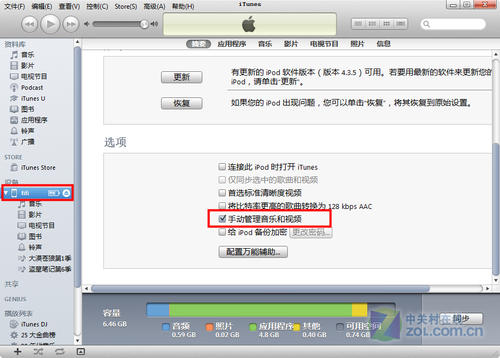
設定後,直接把本機檔案拖到左側「裝置」區域即可匯入,完全不動用資料庫。
方式二:同步資料庫。取消勾選「手動管理」時,iTunes 會警告:iPhone 中現有的音樂與影片將被資料庫內容取代。也就是說,資料庫有內容就覆蓋、資料庫是空的就把手機裡的清空。切換前請務必確認裝置內是否有重要檔案。
使用此法需先把本機檔案加入資料庫:點「檔案」→「將檔案加入資料庫」或「將資料夾加入資料庫」。
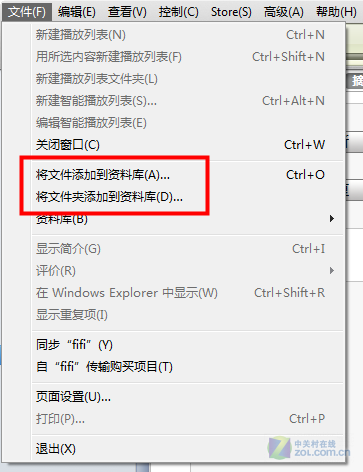
加入後按裝置頁下方的「同步」,資料庫內容就會整批寫入 iPhone。此後要增刪媒體,都必須先在資料庫操作再同步。
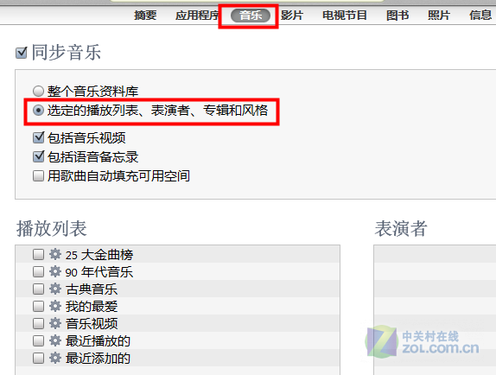
補充兩點:iPhone 裡現有的音樂無法透過 iTunes 倒回電腦,需用第三方工具;另外,同步不一定要整庫,可只選特定播放清單、演出者、專輯或風格。
建立播放清單
因為 iTunes 是靠檔案路徑管理媒體(資料庫中看到的是檔案的「影子」),所以不能用資料夾分類,得靠播放清單。三種建立方式:
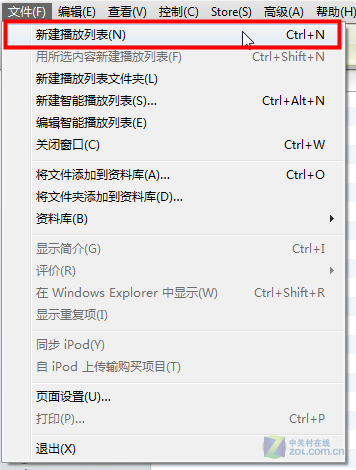
1. 「檔案」→「新建播放清單」。
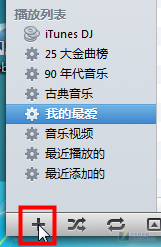
2. 點左下方的「+」按鈕。
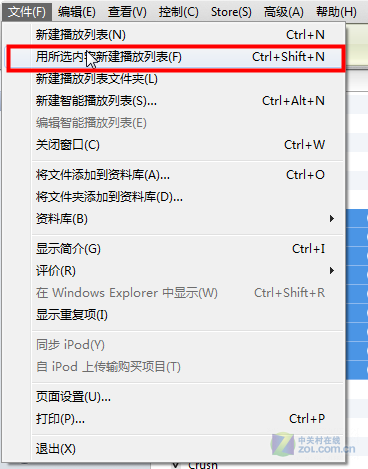
3. 先選好一批歌曲(按住 Ctrl 多選),再用「檔案」→「用所選內容新建播放清單」。
手動管理模式下,也可以先建好播放清單,把本機檔案拖進去,再整份拖到裝置,同樣不必經過資料庫。
免費註冊 iTunes 帳號(不綁信用卡)
只是匯入音檔並不需要帳號,只有要在 iTunes Store 購物時才需要。註冊的難關通常在綁定信用卡,其實有解法。
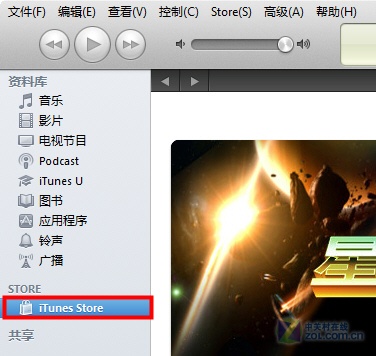
步驟一:開啟 iTunes,點左側 iTunes Store。
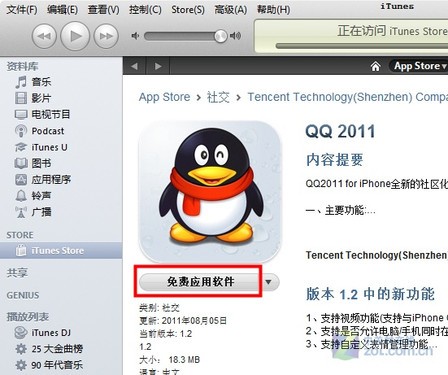
步驟二:在「免費App排行榜」中任選一款免費應用,在該頁按「免費」下載鈕。這一步是關鍵,只有從免費程式的下載流程進入,後續才會出現「無」這個付款選項。
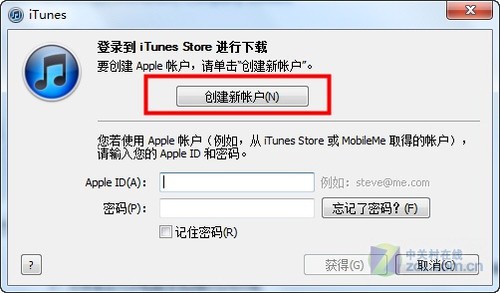
步驟三:跳出登入視窗後點「建立新帳戶」,依指示填寫資料。
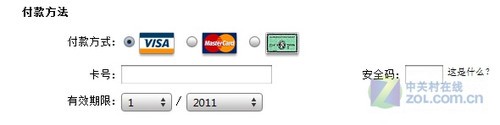
步驟四:到付款方式這一頁,選「無」即可免填信用卡;姓名與地址仍需填寫。
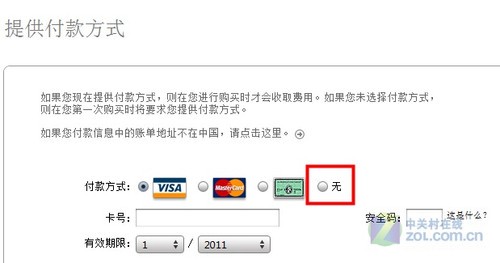
若走一般註冊流程,是不會出現「無」這個選項的。
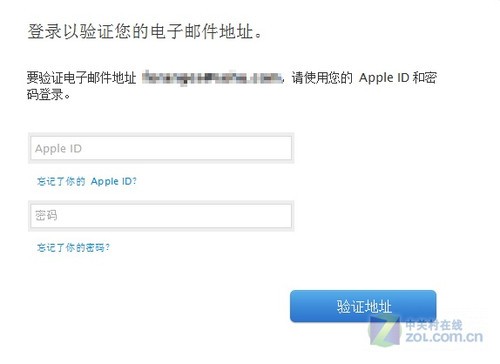
步驟五:收驗證信,點信件中的連結,回到 Apple 網站再輸入一次密碼完成驗證。
同步應用程式
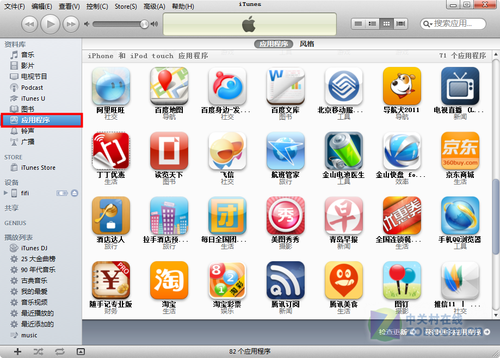
應用程式不支援手動拖曳,必須用同步。已下載的應用都列在資料庫的「應用程式」中。
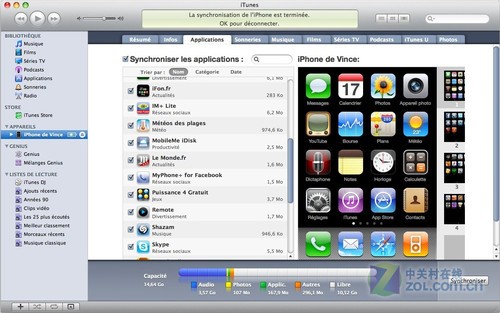
從裝置頁進入「應用程式」頁籤,左側是應用清單,右側是 iPhone 主畫面預覽。
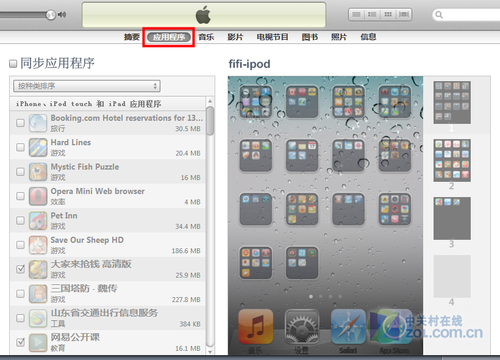
勾選「同步應用程式」後同樣會跳出覆蓋警告。
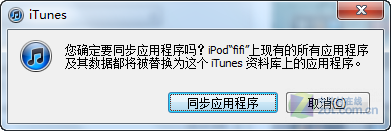
若裝置上有直接在手機 App Store 下載的程式,請先點「檔案」→「從『裝置名稱』傳輸購買項目」把它們倒回電腦。
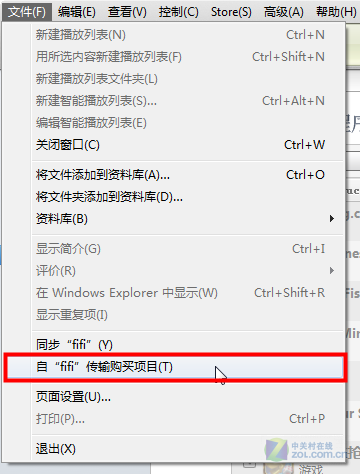
傳輸完成後再勾選同步,下方清單即可操作。勾選要同步的應用時,右側主畫面會即時反映,还能用滑鼠拖曳圖示排列桌面順序,同步後手機就照這個版型顯示。
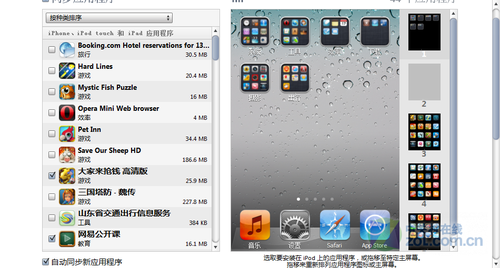
最後按右下角「同步」。
通訊錄、行事曆與郵件帳戶
通訊錄是最關鍵的資料,也是最多人不敢用同步的原因。目前 iTunes 無法直接管理 iPhone 上的聯絡人,因此無法把手機通訊錄匯出到電腦。
在裝置「資訊」頁的「同步通訊錄」中,來源只能是 Outlook、Google 聯絡人、Windows 聯絡人或 Yahoo 聯絡人四者之一。
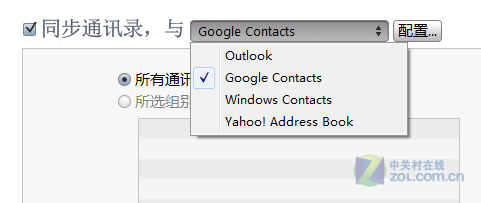
好消息是:iTunes 每次連接裝置後的「第一次同步」都會自動備份。也就是說,連續多次同步只有第一次會建立備份。備份途中可隨時按狀態列上的「停止」取消。

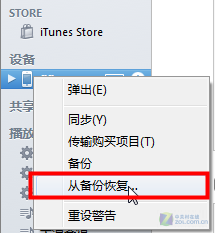
誤刪資料時,按右鍵點選裝置名稱 →「從備份還原」,選擇要還回的記錄;想手動備份則選同一菜單中的「備份」。
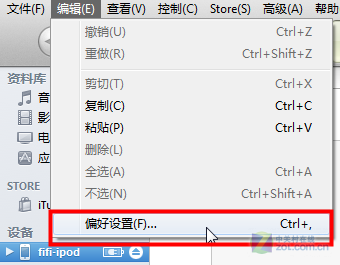
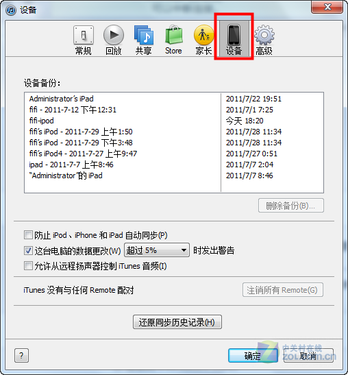
iTunes 依裝置識別備份,每台裝置只保留一份,新的備份會覆蓋舊的。備份記錄可在「編輯」→「偏好設定」→「裝置」中查看。
可備份的內容包括:簡訊、多媒體簡訊中的圖片、聯絡人、行事曆、備忘錄、相機膠卷、最近通話、個人收藏、音效設定、郵件帳號設定、Safari 書籤、應用程式內資料(遊戲存檔等)、網路設定(已存 Wi-Fi 密碼、蜂窩數據、VPN、代理)等,使用者無法自行勾選。
常見問題排除
1. iTunes 無法安裝
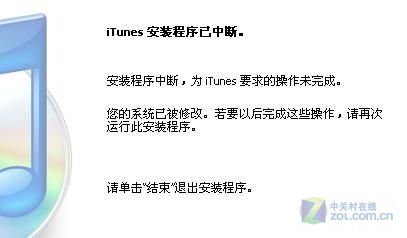
原因是先前裝過 iTunes,卸載時沒清乾淨。把舊安裝目錄(預設 C:\Program Files\iTunes)與相關 Apple 元件全部刪除後再安裝即可。
2. 越獄後無法同步
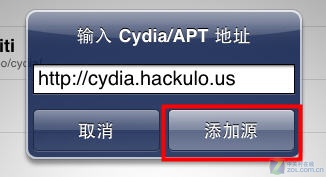
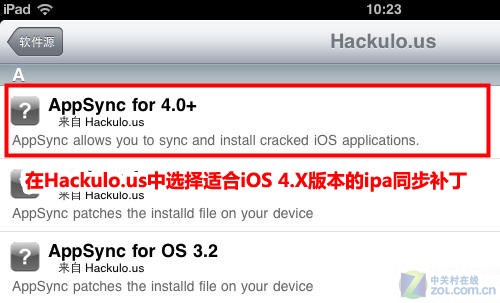
提示「找不到所需檔案」代表越獄後未安裝 AppSync 補丁。開啟 Cydia,加入對應來源後搜尋並安裝與系統版本相符的補丁。
3. 還原韌體時出現錯誤 3194
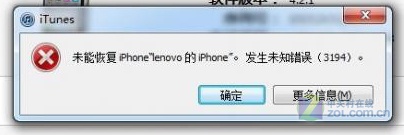
3xxx 錯誤通常代表 iTunes 無法透過 80 或 443 埠連上 gs.apple.com,可能是安全軟體或防火牆干擾、hosts 檔中有重導向項目,或代理設定有誤。依序嘗試:關閉代理或換一個乾淨的網路、把 iTunes 更新到最新版、檢查 hosts 檔。
hosts 檔位置:C:\Windows\System32\drivers\etc
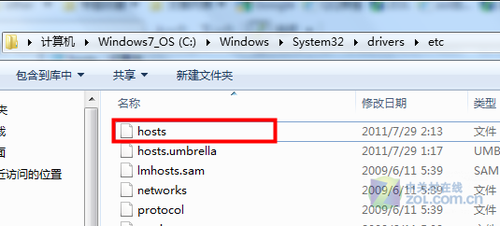
用記事本開啟,在最後一行加上:74.208.10.249 gs.apple.com,存檔退出。
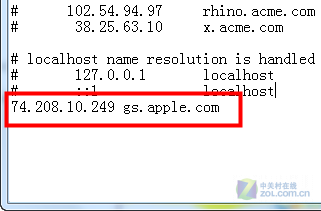
換到別的網路環境後若又出現 3194,把這行刪掉即可。簡單說:出現 3194 就檢查 hosts 裡有沒有這段,有則刪、沒有則加。
看完這篇你會發現,iTunes 並沒有想像中可怕,關鍵只是理解「同步=保持一致」這個前提。多試幾次就能上手。
- 上一篇文章: iPhone 4S 簡訊與多媒體簡訊收發教學
- 下一篇文章: iTunes 資料庫搬家:四種轉移到新電腦的方法