
iTunes 資料庫搬家:四種轉移到新電腦的方法
換電腦時,很多人卡在「怎麼把 iTunes 資料庫搬過去」。以下整理四種方式,前三種為 Apple 官方建議做法,第四種是使用者社群歸納出的快捷法,各有適用情境。
方法一:用 CD/DVD 備份再還原
需要電腦配有相容的燒錄機(CD-R/CD-RW 或 DVD-R/DVD-RW),相容性可在 iTunes 偏好設定中確認。
建立備份光碟:選擇「檔案 → 資料庫 → 備份至光碟」。
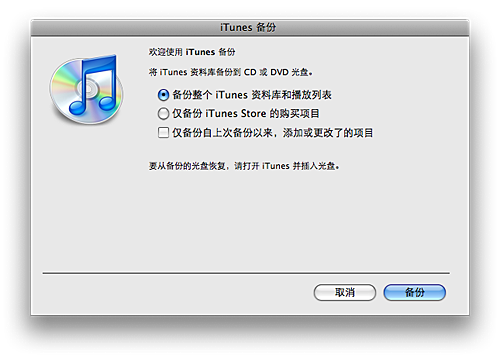
可選擇「備份整個 iTunes 資料庫與播放清單」或「只備份 iTunes Store 的購買項目」;兩者都支援勾選「只備份自上次備份後新增或修改的項目」做增量備份。
放入空白光碟後 iTunes 會開始掃描並燒錄。若容量不足,會詢問是否分碟備份,此時可選「資料光碟」繼續,iTunes 會燒滿一張再要求換片,過程中請勿退出光碟。注意:從 Audible.com 購買的有聲書不會被備份;這些光碟只能用於還原,無法在一般播放器播放。
還原:開啟 iTunes,放入備份光碟,跳出詢問時按「還原」。
方法二:把 iPod 當成行動硬碟(不適用 iPod touch)
手上沒有燒錄機但有高容量 iPod classic 時,可以用它當搬運工具。
1. 把 iPod 設為手動管理與磁碟模式:在舊電腦開啟 iTunes,連接 iPod,於左側「裝置」中選取它,切到「摘要」頁,勾選「手動管理音樂」與「使用為磁碟」。
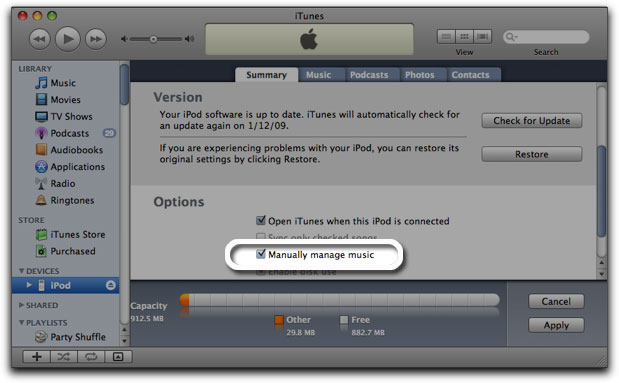
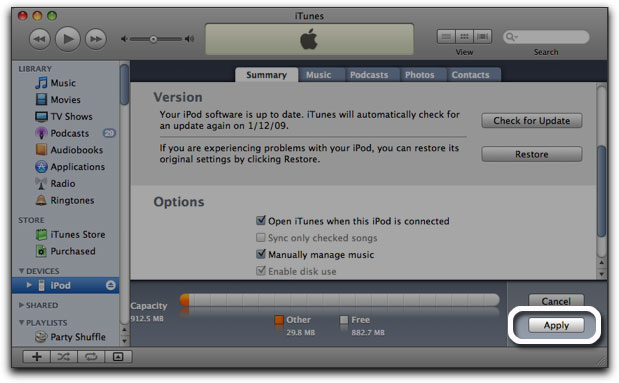
跳出「停用自動更新後,每次中斷連線前需手動退出 iPod」的提示時按「確定」,再按右下「套用」。
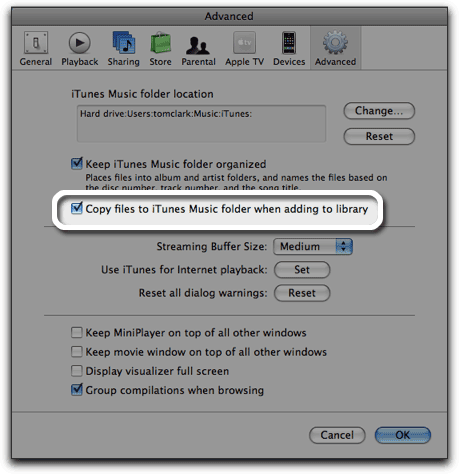
2. 確認並整理 iTunes Music 資料夾:開啟偏好設定(Mac 為 iTunes → 偏好設定,Windows 為編輯 → 偏好設定),點「進階」並記下 iTunes Music 資料夾位置。
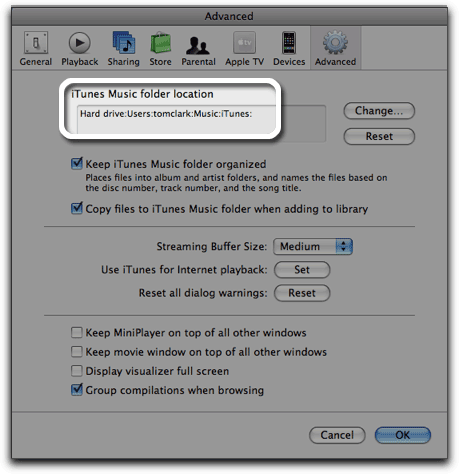
若無法一次做完,請確認「加入音樂到資料庫時拷貝檔案到 iTunes Music 資料夾」已勾選。
接著選「檔案 → 資料庫 → 整理資料庫」,跳出「整理資料庫會將所有音樂拷貝到 iTunes Music 資料夾,此操作無法復原」時按「整理」。注意:整理後檔案會被複製到新位置,若硬碟空間不足,需自行刪除舊位置的檔案,否則程序可能失敗。
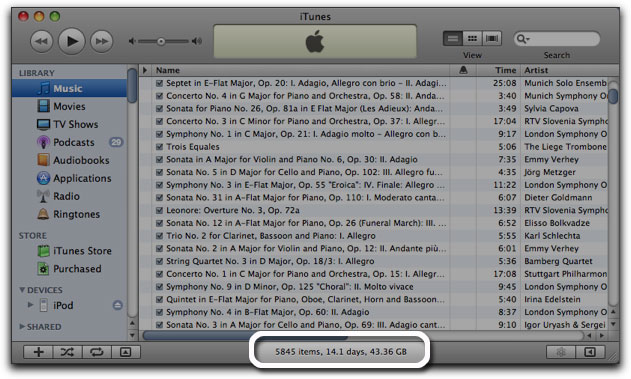
3. 確認 iPod 空間是否足夠:iTunes 放上去的歌曲與磁碟模式檔案共用硬碟空間,且磁碟模式下無法把未購買的歌曲從 iPod 拷回,因此需要預留兩份空間。查看方式:在 iTunes 左側點「音樂」,視窗底部會顯示資料庫大小;對影片、Podcast、有聲書、應用與鈴聲重複一次,加總後再對照 iPod 的可用容量。
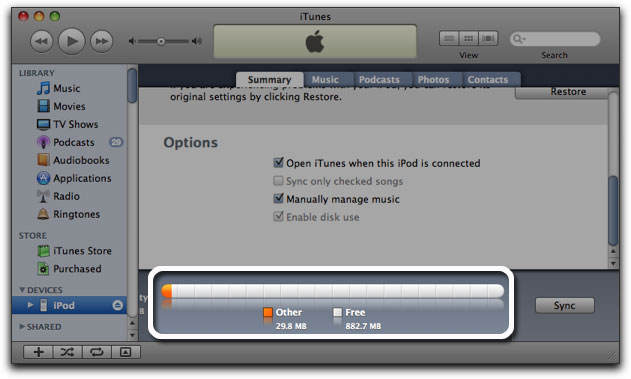
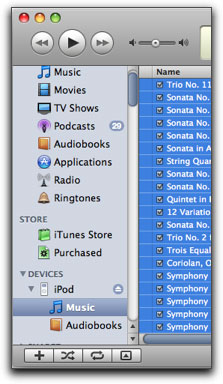
空間不足時,可點左側 iPod →「音樂」,全選後按 Delete 刪除其中歌曲以騰出空間。此動作會清空 iPod 上的音樂,若你使用的是手動管理且裡面有電腦以外的來源檔案,刪除後將無法復原,請先確認。
4. 把 iTunes 資料夾複製到 iPod:退出 iTunes,開啟 iPod(Mac 在桌面、Windows 在「我的電腦」),找到 iTunes 資料夾(Mac:/Users/使用者/Music;Windows:Documents and Settings\使用者\My Documents\My Music),把它拖進 iPod。歌曲多時會花上一段時間。
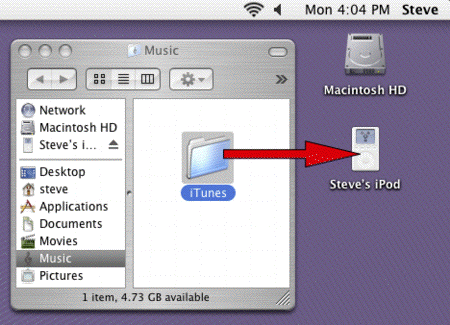
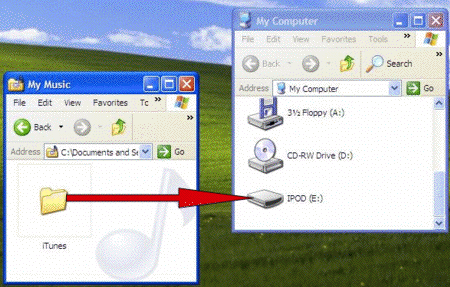
複製完成後重開 iTunes,選取 iPod,按圖示旁的「退出」,等 iPod 螢幕上的「請勿中斷」消失後再拔線。
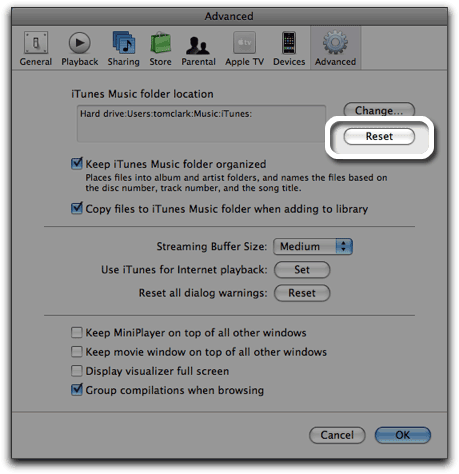
5. 在新電腦還原:安裝最新版 iTunes 並開啟(首次會出現設定精靈)。若新電腦已有部分音樂,先到偏好設定 →「進階」按 iTunes Music 資料夾旁的「復位」,再執行「整理資料庫」並退出 iTunes。
接著把新電腦「音樂/我的音樂」資料夾中原有的 iTunes 資料夾拖到桌面,再把 iPod 上的 iTunes 資料夾拖進「音樂/我的音樂」,最後開啟 iTunes 即可。
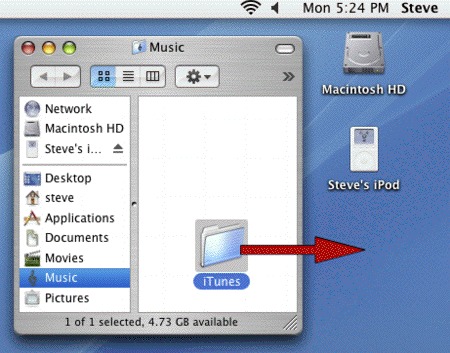
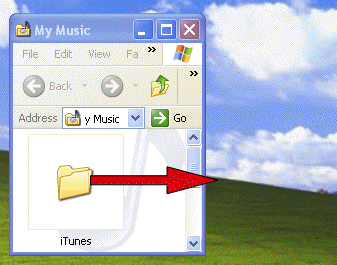
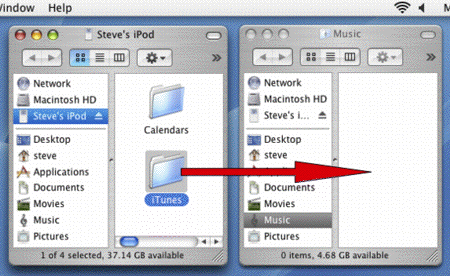
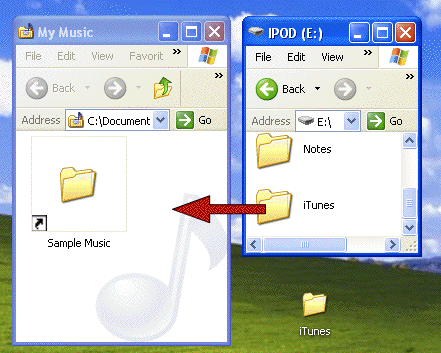
完成後所有音樂、播放清單與播放次數、評分等資訊都會跟著過來。若新電腦原本也有音樂想合併,可用「檔案 → 將資料夾加入資料庫」指向桌面上的 iTunes 資料夾,但這些歌曲的評分與播放次數不會保留。
最後別忘了把 iPod 上的複本刪掉騰空間(拖到資源回收筒/垃圾桶),並把 iPod 切回自動更新:選取 iPod →「音樂」→ 勾選「同步音樂」與「所有歌曲和播放清單」,按「套用」。若不想再當磁碟用,可取消勾選摘要頁的「使用為磁碟」。
方法三:只搬「購買項目」
嫌前兩種麻煩的人,可以只把在 iTunes Store 購買的內容移轉到新電腦:
1. 確認 iPod 或 iPhone 上有要移轉的已購項目。
2. 在目標電腦上先授權:「Store → 對這台電腦授權」→「授權」。
3. 連接裝置。
4. 若裝置已與其他電腦同步或為 iPod shuffle,於跳出視窗按「移轉購買項目」;若為手動管理,等裝置出現在「裝置」區後選「檔案 → 從 iPod/iPhone 上移轉購買項目」。
音樂、影片這類媒體檔則直接拿行動硬碟拷過去,重新加入資料庫即可。
方法四:直接搬整個 iTunes 資料夾
iTunes 會把下載內容集中在同一目錄,預設是 C:\Documents and Settings\使用者\My Documents\My Music\iTunes,結構如下:
My Documents\My Music\iTunes 資料庫目錄
│ iTunes Library Extras.itdb
│ iTunes Library Genius.itdb
│ iTunes Library.itl
│ iTunes Music Library.xml
│ sentinel
│
├─ Album Artwork 專輯封面
├─ iPod Games iPod 遊戲
├─ iTunes Music 音樂
│ └─ Downloads 下載的音樂
│ └─ Podcast Podcast
├─ Mobile Applications 應用程式
└─ Previous iTunes Libraries 舊資料庫備份
根目錄下那四個檔案(iTunes Library Extras.itdb、iTunes Library Genius.itdb、iTunes Library.itl、iTunes Music Library.xml)就是資料庫本體,因此替換新電腦的 iTunes 目錄即可達到轉移目的。
做法:1. 把舊電腦的 iTunes 目錄備份到行動儲存裝置;2. 用這份備份覆蓋新電腦的 iTunes 目錄(別忘了替新電腦授權);3. 完成。
重要前提:音樂與影片等媒體檔必須事先放到新電腦,且存放路徑要與舊電腦完全一致,否則 iTunes 不會自己去搜尋,只會在清單前顯示感嘆號。
四種方法中,資料量小選光碟備份最單純;有大容量 iPod 的人用磁碟模式最省事;只想救回購買內容就選第三種;願意自行對齊路徑的人可用第四種快速搞定。
- 上一篇文章: iTunes 同步完整教學:從基本概念到疑難排除
- 下一篇文章: iTunes 11 在電腦上更新 App 的操作路徑