
Live Photo 怎麼變成 GIF 上傳?Windows 與 Mac 兩種做法
編輯:iOS 相關教學
Live Photo 是 iPhone 6s / 6s Plus 的新功能,能把瞬間變成鮮活的記憶。但社群平台多半不吃這個格式,所以實用做法是把它轉成 GIF 再分享。
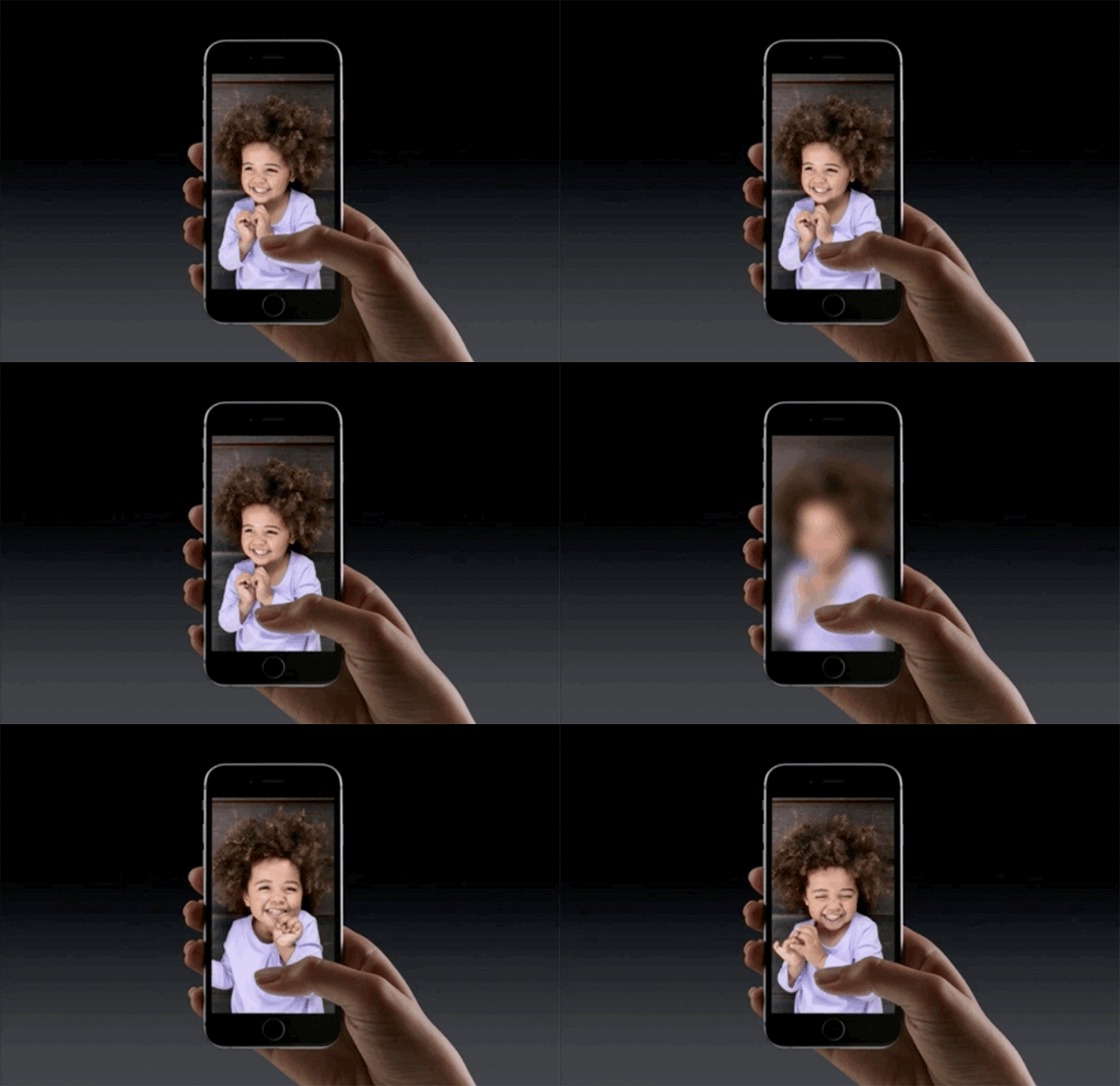
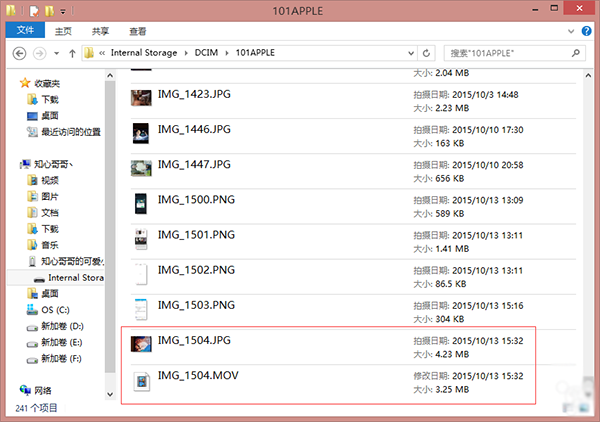
原理:Live Photo 其實是「1 張 JPG + 前後共約 3 秒的 MOV 影片」。我們要做的就是取出那段 MOV,轉成 GIF。
事前準備:先拍一張 Live Photo(相機介面上方的圓形圖示啟動即可)、安裝 iTools,並準備一款影片轉 GIF 工具。
Windows 使用者
1. 用傳輸線把 iPhone 6s / 6s Plus 連上電腦,依路徑 iPhone Internal Storage → DCIM → 101APPLE(序號不一定相同,選數字最大的那個資料夾)找到照片,把其中的 MOV 檔複製到桌面。
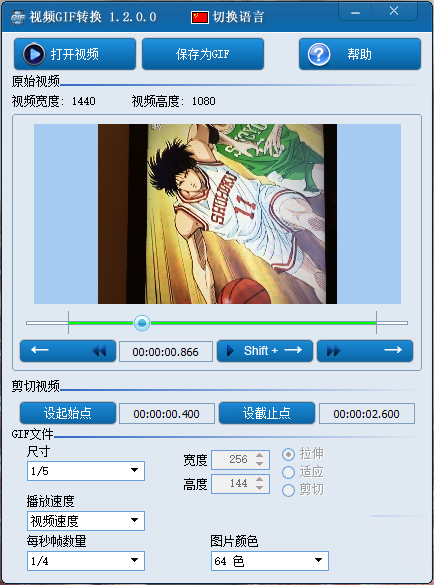
2. 開啟影片轉 GIF 工具,截取想要的那一段,輸出為 GIF 並命名。

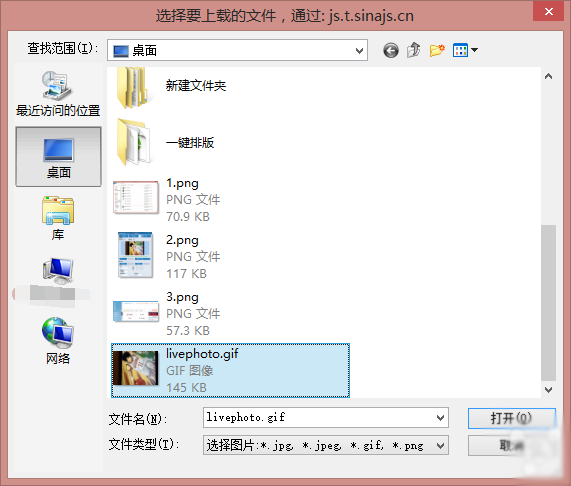
3. 打開微博,點擊發佈圖片 → 單圖/多圖,選取剛生成的 GIF 即可上傳。

Mac 使用者
把 iPhone 連上 Mac,用「圖像擷取(Image Capture)」把 MOV 檔下載到桌面,之後重複上述第 2、3 步即可。

最後補充:Live Photo 原生只有 6s 系列支援。舊款越獄用戶可透過 PhotosLive 這類外掛模組實現類似效果,並同樣能轉成 GIF 分享。