
iOS 9 有哪些新功能?完整解析一次看
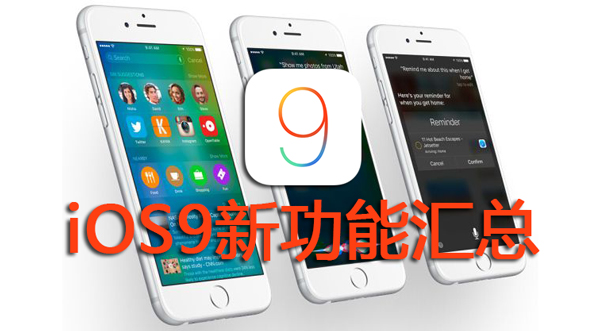
iOS 9 與 OS X El Capitan 都可以視為前一代的深化升級——從命名就能看出端倪,El Capitan 只是 Yosemite 國家公園裡一座山峰的名字。而 iOS 9 與 iOS 8 最直觀的差別,是引入了來自 Apple Watch 的字體。
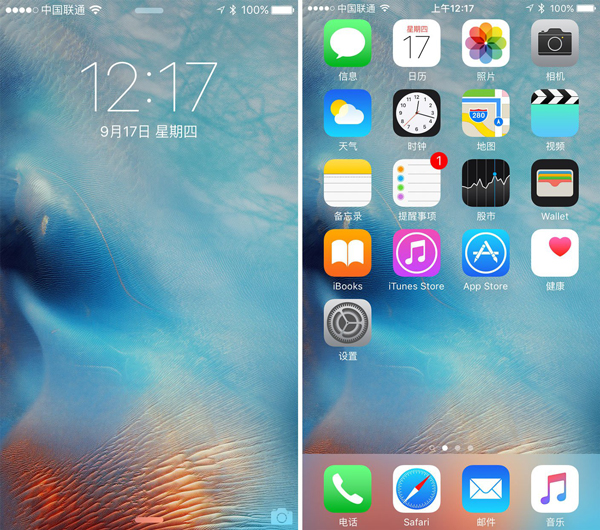
英文使用 San Francisco,中文則是全新發布的「蘋方」。若你已習慣 iOS 8 的字型,蘋方給人的感覺更清透,小尺寸下的可讀性也更好,短暫的不適應很快就會消失。
整體而言,iOS 9 的更新可分為四塊:內建 App 升級、iPad 體驗提升、系統智能化、底層優化。
升級前該知道的事
要不要升?iOS 9 早期測試版確實有耗電與崩潰的問題,但經數月打磨後已趨穩定,功耗也有明顯改善。若你仍在觀望,晚幾天看過上手回報再決定也完全可以。
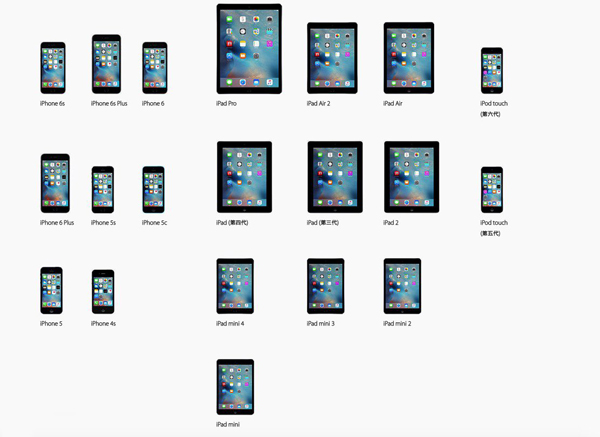
哪些裝置支援?能跑 iOS 8 的裝置都能升 iOS 9,包含 2011 年的 iPhone 4s 與 iPad 2。完整清單為 iPhone 4s/5/5c/5s/6/6 Plus/6s/6s Plus,iPad 2/第三代/第四代 Retina iPad/iPad Air 系列/所有 iPad mini,以及第五、第六代 iPod touch。
需要備份嗎?正式版推送後,裝置在連接 Wi-Fi 與電源時會自動下載並提示安裝。若已開啟 iCloud 備份與 iCloud 照片圖庫,聯繫人與照片本來就在雲端,不必重複備份;但仍建議記得自己的 iCloud 帳號密碼,升級後需要驗證。不放心的話,用 iTunes 連電腦再存一份最保險。
怎麼升?一般走「設定-一般-軟體更新」即可。若空間不足,iOS 9 大幅精簡了需求——更新只需約 1.3GB,且會以串流方式傳輸,不必先下載解壓;空間實在緊繃時,系統還會暫時移除部分 App 並在安裝後自動補回。
喜歡乾淨安裝的人可以走 DFU 模式:先下載固件,把手機連電腦後關機,同時按住 Home 鍵與電源鍵 10 秒,放開電源鍵並持續按住 Home 鍵,iTunes 偵測到裝置後選擇恢復。注意:DFU 恢復會清空所有資料,包括已安裝的 App。
內建 App 的升級
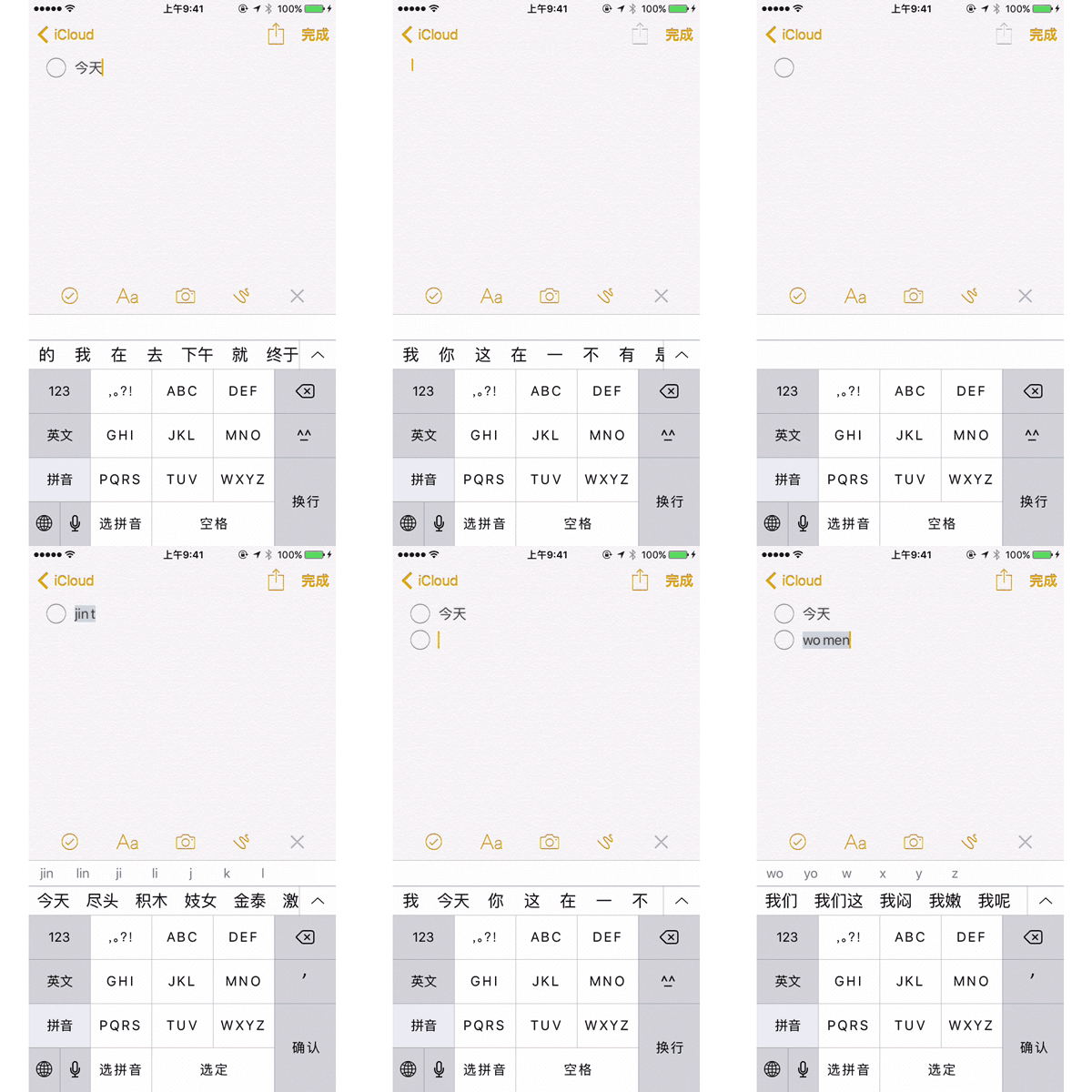
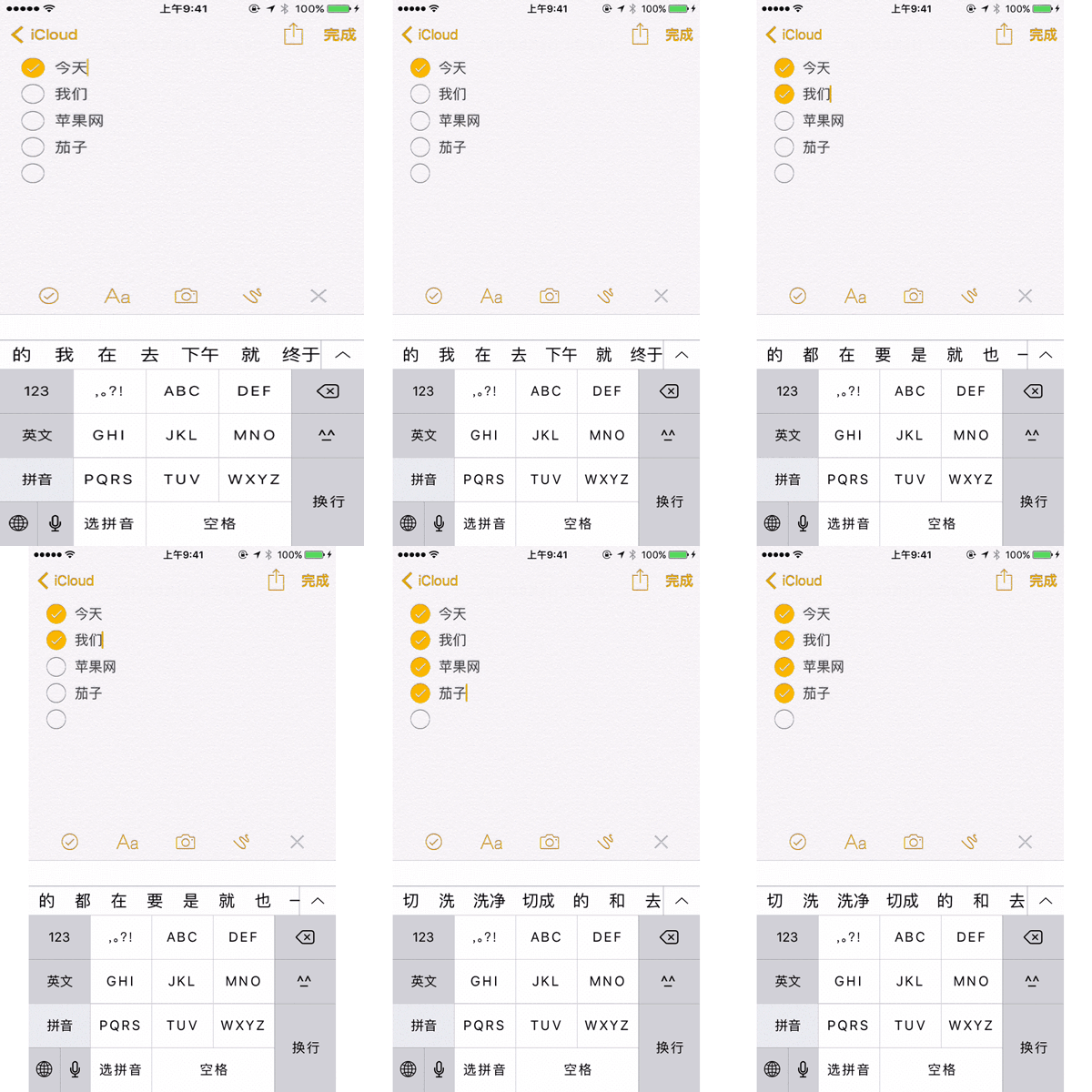
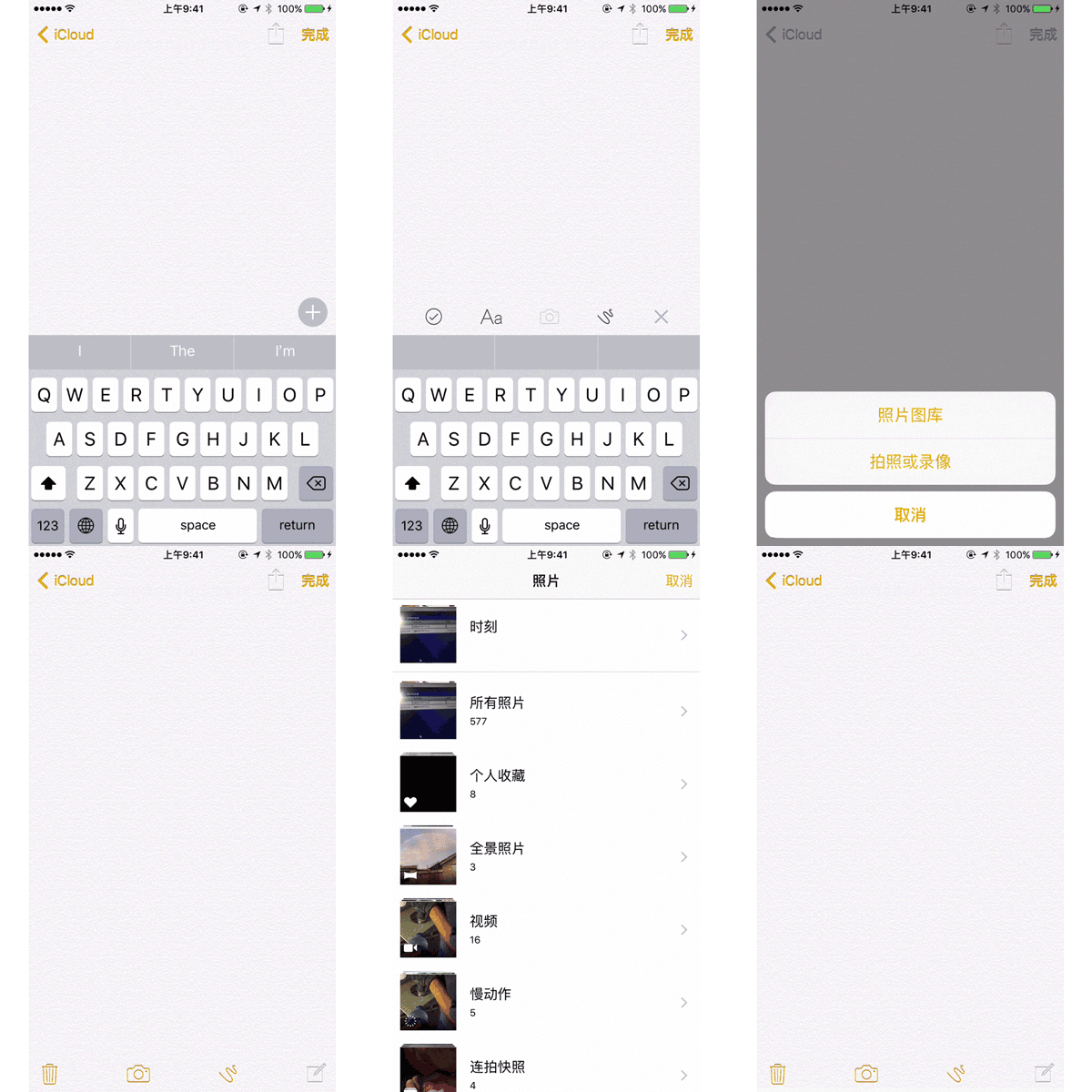
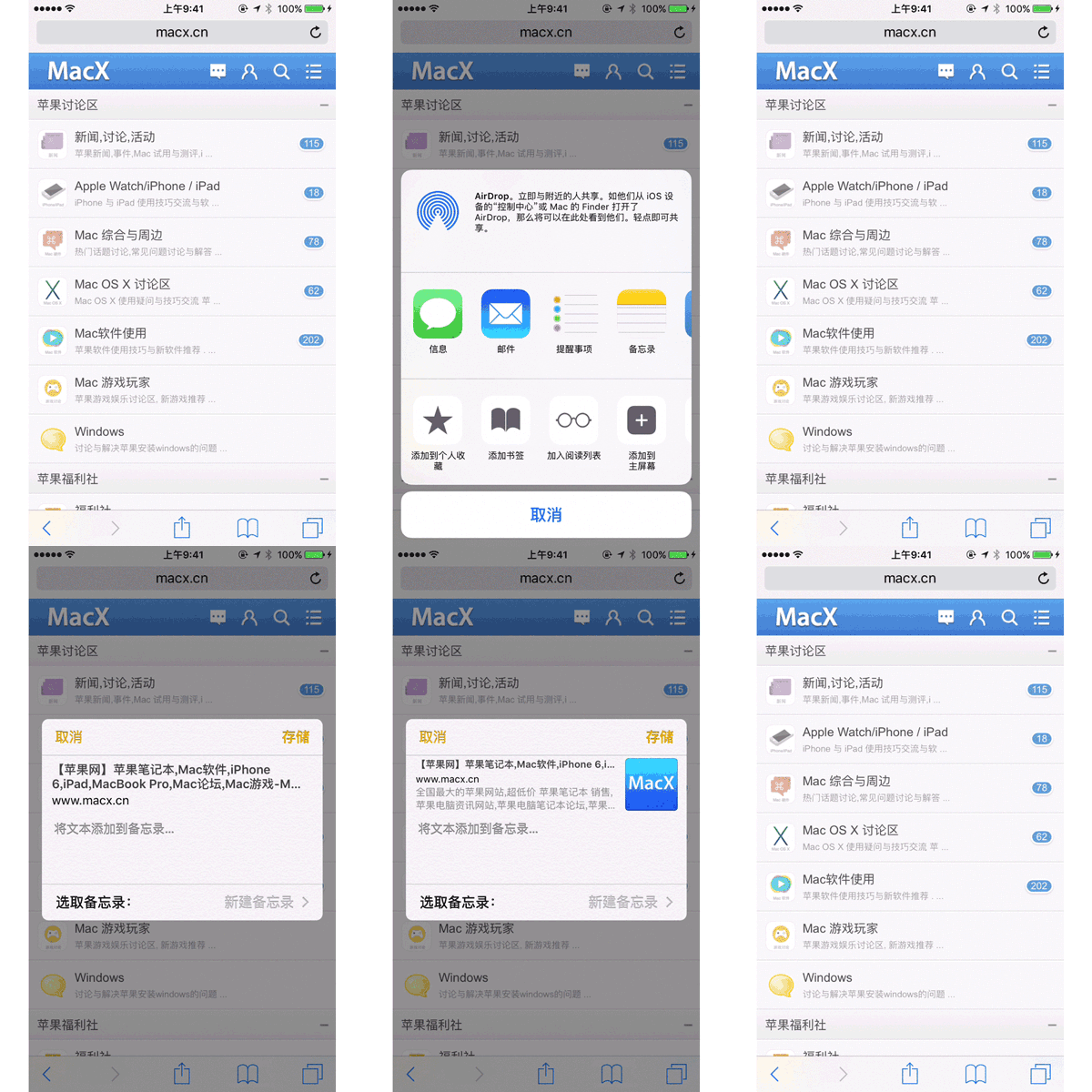
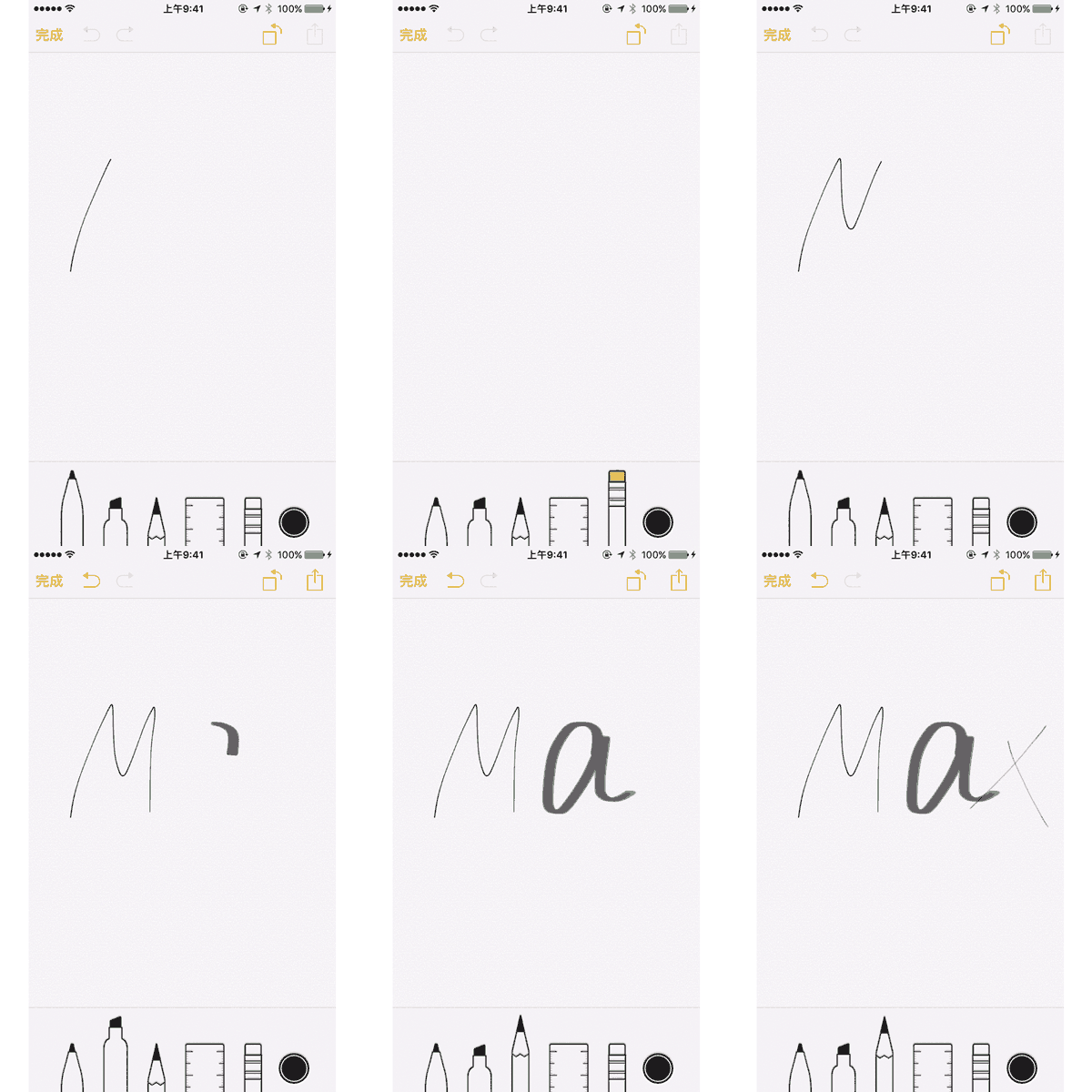
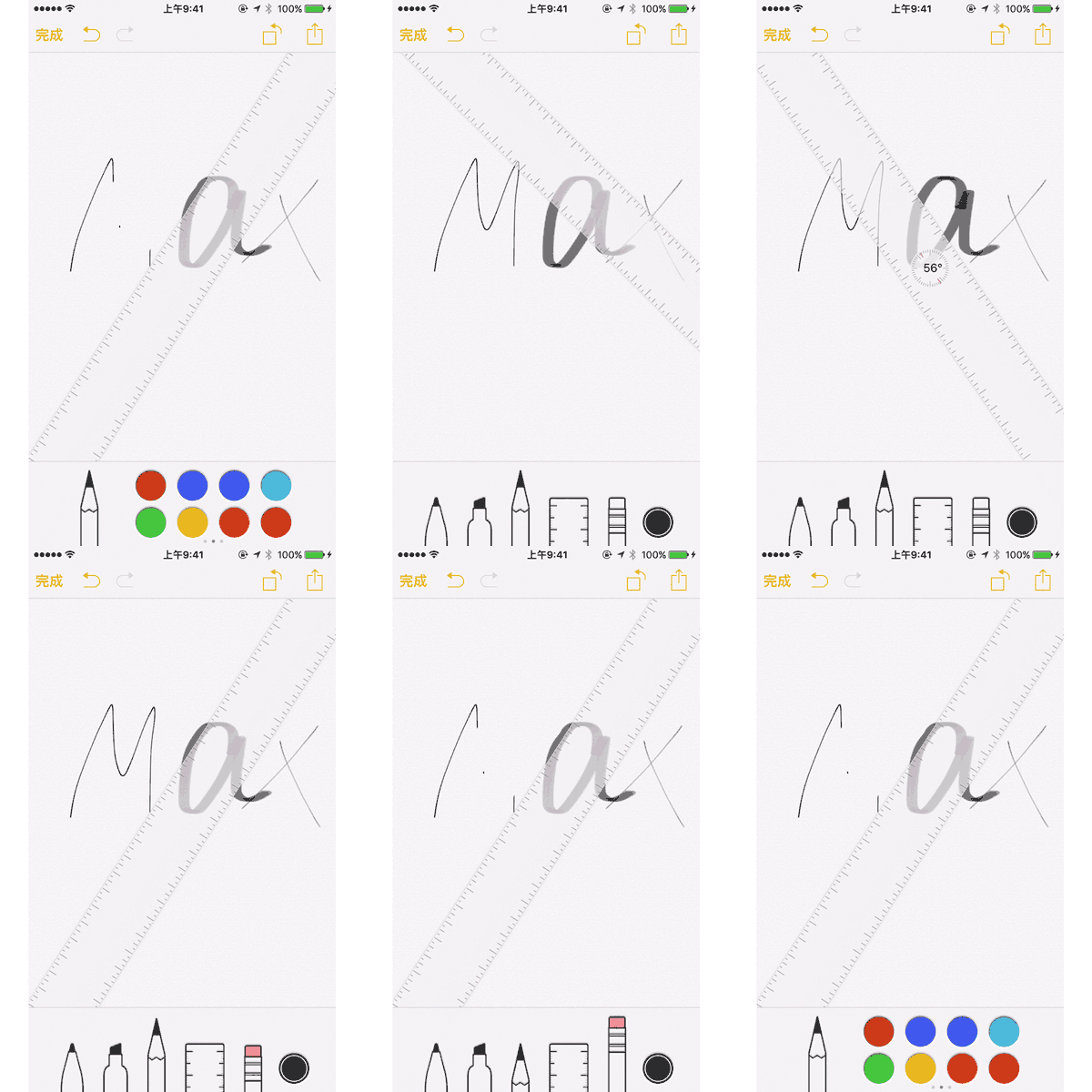
備忘錄。現在可以建立待辦清單,點右下角「+」再點對勾圖示即可新增項目,換行自動生成下一筆,做購物清單或旅遊計畫很順手。也能插入照片、地圖與網址連結——從地圖或 Safari 點分享即可存進備忘錄。新增的手繪工具包含粗細不同的筆、尺規與橡皮,還能選顏色。此外多了「最近刪除」,誤刪的內容可以找回。
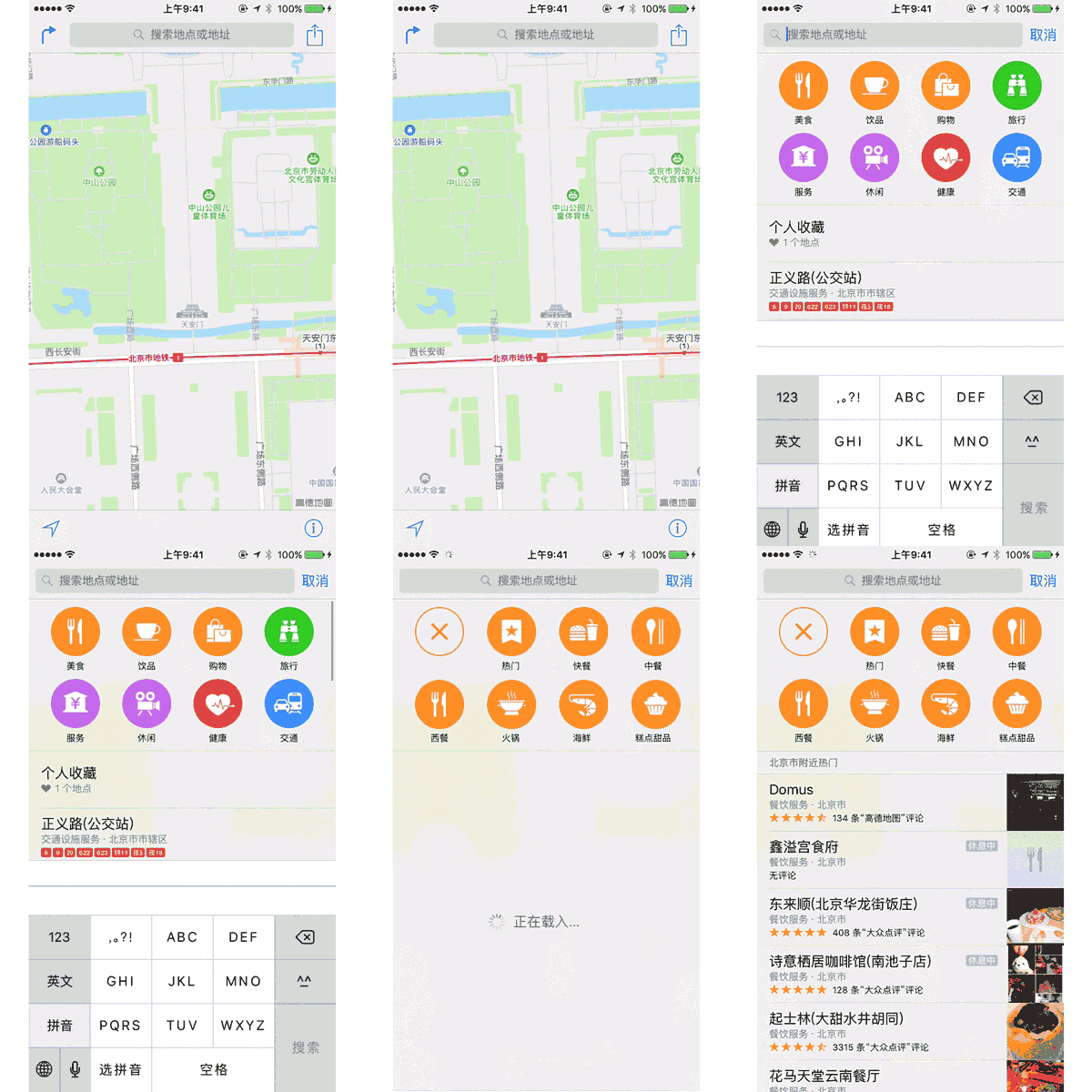
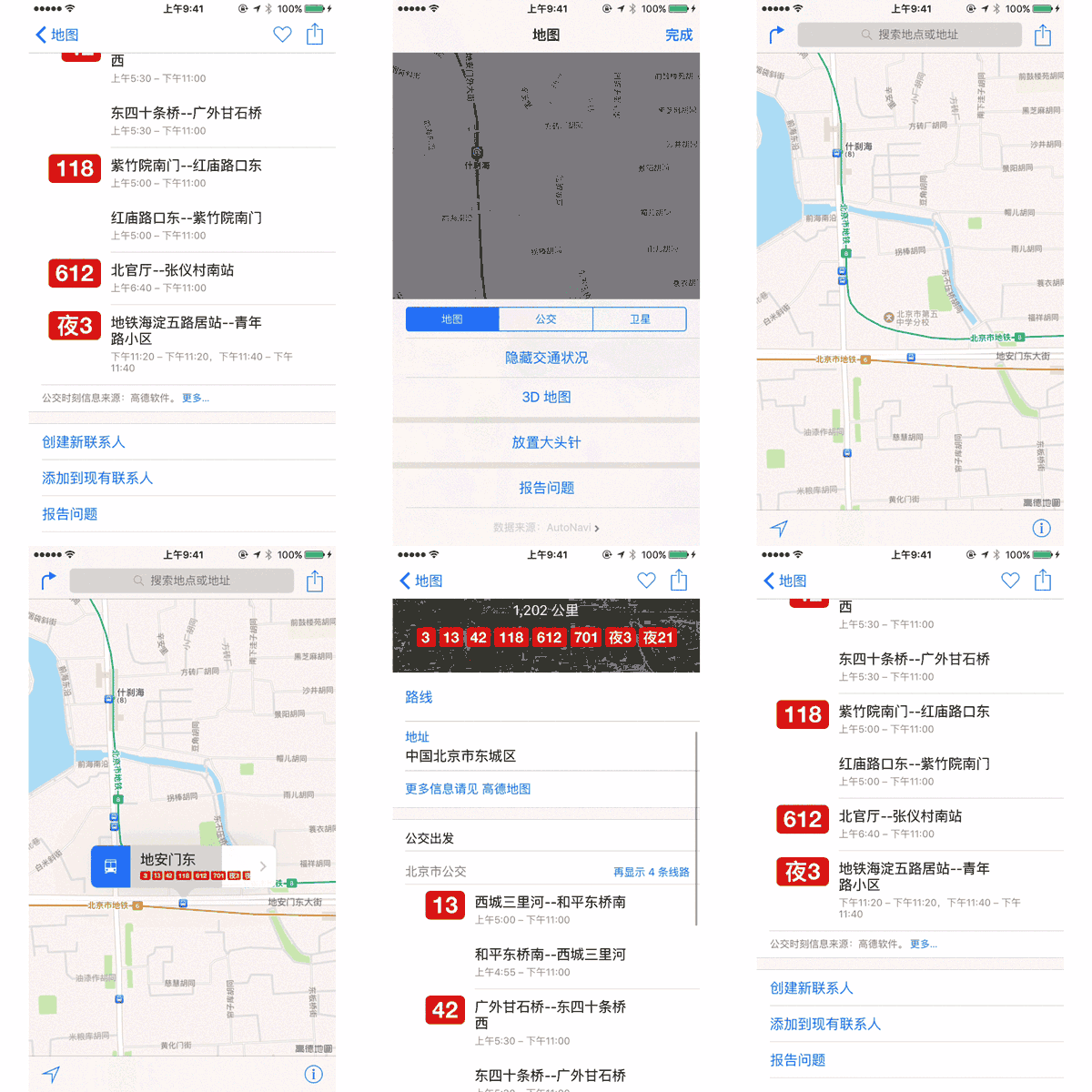
地圖。加入兩項實用功能:大眾運輸導航與周邊搜尋。點右下角「i」再選公交,地圖上會顯示站點與途經路線。搜尋框下方則有美食、飲品、購物、旅行、服務、休閒、健康、交通八個分類,點進去還能看到更細的項目,例如服務類下的美髮、銀行 ATM、郵政快遞與公共洗手間。
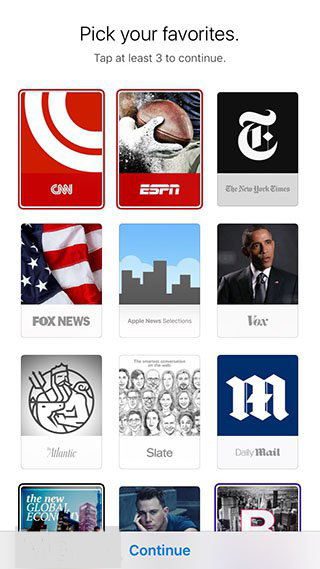
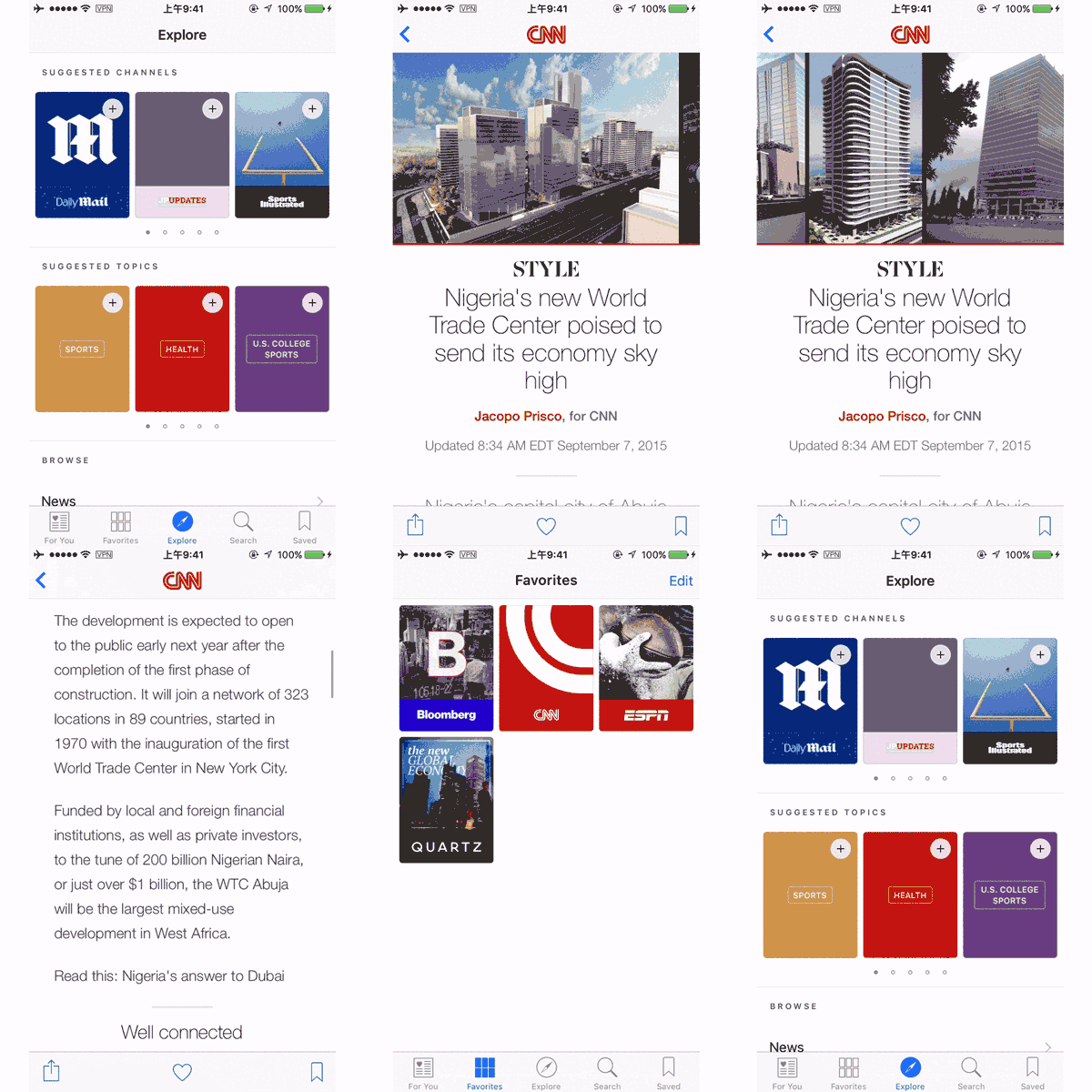
新聞 App。取代原本的報攤。設計風格接近音樂 App 與 App Store 的結合,底部有「為您甄選」、「最喜歡」、「探索」、「搜尋」與「儲存」。文章採用 Apple News Format,可容納圖庫、音訊與影片。遺憾的是測試階段未支援中文與中國地區,需要把地區改為美國並連上美國網路才看得到。
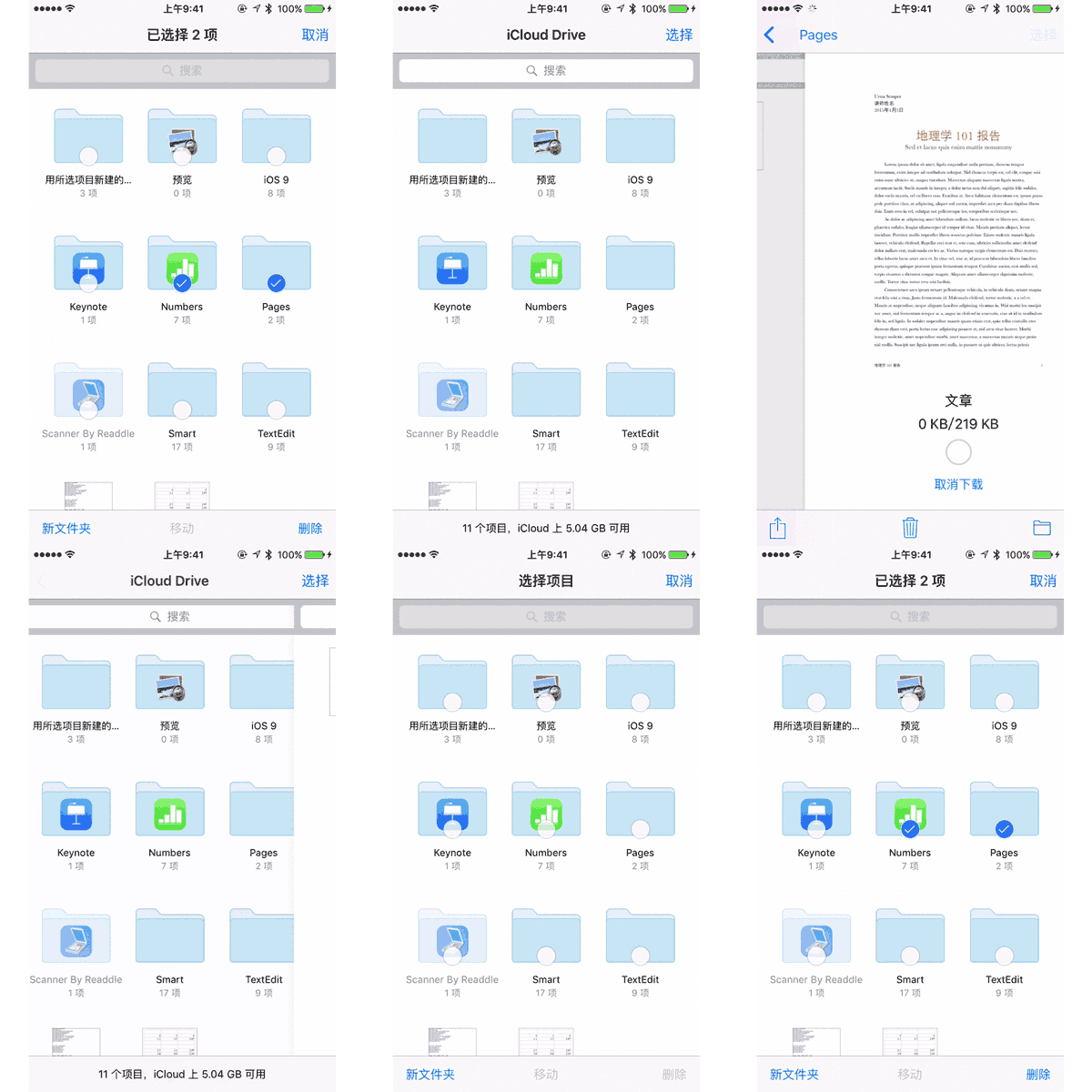
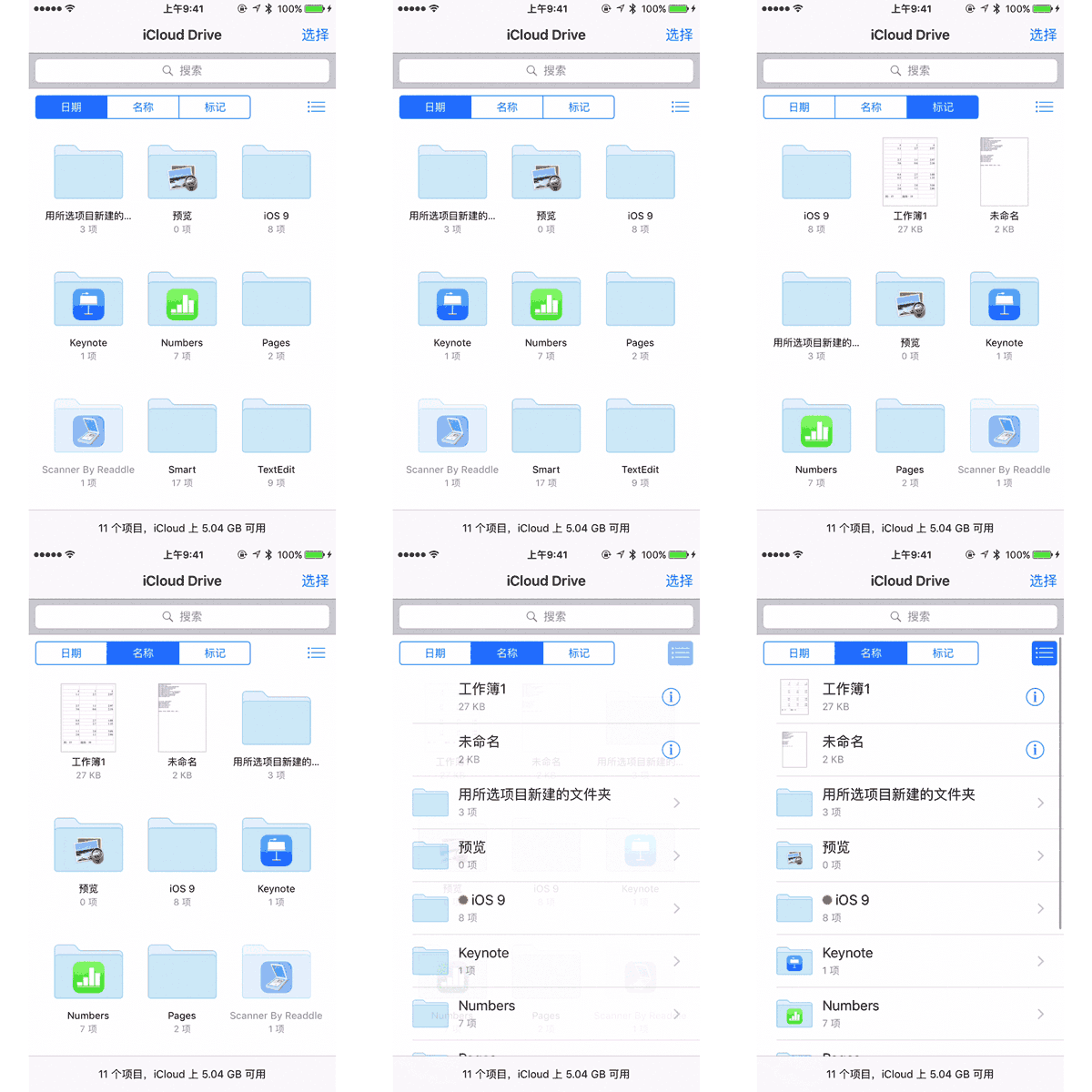
iCloud Drive。用來瀏覽 iCloud 中的檔案,操作方式類似第三方檔案管理 App,支援搜尋、按日期/名稱/標籤排序,以及列表與多選。早期版本預設隱藏,到「設定-iCloud」中開啟即可。
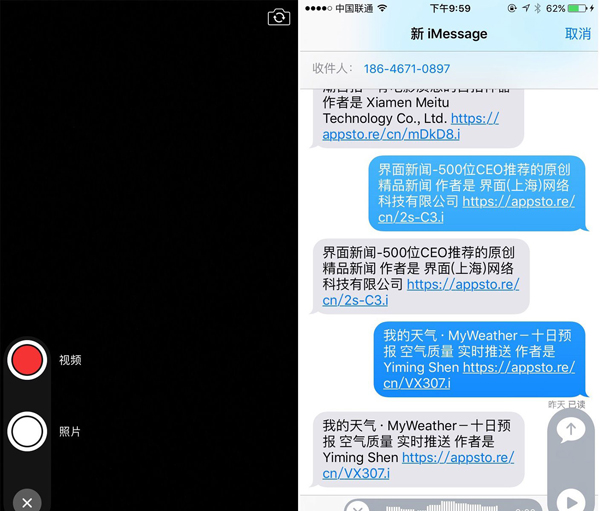
訊息。變化不多,主要是介面調整。長按左下角相機鈕會直接出現拍攝與錄影控制列,取代 iOS 8 的圓形選擇盤;右下角的錄音介面也做了簡化。
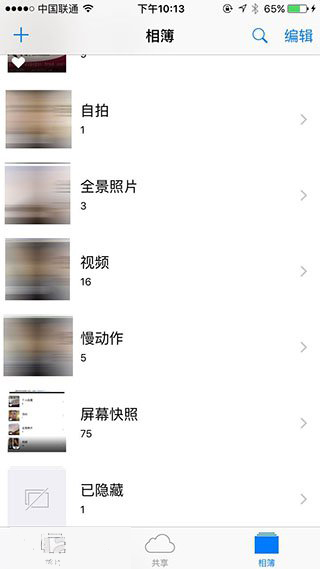
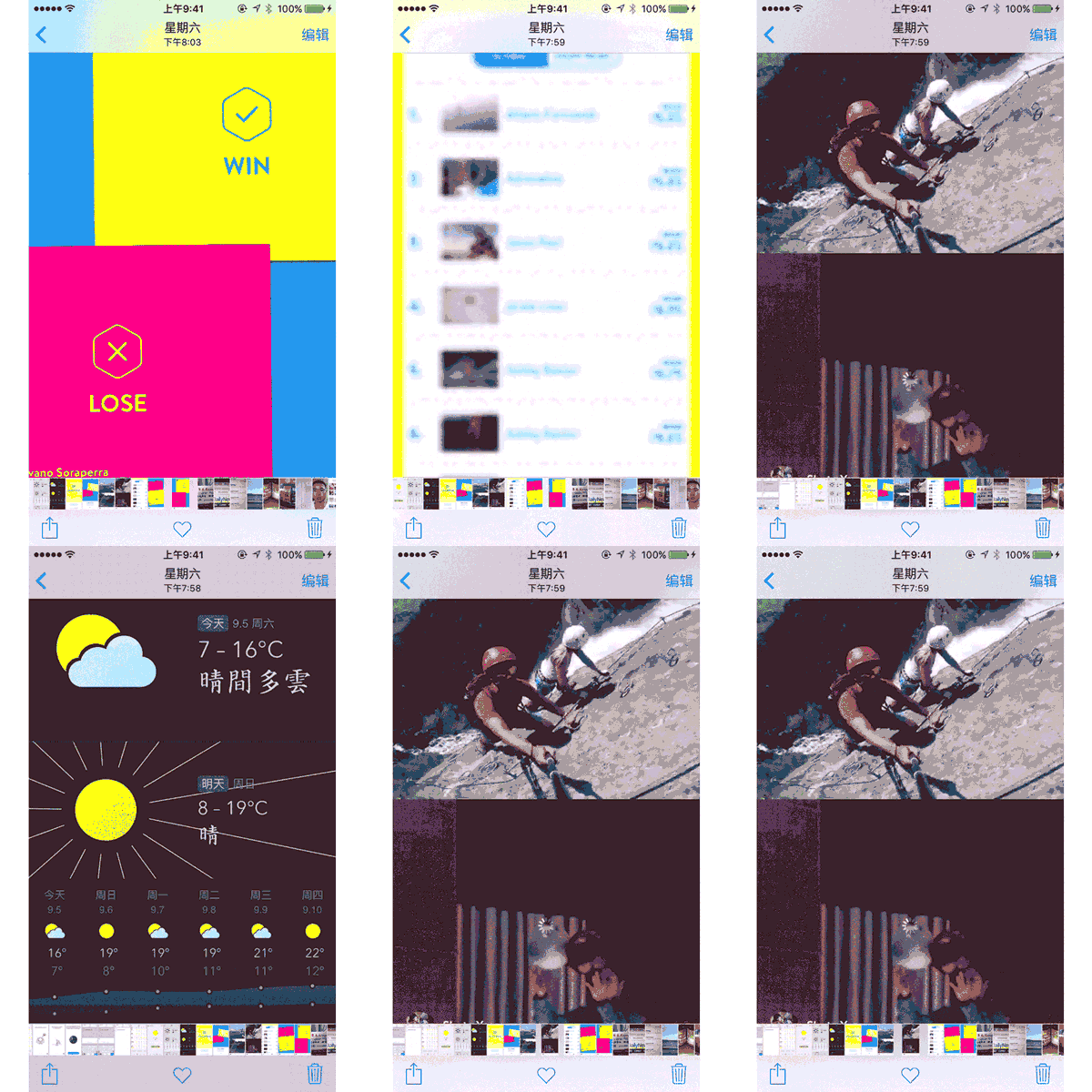
照片。新增「自拍」與「螢幕快照」兩個自動分類相簿,找圖不必再翻整本相簿。開啟 iCloud 照片圖庫後,所有照片會同步到相同帳戶的裝置。此外照片底部多了一條縮圖導覽列,可在相近的照片間快速滑動切換。
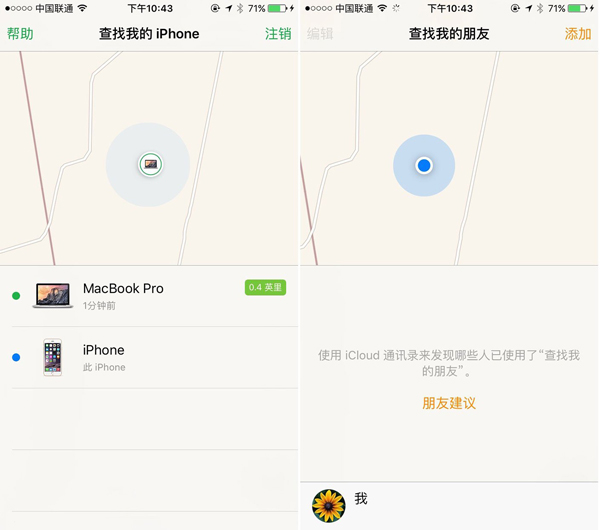
新增預裝 App。iOS 9 又多了三款無法卸載的應用:Podcast、尋找朋友、尋找 iPhone。後者實用性不錯,前兩者則看你用不用得上。
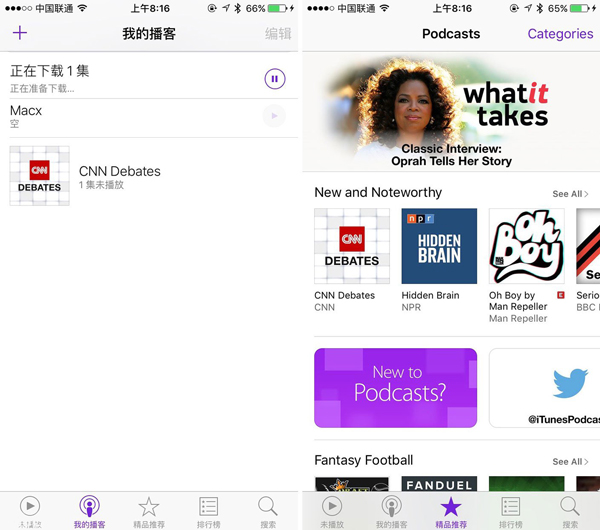
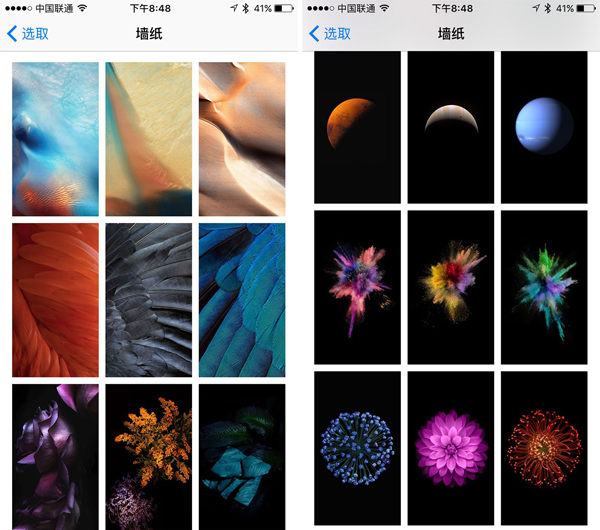
其他小改動。健康 App 新增生殖健康數據記錄,可追蹤基礎體溫、排卵檢測結果等;Passbook 因 Apple Pay 上線而更名為 Wallet;系統也換上全新的羽翼與彩色顆粒系列壁紙。
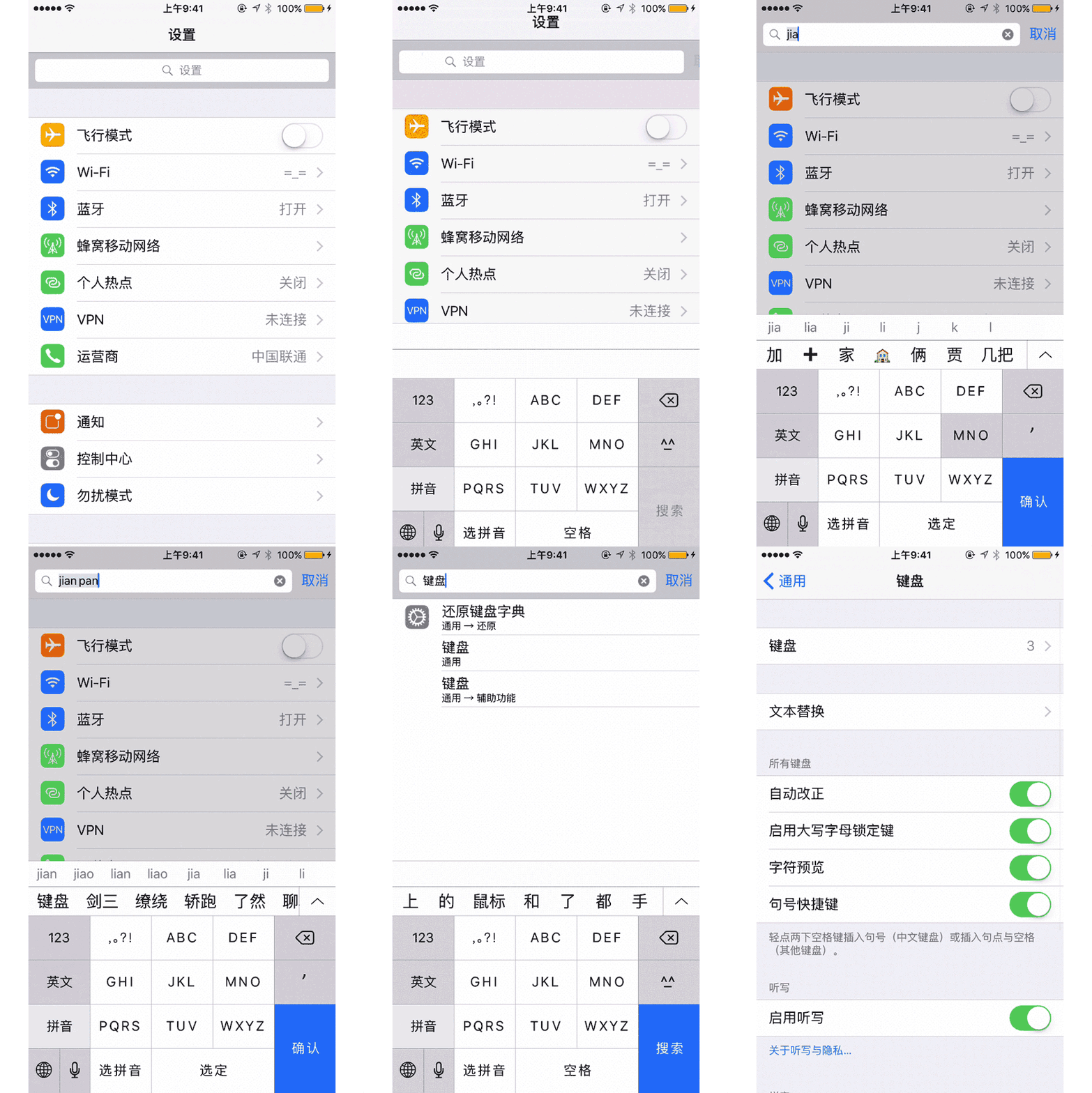
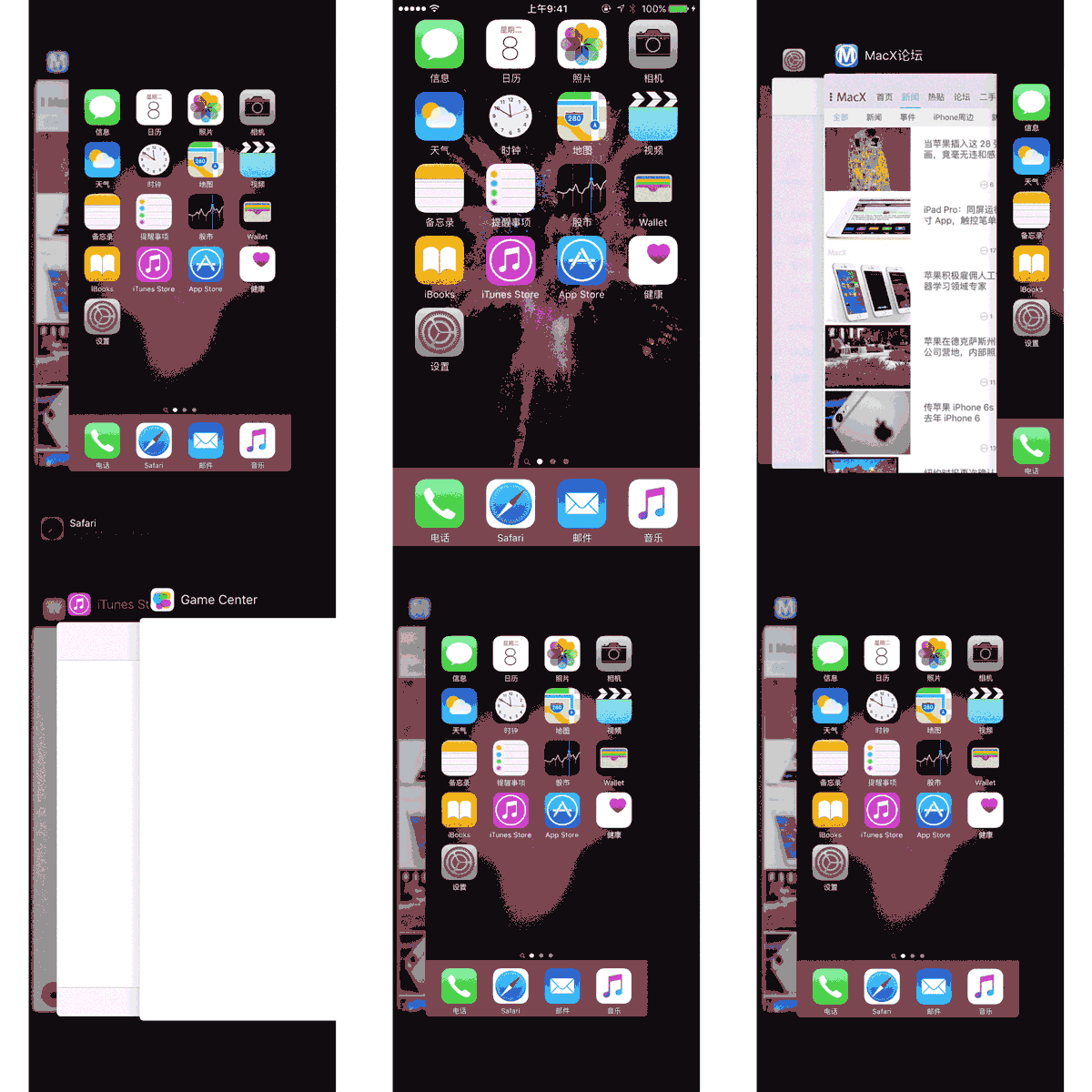
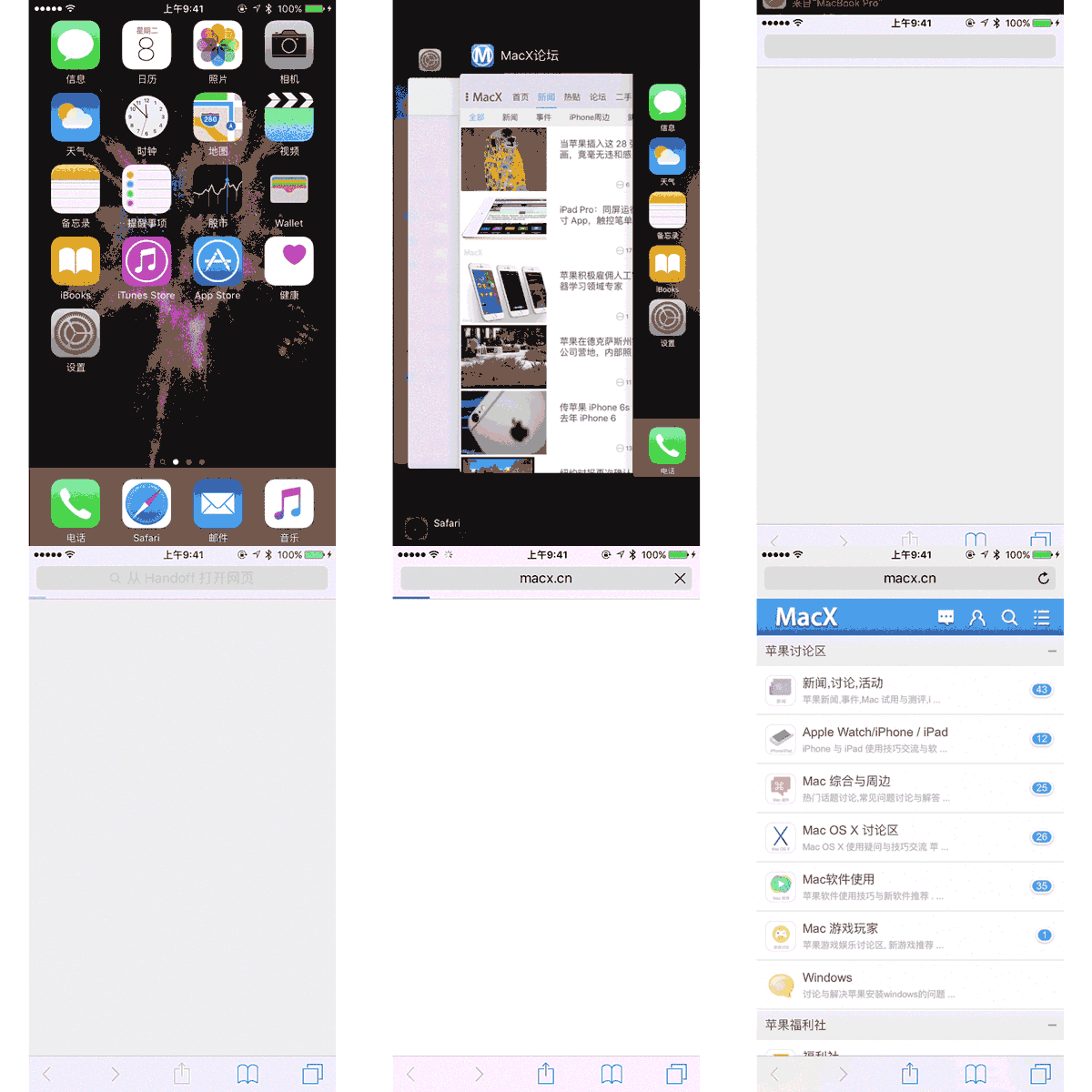
系統層面。設定 App 內建搜尋,輸入即時篩選並提供建議。新增「返回上一個 App」機制:從 App Store 跳開某個應用後,左上角會出現返回連結,不必進多工切換。多工介面則改為層疊式卡片,向右滑動瀏覽,常用聯繫人移到 Siri 建議,Handoff 則整合到介面最下方。
智能化:Siri 與主動建議
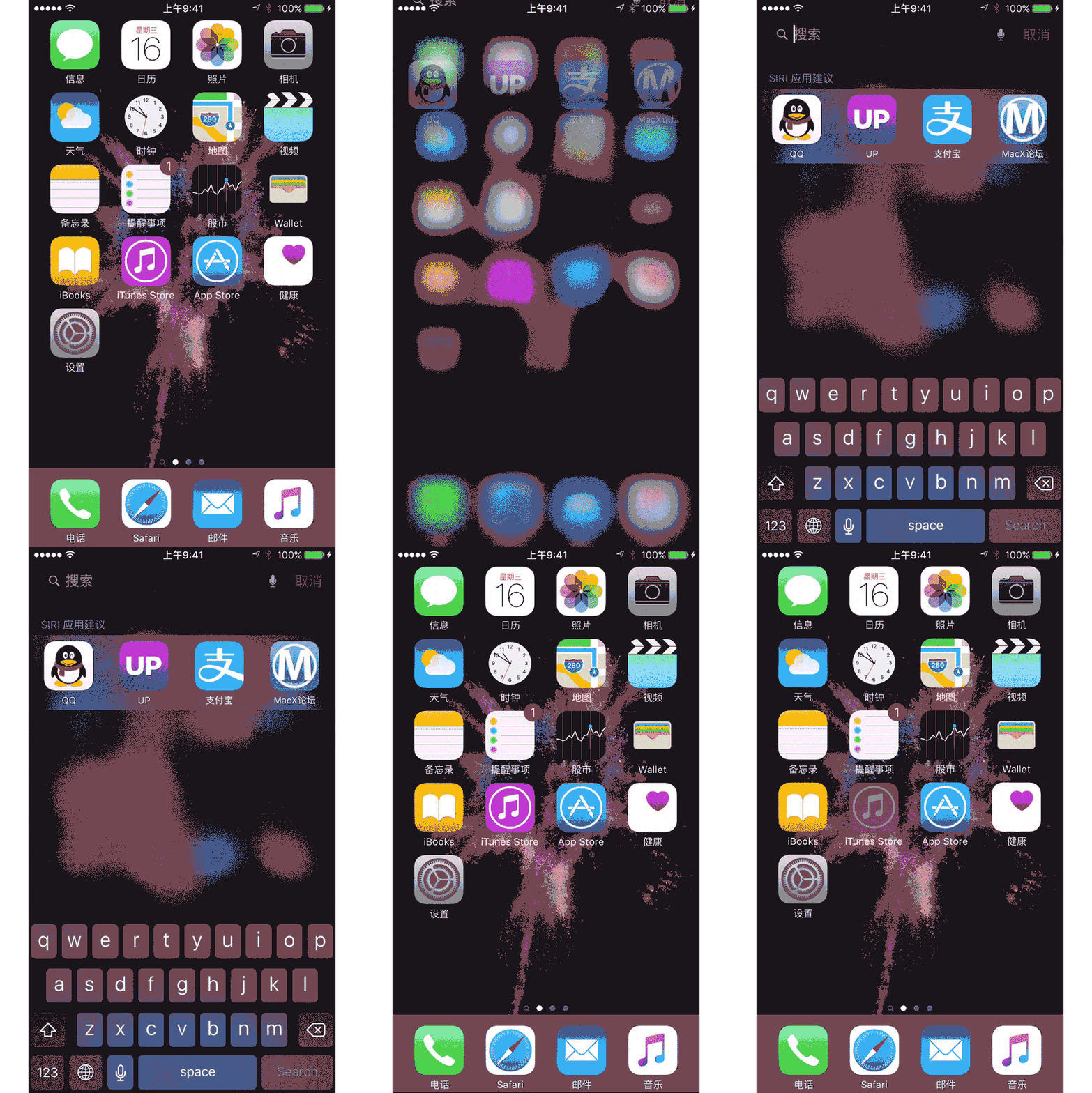
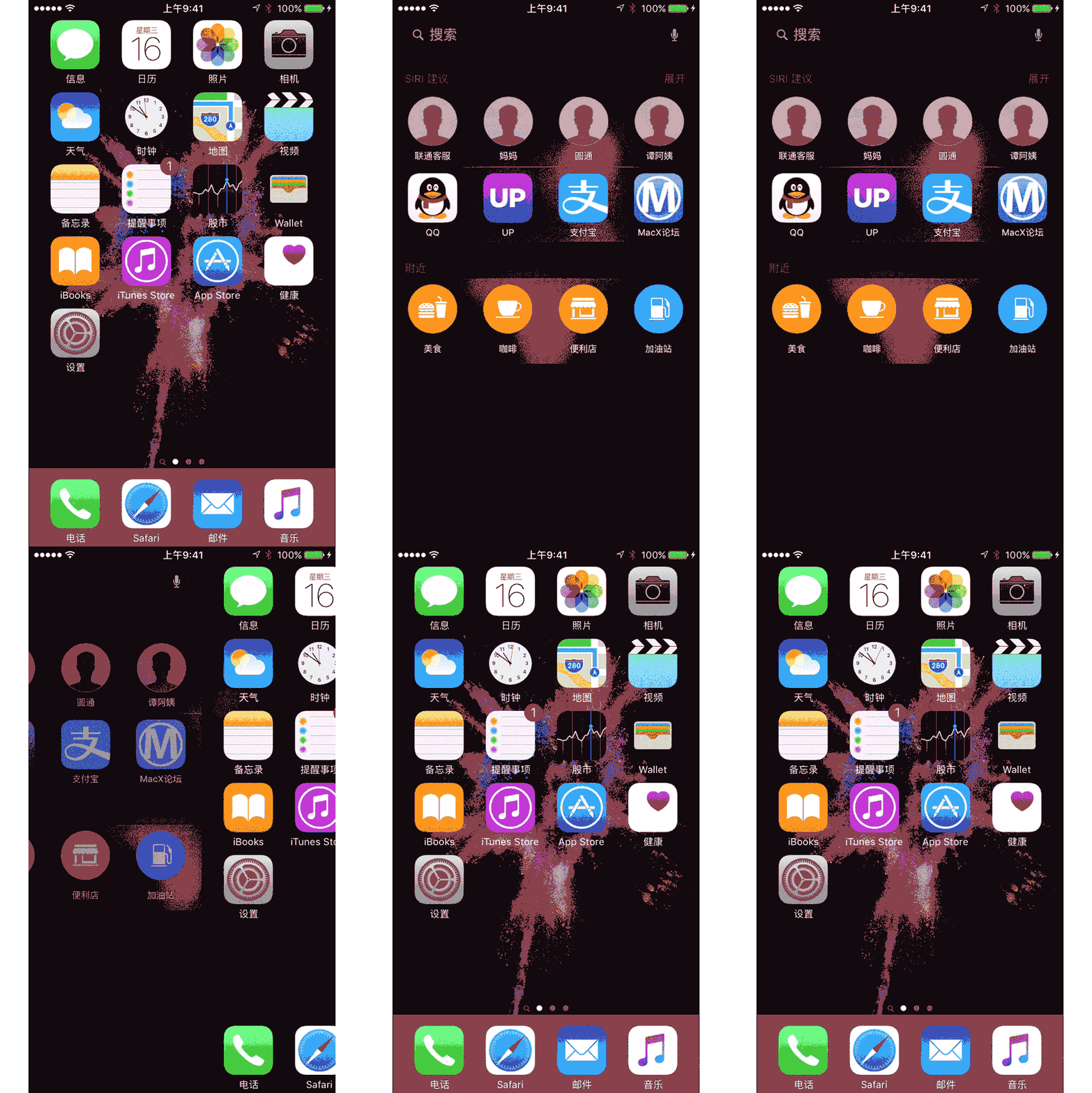
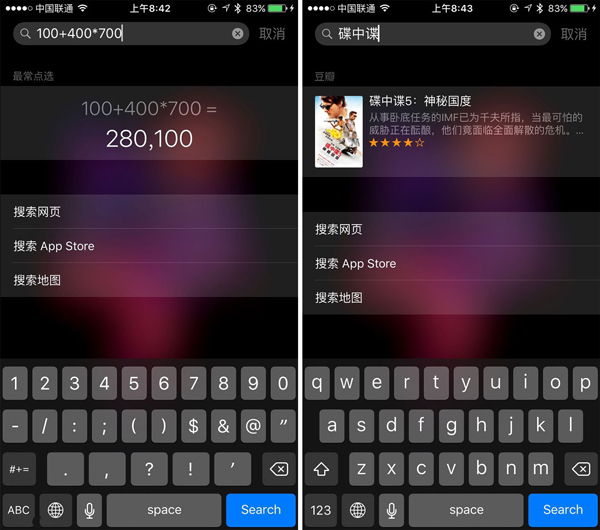
Spotlight 強化。主螢幕下滑可搜尋,並加入 Siri 應用建議;也可以在第一頁繼續向右滑,進入負一屏的建議頁,其中有常用聯繫人、常用 App,以及地圖與新聞的內容推薦。搜尋能力也擴充到賽事比分、天氣、股票、計算與聯繫人查詢,部分功能在中國大陸仍受限。
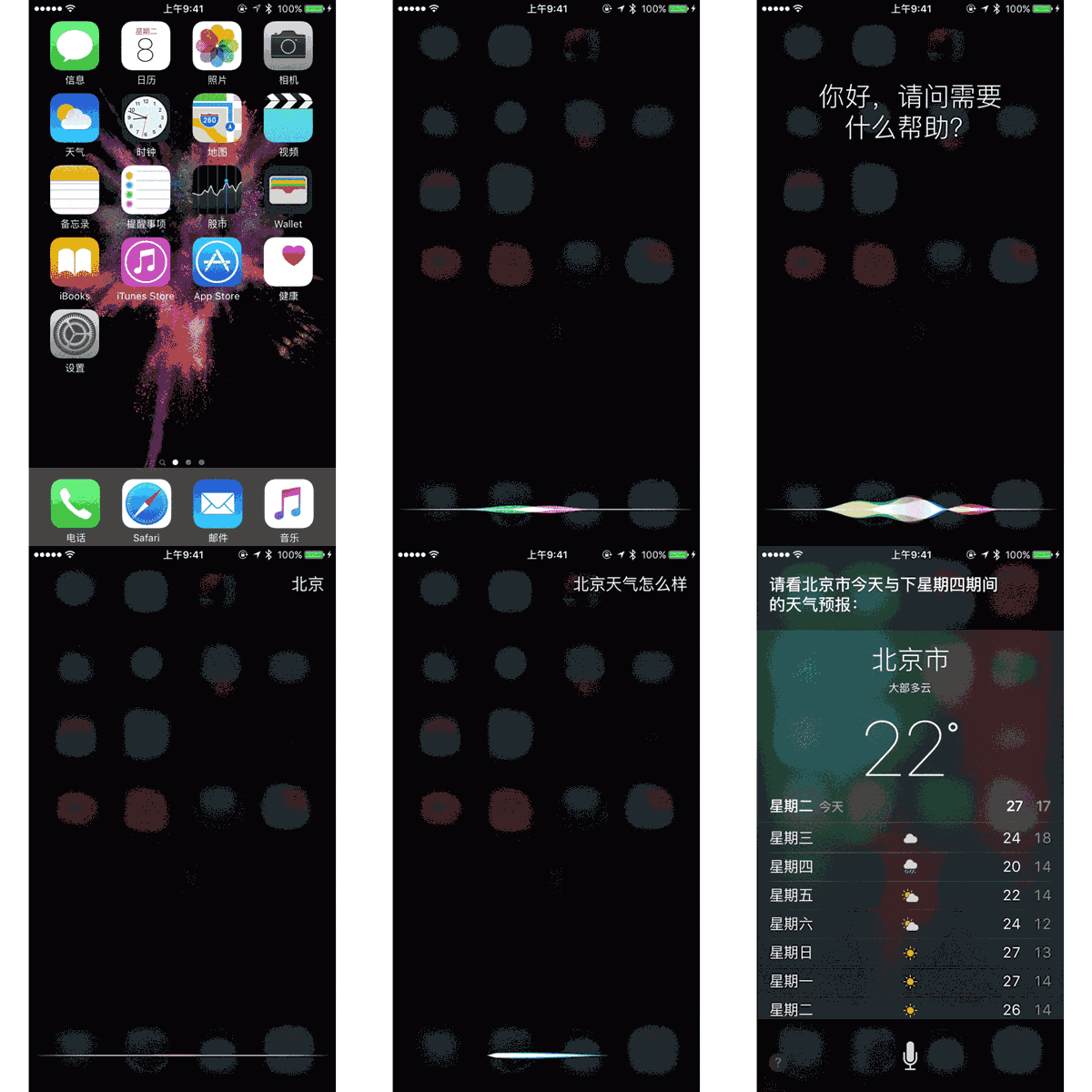
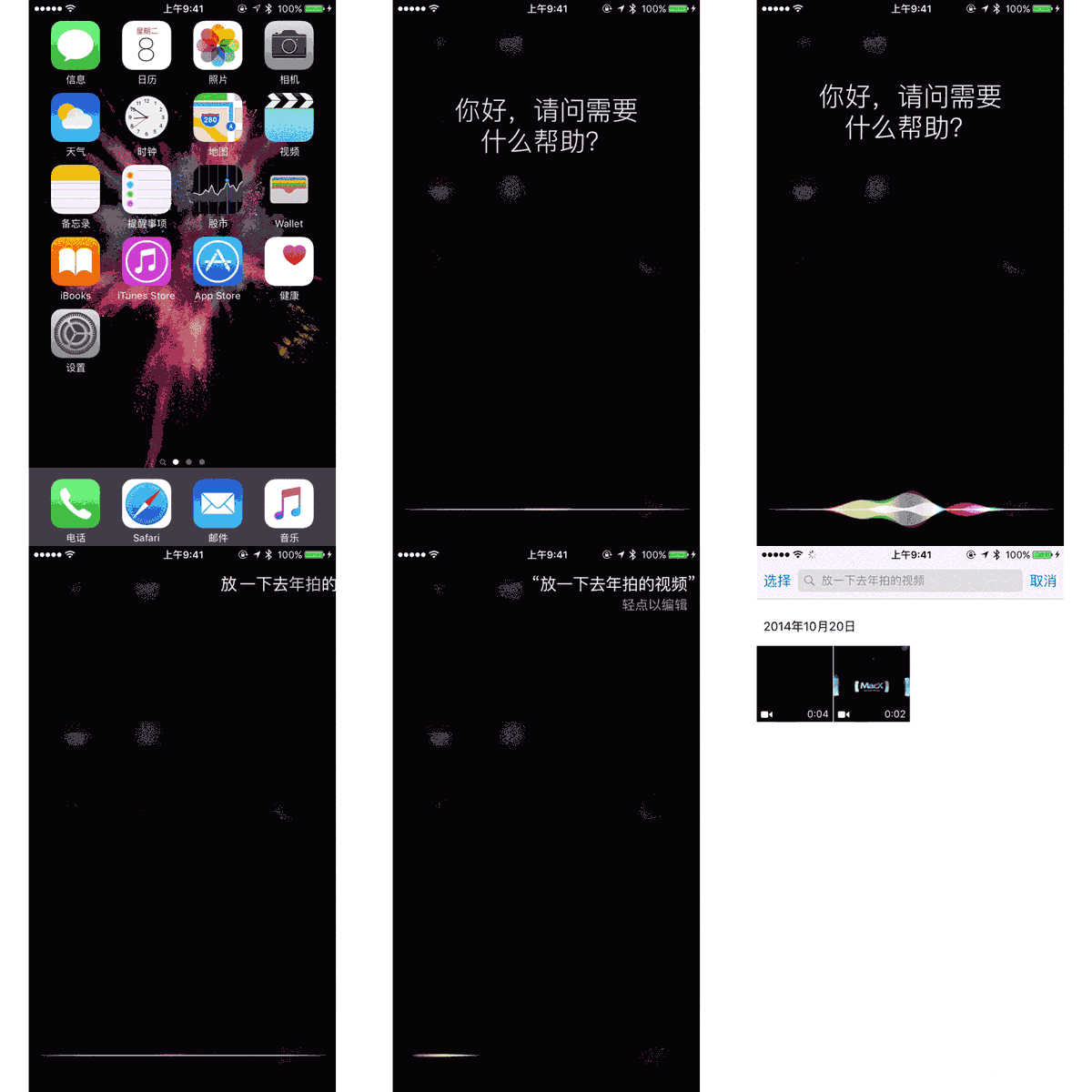
Siri。回應速度更快,介面改用與 Apple Watch 一致的彩色線條動畫。在中國會接入百度百科的資料。兩個主打能力:可依時間與情境檢索照片(例如「放出去年拍的影片」),以及理解語境建立提醒(在 Safari 或郵件中說「離開時提醒我繼續看」,它知道你指的是當前內容)。
主動建議。插入耳機時猜你想繼續聽剛才的播客並自動播放;寫郵件時自動建議收件人;收到航班或餐廳確認信時自動在行事曆建立提醒。這些能力要靠一段時間的使用累積才會浮現。
iPad 體驗升級
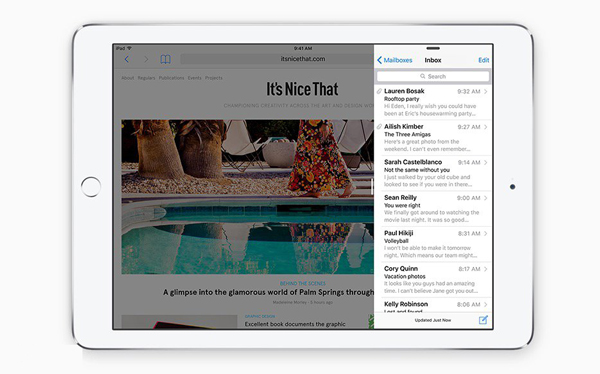
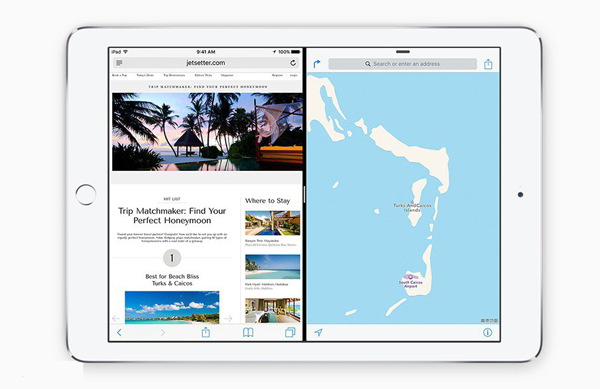
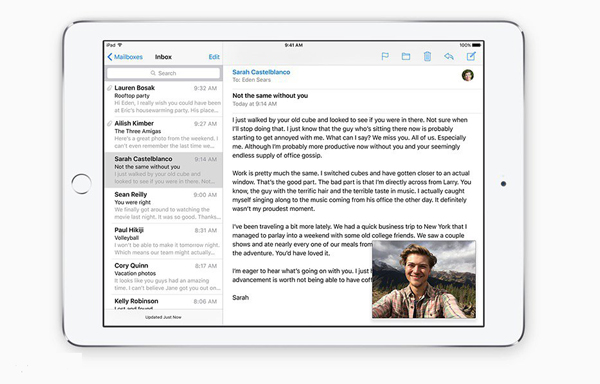
多工處理。Slide Over 讓你不離開當前 App 就能拉出第二個,用完滑走即可;Split View 讓兩個 App 同時啟用並各占半屏,可以邊畫圖邊參考照片、邊寫論文邊從電子書複製引文;畫中畫則把 FaceTime 或影片縮到右下角,一邊回郵件一邊繼續播。
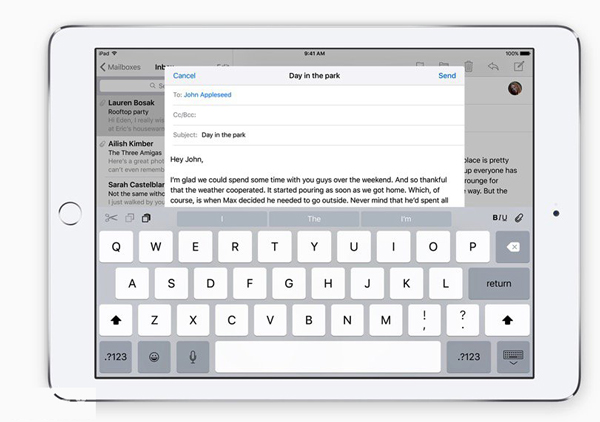
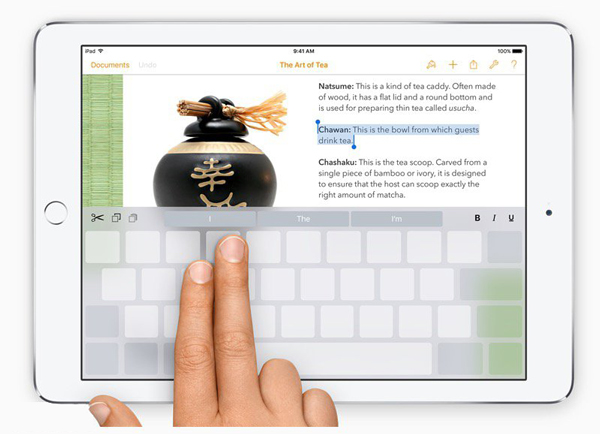
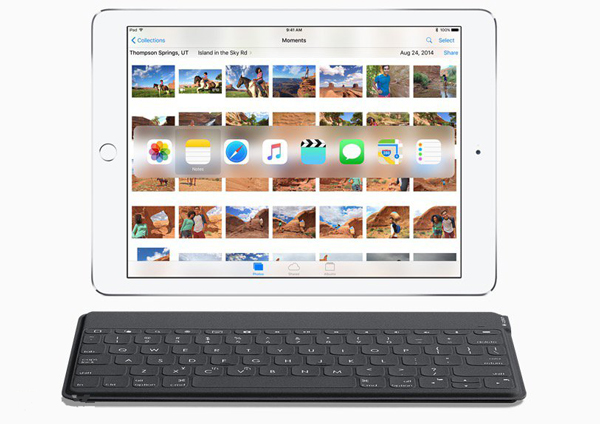
QuickType 鍵盤。新增的 Shortcut Bar 可快速套用粗體、斜體、底線與複製貼上,也支援第三方 App 自訂。雙指在螢幕上滑動即可移動游標並選字,即使游標在鍵盤區也能操作。此外可用 Command、Option、Control 等快捷鍵執行更多命令,長按單鍵就會顯示該 App 的快捷鍵列表。
系統優化
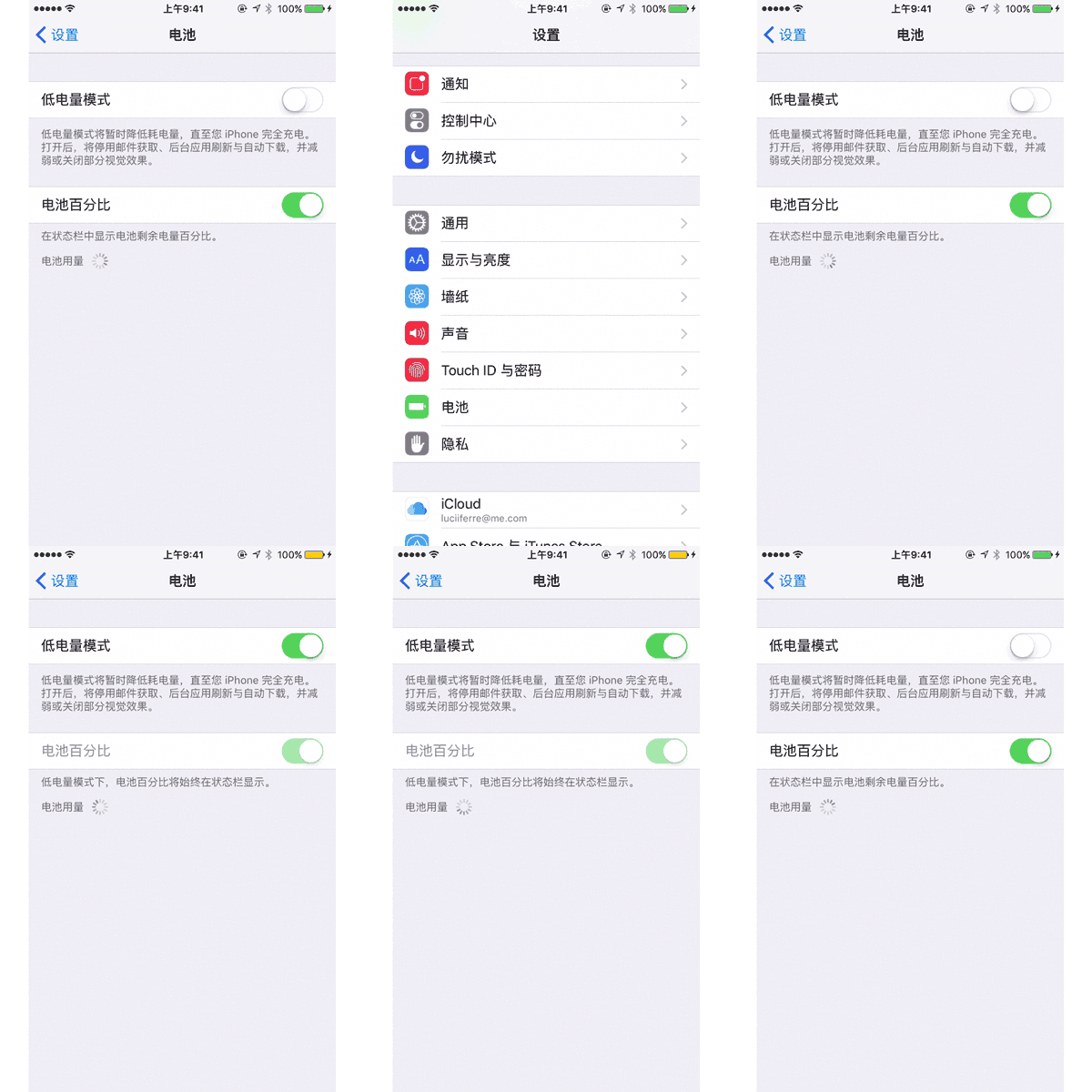
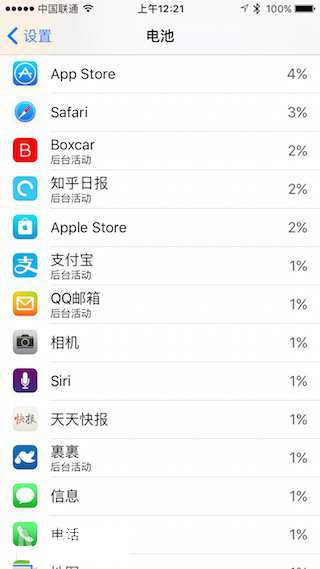
續航。底層與預裝 App 的效率提升以降低功耗。有個有趣的細節:若偵測到 iPhone 正面朝下放在桌上,即使收到通知螢幕也不會亮起。整體下來比 iOS 8 多約一小時續航。低耗電模式在電量降到 20% 與 10% 時會提示啟用,也可到「設定-電池」手動開啟;開啟後電池圖示轉黃,郵件抓取、背景更新、自動下載都會停用,視覺效果也會減弱。
效能。App 可利用 Metal 技術更有效率地調用 CPU 與 GPU,滾動更順、動畫更流,郵件、訊息、網頁與 PDF 的渲染速度都更快。
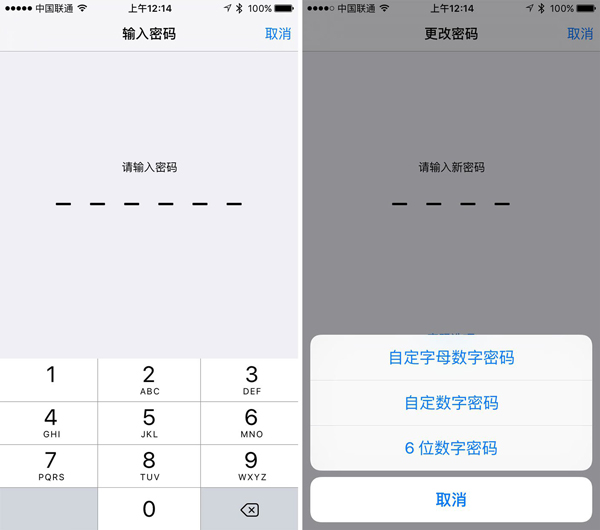
安全。鎖屏密碼預設從 4 位升級為 6 位,嫌麻煩仍可改回 4 位。隨著 Touch ID 辨識愈快,解鎖次數增加,一個夠複雜的密碼反而更顯重要。
總結
iOS 9 的變化不如 iOS 7、iOS 8 那樣劇烈,卻是對功能與體驗的細緻補強。從 iOS 7 定調扁平介面、iOS 8 補齊功能,到 iOS 9 在既有基礎上打磨,路線相當清楚。它為 iPhone 帶來應用返回、低耗電模式等實用改動,也為 iPad 補上分屏多工與更順手的鍵盤。不論你手上是哪一款 iOS 裝置,這一版都值得升。
- 上一篇文章: iOS 9 下載出錯怎麼辦?三個可行的解法
- 下一篇文章: iPhone 6s 鎖屏時怎麼打開控制中心