
iPhone 照片傳到電腦的幾種方法,各有什麼取捨
編輯:iOS 相關教學
想把 iPhone 的照片搬到電腦,方法不止一種,難易度與整理效果差很多。以下說明三條主要路徑,你可以依自己的習慣挑一種。
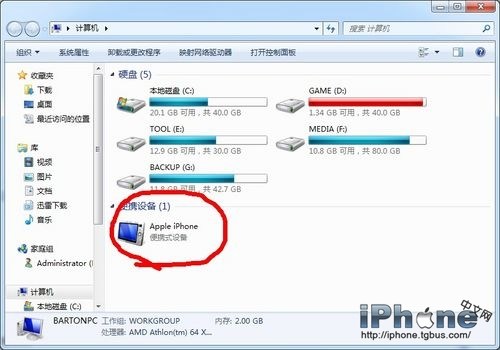
路線一:用傳輸線當成相機讀取
接上傳輸線後,電腦會辨識出一個相機裝置,直接進去 DCIM 資料夾複製檔案即可。這是最不需要設定的方式,缺點是檔名全是 IMG_ 開頭的數字,難以分類。
路線二:用 iTunes 同步
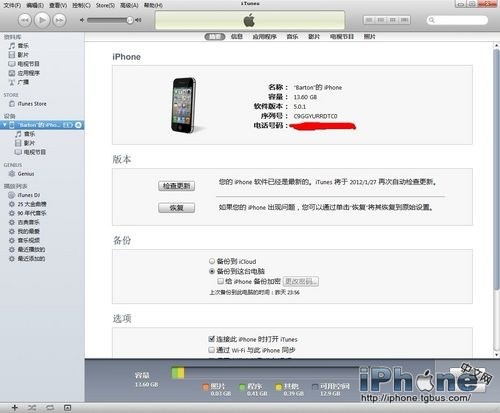
設定的 iPhone 接上電腦後會出現裝置圖示。以 iTunes 管理照片時,請先登入帳戶並對這台電腦授權(沒有帳戶就先註冊)。
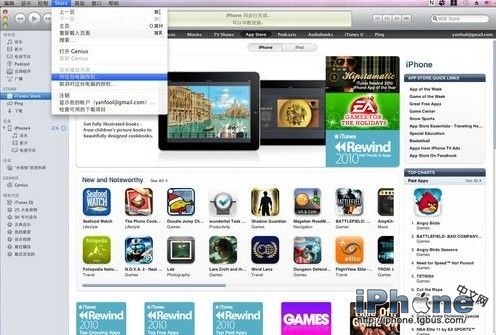
iTunes 的照片同步是以「資料夾鏡像」為原則:它會把你指定的電腦資料夾同步進 iPhone,而不是把手機照片倒回電腦。因此若你的目的是把照片從手機備份出來,iTunes 並不是對的工具,請改用路線一或路線三。

至於用 iTunes 安裝App、同步到裝置的流程:下載完成後到「應用程式」查看,選裝置後勾選要裝的項目按「套用」,進度跑完即可。
路線三:iCloud 照片串流(無線自動化)
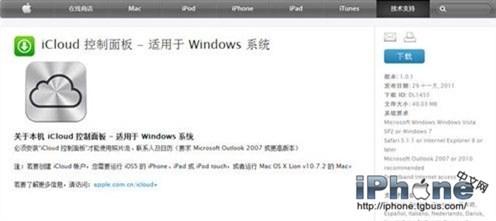
第一步:到蘋果官網下載「iCloud for Windows」控制面板。
第二步:安裝完成後,它不會在桌面建立捷徑,需從控制台開啟。
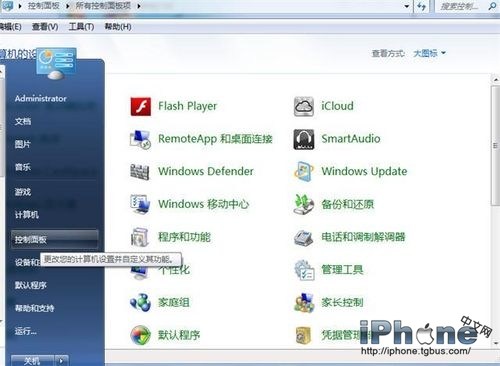
第三步:安裝過程會請你設定上傳與下載資料夾路徑。上傳資料夾放進電腦的照片會同步到 iOS 裝置;下載資料夾則是手機照片自動落地的地方。
第四步:關鍵前提——照片串流必須在拍照之前就開啟。如果之前拍的照片沒開這功能,事後安裝也不會補傳。
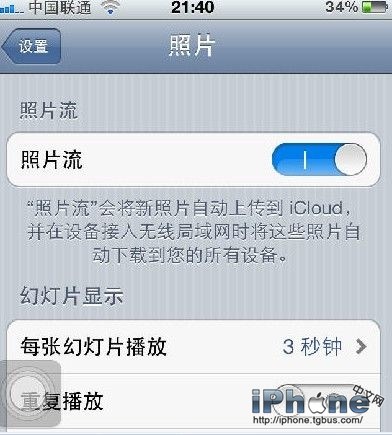
綜合來看:想快速倒出大批照片,用傳輸線複製最乾淨;想長期自動化、懶得每次插線,用 iCloud 照片串流最省心。兩者並不衝突,同時使用也完全沒問題。
- 上一篇文章: iPhone 怎麼進入 DFU 模式?三種 timing 重點一次講
- 下一篇文章: iPhone 忘記螢幕密碼怎麼辦?先搞懂哪些路可行