
iPhone 忘記螢幕密碼怎麼辦?先搞懂哪些路可行
編輯:iOS 相關教學
螢幕密碼忘掉的當下,最容易犯的錯誤就是繼續亂猜——因為 iOS 會隨失敗次數拉長鎖定時間,猜錯六次之後就是「iPhone 已停用,連接 iTunes」。以下說明真正可行的處理方向。
先確認一件事:密碼是「找不回來」的
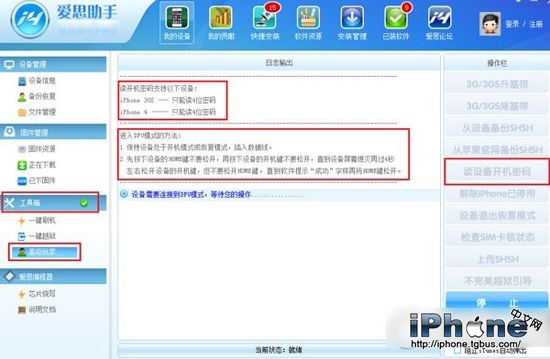
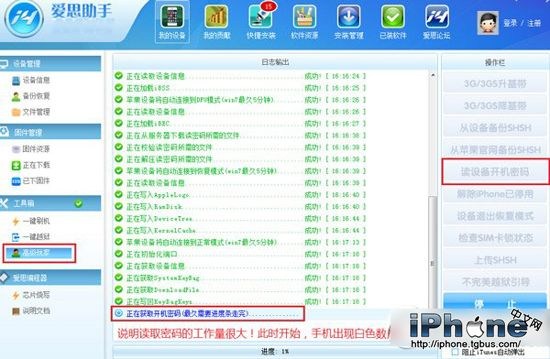
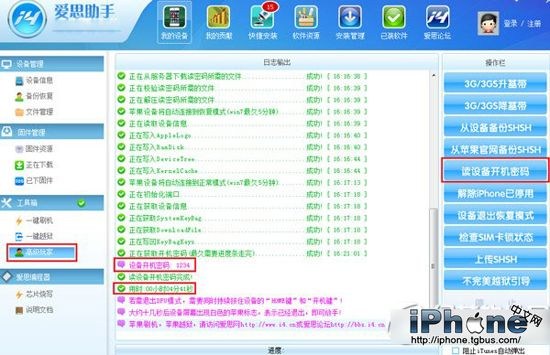
網路上流傳不少「讀取開機密碼」的工具與教學,這裡必須誠實說明:iOS 並不提供查詢或回復螢幕密碼的官方管道,號稱能「讀出」密碼的做法多數並不可靠,來源不明的工具更可能夾帶惡意程式或竊取你的資料。真正穩妥的解法只有一條——重設裝置。
官方建議的三條路
1. 用 iTunes 回復(有在這台電腦同步過的人)
把手機連上先前同步的電腦,開啟 iTunes。若它直接跳出「以密碼鎖定」的訊息,就得走下一種方式。若能連上,先備份再點「回復 iPhone」。
2. 用 iCloud 遠端抹除(已開啟尋找我的 iPhone)
從電腦或其他 iOS 裝置登入 iCloud,進入「尋找我的 iPhone」,選中裝置並執行「抹除 iPhone」。抹除後重新啟用時,輸入你的 Apple ID 即可解除啟用鎖。
3. 用回復模式(從未備份過的情況)
1. 先關機。若無法關機,同時長按電源鍵與 Home 鍵約十秒。
2. 按住 Home 鍵不放,同時接上傳輸線到電腦。
3. 螢幕出現「連接 iTunes」圖示後放開 Home 鍵。
4. iTunes 跳出「偵測到回復模式裝置」時按確定,再點「回復」。
三條路的共同代價
它們都會清除裝置上的所有資料。這正是啟用鎖的設計本意:讓手機遺失後,拾獲者無法繞過密碼使用你的資料。你能拿回的是「備份之後」的內容——iTunes 或 iCloud 有幾天前、幾個月前的備份,就能還原到那個時間點,之後產生的資料則無法挽回。
事後建議:把密碼設成一組有意義且自己絕不會忘的數字,並開啟 iCloud 自動備份,讓這類意外至少還能保住資料。